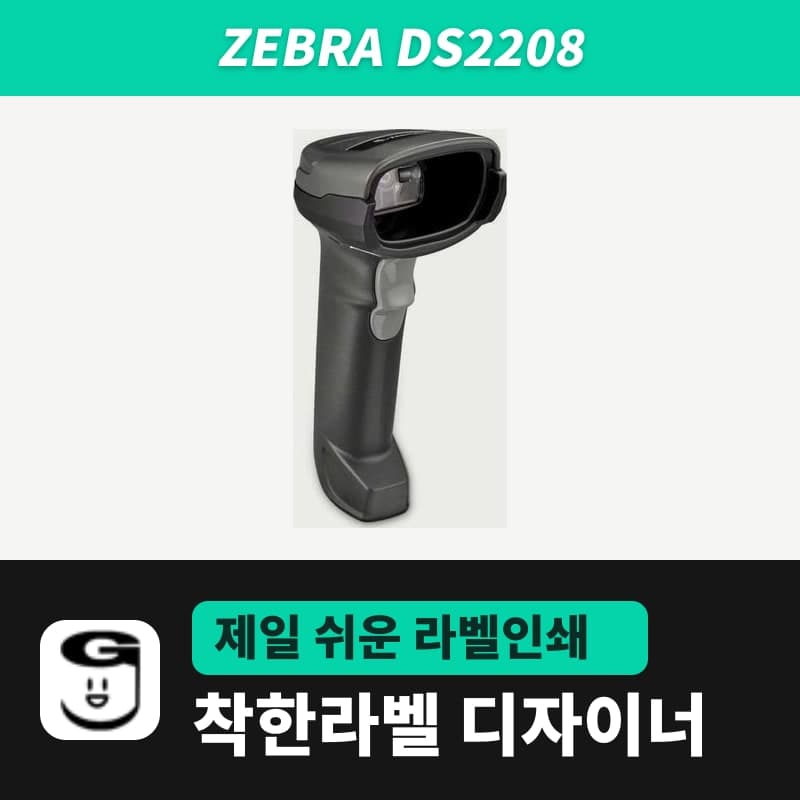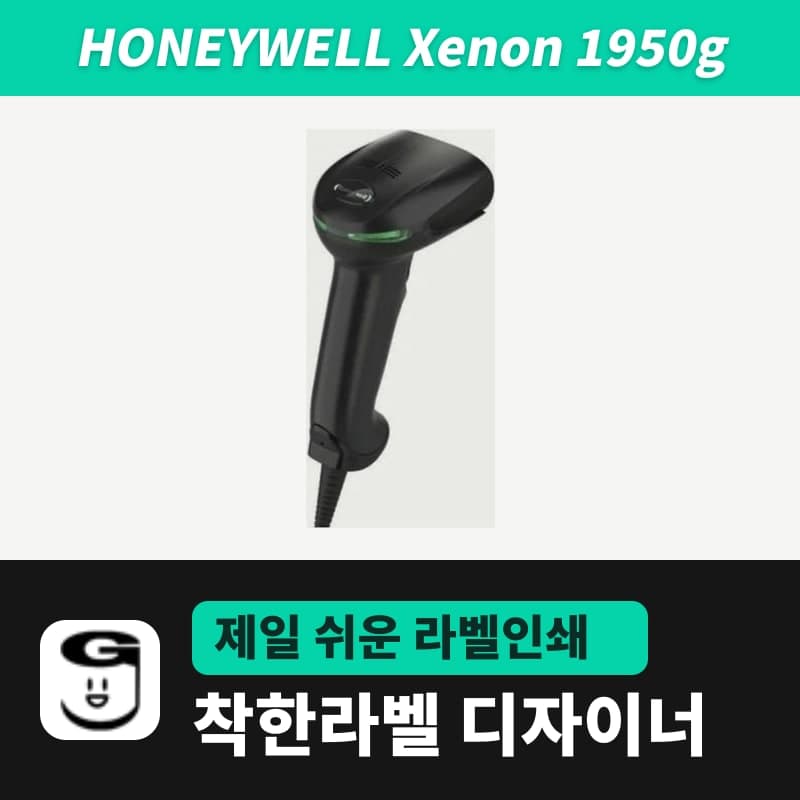
인쇄한 바코드를 스캐너가 못 읽으면 막대 폭(모듈 폭, X치수) → 좌우 여백(quiet zone) → 인쇄 농도 → 막대 방향, 이렇게 4단계 순서로 봅니다. 앞의 2가지는 착한라벨 디자이너 화면에서 숫자로 확인되고, 뒤의 2가지는 같은 라벨을 조건만 바꿔 3~4장 뽑아 비교하면 원인이 드러납니다.
증상 6가지별 점검표
| 증상 | 먼저 볼 것 | 디자이너에서 바꿀 곳 |
|---|---|---|
| 스캐너 1대만 못 읽고 다른 기종은 읽음 | 막대 폭이 그 스캐너의 최소 판독 폭보다 가늚 | 속성 패널 바코드 너비를 1단계(점 1개) 올림 |
| 바코드 옆에 글자·선이 붙은 라벨만 실패 | 좌우 여백 부족 | 개체를 옮기거나 속성 패널 고급설정 탭의 왼쪽 여백·오른쪽 여백을 늘림 |
| 막대 사이 흰 틈이 메워져 보임 | 농도 과다로 막대가 굵어짐 | 인쇄 창 농도를 2~3단계 내림 |
| 막대가 회색이거나 군데군데 비어 있음 | 농도 부족, 리본과 라벨 소재 불일치 | 농도를 올리고, 열전사는 리본 등급 확인 |
| 용지가 나오는 방향으로 가는 흰 줄이 막대 안에 생김 | 헤드 발열점 1개 이상 불량 | 속성 패널 회전으로 바코드를 90° 돌림 |
| 막대 가장자리가 톱니처럼 번짐 | 이미지로 인쇄 + 드라이버 디더링 | 드라이버 디더링 변경, 또는 이미지로 인쇄 해제 |
막대 폭(X치수)과 203·300dpi 프린터 점
감열·열전사 프린터는 막대를 점 개수로만 만들기 때문에 막대 폭은 점 크기의 정수배입니다. 203dpi는 한 점이 0.125mm(약 4.9mil), 300dpi는 0.085mm(약 3.3mil)입니다.
| 점 개수 | 203dpi 막대 폭 | 300dpi 막대 폭 |
|---|---|---|
| 1점 | 0.125mm | 0.085mm |
| 2점 | 0.250mm | 0.169mm |
| 3점 | 0.375mm | 0.254mm |
| 4점 | 0.500mm | 0.339mm |
스캐너 사양표의 최소 판독 폭과 이 표를 맞대 보면, 제브라 DS2208은 Code 128을 4.0mil(약 0.102mm)까지 읽으므로, 300dpi에서 1점으로 찍은 CODE128은 그 한계 아래로 내려갑니다. 디자이너의 CODE128은 1점부터 1점 단위로 굵기를 고르고, 새로 넣으면 203dpi 2점·300dpi 3점으로 시작합니다.
막대를 2점에서 3점으로 굵게 하면 바코드 전체 길이도 1.5배로 늘어나므로, 라벨 폭 안에 좌우 여백까지 들어가는지 함께 봅니다.
좌우 여백(quiet zone) 배수 기준
여백은 바코드 양 끝의 비어 있어야 하는 폭이고, 막대 폭 X의 배수로 정해져 있습니다. 표의 mm 수치는 X에 배수를 곱한 계산입니다.
| 바코드 | 왼쪽 | 오른쪽 | X 0.25mm일 때 왼쪽·오른쪽 | 디자이너 기본 여백 (항목 이름) |
|---|---|---|---|---|
| GS1-128 | 10X | 10X | 2.5mm · 2.5mm | GS1_128(NEW) 10X · 10X |
| EAN-13 | 11X | 7X | 2.75mm · 1.75mm | EAN13(NEW) 11X · 7X |
| UPC-A | 9X | 9X | 2.25mm · 2.25mm | UPC 9X · 9X |
| EAN-8 | 7X | 7X | 1.75mm · 1.75mm | EAN8 7X · 7X |
| GS1 DataMatrix | 4면 모두 1X | 0.25mm | GS1DATAMATRIX(NEW) 심볼 주변 여백 1셀 | |
(NEW) 항목과 UPC·EAN8처럼 속성 패널에 고급설정 탭이 있는 바코드는 여백을 X 단위 숫자로 늘리고 줄이며, 0까지 내려갈 수 있어 여백을 줄였다면 기준 이상으로 되돌립니다. CODE128처럼 여백 칸이 없는 항목은 여백 폭 안에 텍스트, 표 테두리, 로고가 들어오지 않게 개체 위치로 비웁니다.
라벨 가장자리도 여백에 들어갑니다. 바코드를 라벨 끝에 붙여 두면 여백의 나머지가 라벨 밖 포장 표면이 되어, 표면이 어둡거나 무늬가 있으면 스캐너가 끝을 못 찾습니다. 편집 화면 좌우 가장자리에 회색 음영으로 표시되는 인쇄 불가 영역(기본 1.5mm)에 바코드 끝이 일부라도 걸리면 음영과 테두리가 빨간색으로 바뀌니 음영 밖으로 옮깁니다.
농도와 인쇄 품질 등급 A~F
바코드 품질 검증에서는 ISO/IEC 15416에 따라 A~F(숫자 4~0) 등급을 매기고, GS1은 EAN/UPC 바코드에 최소 1.5(C) 등급을 요구하면서 인쇄 시점에는 2.5(B) 이상을 권합니다. 등급을 매기는 항목 가운데 농도와 바로 이어지는 2가지가 대비(symbol contrast)와 막대 폭 오차입니다.
- 헤드 온도(농도)를 올리면 막대가 진해지는 대신 굵어져, 203dpi 1~2점 폭의 좁은 흰 틈부터 메워집니다.
- 농도가 낮으면 막대와 바탕의 반사율 차이가 줄어 대비가 떨어지는데, 허니웰 Xenon 1950g의 판독 조건은 반사율 차이 15% 이상입니다.
- 열전사에서 리본 잉크가 라벨 표면에 잘 붙지 않으면 막대 안에 빈 점이 생기고, 이때는 농도보다 소재에 맞는 리본 등급을 먼저 바꿉니다.
농도 기본 설정은 ZPL 21, TSPL 11, EZPL 13입니다. 기본 설정에서 -3, 0, +3으로 3장을 뽑아 모두 스캔해 보고, 읽히는 범위의 가운데 수치로 정합니다. 명령어별 범위는 인쇄 장에 표로 있습니다.
막대 방향과 헤드 발열점 1개 불량
헤드의 발열점 하나가 죽으면 용지가 나오는 방향으로 흰 줄 1개가 이어집니다. 막대가 용지 진행 방향과 나란하게 서 있으면 그 줄이 막대 하나를 세로로 갈라 막대 폭을 바꾸고, 바코드를 90° 돌려 막대가 헤드와 나란하게 누우면 줄이 모든 막대를 가로질러 지나가 줄 위아래로는 온전한 부분이 남습니다.
디자이너 속성 패널의 회전에서 왼쪽·오른쪽을 누르면 90°씩 돌아가고, 원래대로로 되돌립니다. 돌린 뒤에는 바코드 길이가 라벨 세로 mm 안에 들어가는지 보고, 흰 줄 자체는 헤드 청소나 교체로만 없어지므로 회전은 헤드를 손보기 전까지 쓰는 방법으로 둡니다.
이미지로 인쇄와 드라이버 디더링 2가지 설정
ZPL·TSPL·EZPL 프린터에서 인쇄설정 → 인쇄 옵션의 이미지로 인쇄에 체크하면 디자이너 대신 Windows 드라이버가 그림을 점으로 바꾸고, 드라이버의 디더링이 켜져 있으면 막대 가장자리에 회색 점무늬가 섞입니다. 인쇄 창의 디더링 설정 안내대로 제브라 드라이버는 그래픽 옵션 탭의 디더링 옵션을 클립아트로, 그 밖의 드라이버는 그래픽 탭의 디더링을 없음(N)으로 바꿉니다. 체크를 풀면 3가지 명령어 프린터는 다시 RAW 인쇄로 돌아갑니다.