ZPL·TSPL·EZPL 프린터는 라벨을 래스터 데이터로 프린터에 직접 보내고(RAW), 도시바(TPCL)와 허니웰의 DPL 모델은 Windows 드라이버로 인쇄합니다. SATO 모델은 ZPL 목록에 있습니다. 203·300·600 DPI에서 모델에 맞게 선택하고 용지와 리본도 확인하세요.
시리얼 통신 인쇄는 현재 출시 버전에서 사용할 수 없습니다. 일반 드라이버/래스터 인쇄를 사용하세요.
인쇄하기
리본의 인쇄하기 버튼 또는 캔버스 오른쪽 아래의 검은 인쇄하기 버튼을 누릅니다.
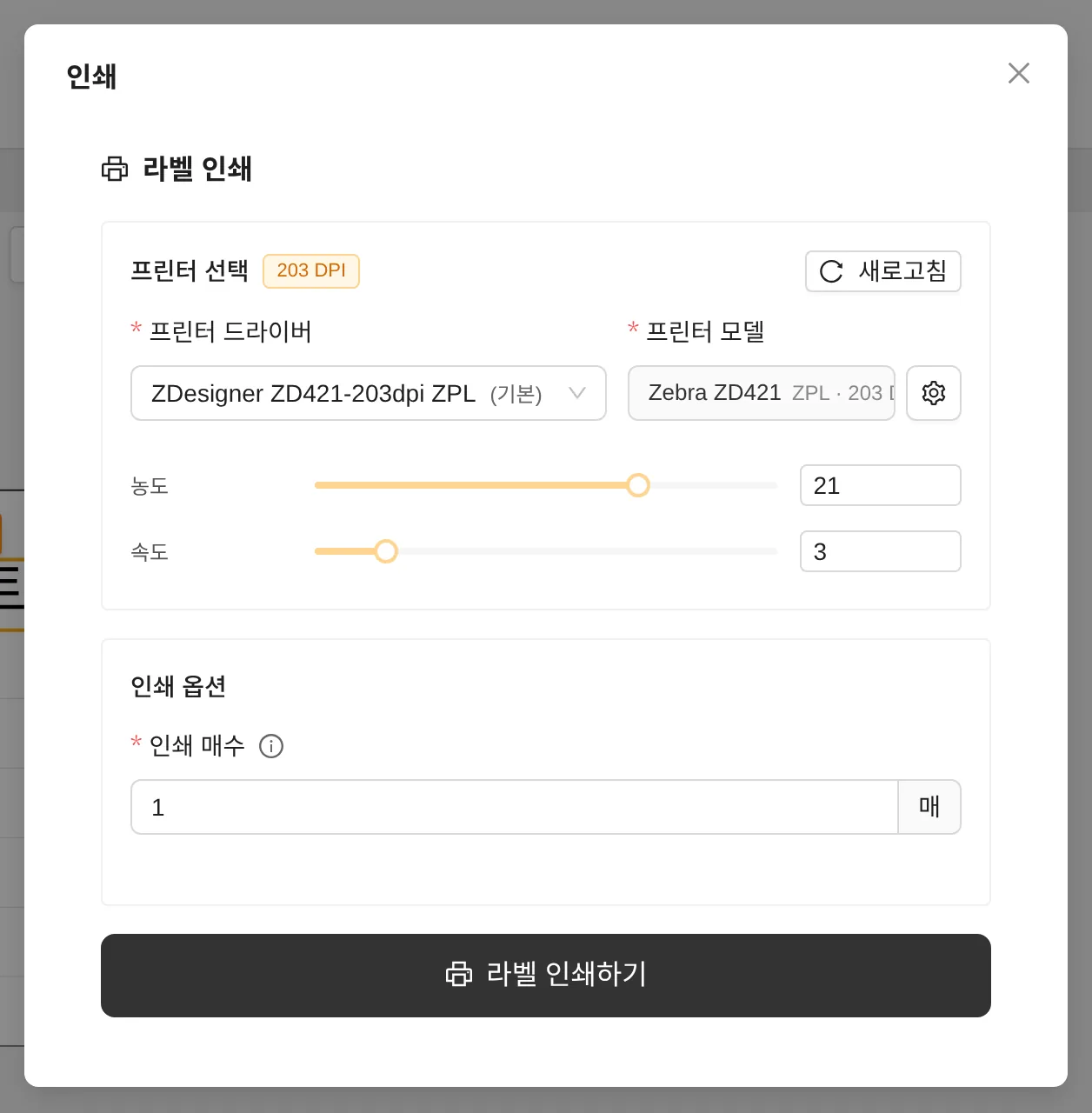
- 1프린터 드라이버 선택 + 목록 새로고침
- 2프린터 모델 — 톱니 버튼으로 모델·해상도 변경
- 3농도(진하게)·속도 — 명령어(ZPL/TSPL/EZPL)별 범위 자동 적용
- 4인쇄 매수
- 5라벨 인쇄하기
- 프린터 드라이버 / 모델 — 상태를 확인하고, 톱니 버튼으로 모델·해상도를 바꿀 수 있습니다.
- 농도 — 인쇄 진하기 / 속도 — 인쇄 속도. 프린터 명령어에 맞는 범위가 자동 적용됩니다.
- 인쇄 매수 — 같은 라벨을 몇 장 뽑을지
- 연속번호 수량 — 일련번호·날짜 요소가 있을 때, 번호를 증가시키며 연속 인쇄할 개수
| 프린터 명령어 | 농도 범위(기본) | 속도 범위(기본) |
|---|---|---|
| ZPL (Zebra 등) | 0~30 (21) | 1~14 (3) |
| TSPL (TSC 등) | 0~15 (11) | 1~10 (3) |
| EZPL (Godex 등) | 0~19 (13) | 1~7 (3) |
ZPL·TSPL·EZPL 프린터는 드라이버를 거치지 않는 고속 RAW 인쇄를 사용합니다. 그 외 프린터나 이미지로 인쇄를 체크한 경우에는 Windows 드라이버 인쇄로 동작하며, 품질이 이상하면 드라이버의 디더링 설정을 확인하세요.
인쇄설정
리본의 인쇄설정(또는 라벨 정보 바 클릭)에서 라벨 크기·해상도·용지 옵션을 관리합니다.
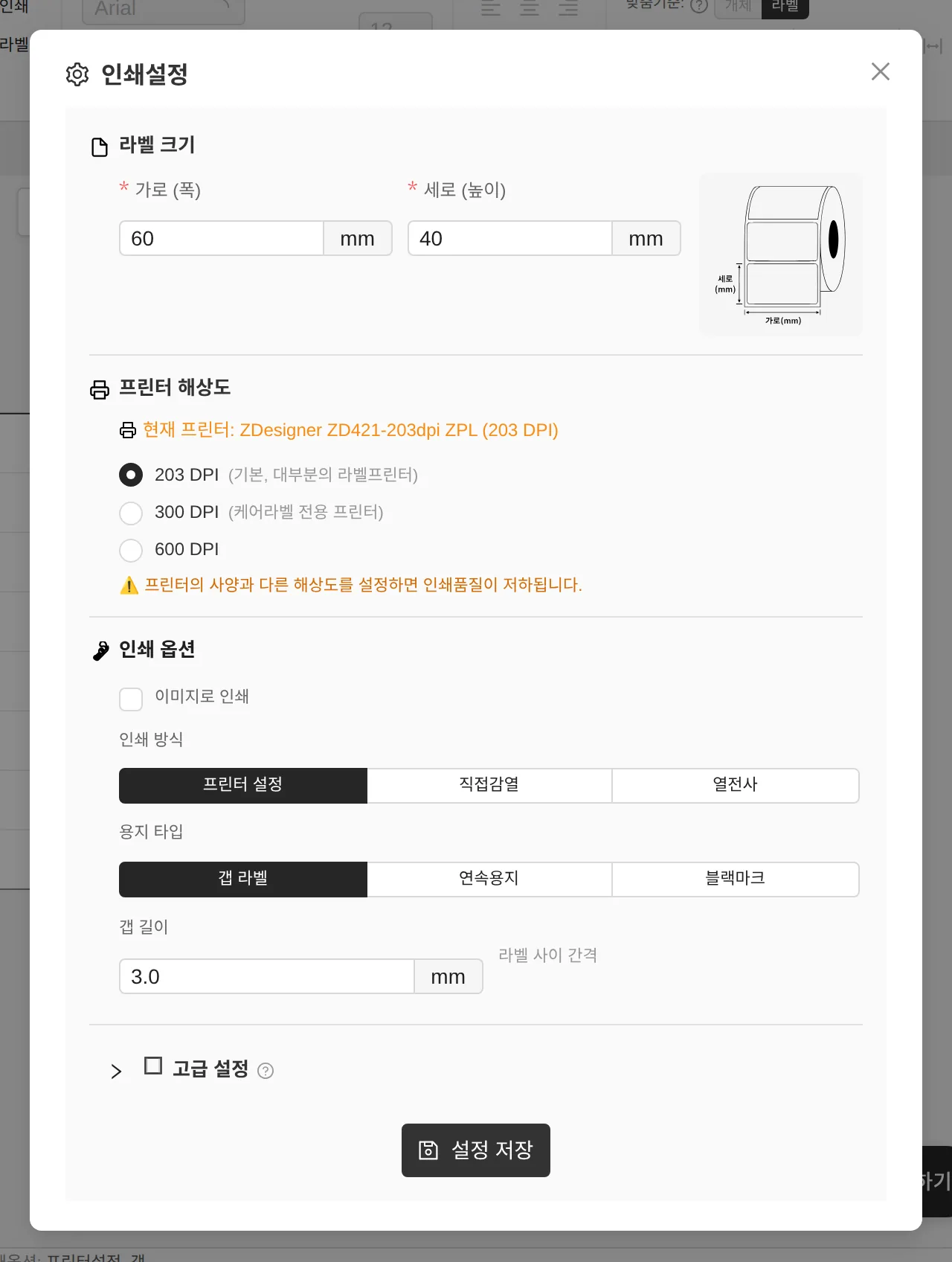
- 1라벨 크기 (가로·세로 mm)
- 2프린터 해상도 — 프린터 사양과 동일하게
- 3인쇄 옵션 — 이미지로 인쇄 / 인쇄 방식 / 용지 타입 / 갭 길이
- 4고급 설정 (디더링·농도 등)
- 5설정 저장
- 라벨 크기 — 가로/세로(mm) 변경
- 프린터 해상도 — 203/300/600 DPI. 프린터 사양과 다르면 품질이 저하됩니다.
- 인쇄 옵션 — 이미지로 인쇄, 인쇄 방식(프린터 설정/직접감열/열전사), 용지 타입(갭 라벨/연속용지/블랙마크), 갭 길이
고급 설정 — 인쇄 위치 미세 조정

- 좌측/우측 여백 — 0~3.5mm
- 상하 오프셋 — 인쇄가 아래로 밀리면 음수(-)로 위로 당깁니다. (-20~20mm)
- 좌우 오프셋 — 인쇄가 옆으로 치우치면 음수(-)는 왼쪽, 양수(+)는 오른쪽으로 옮깁니다. (-10~10mm, 0.1mm 단위) 값은 문서에 함께 저장되며, 180° 회전 인쇄를 켜도 양수는 오른쪽입니다.
- 티어오프 위치 조정 — ZPL 프린터에서 절취 위치를 도트 단위로 조정
일괄인쇄
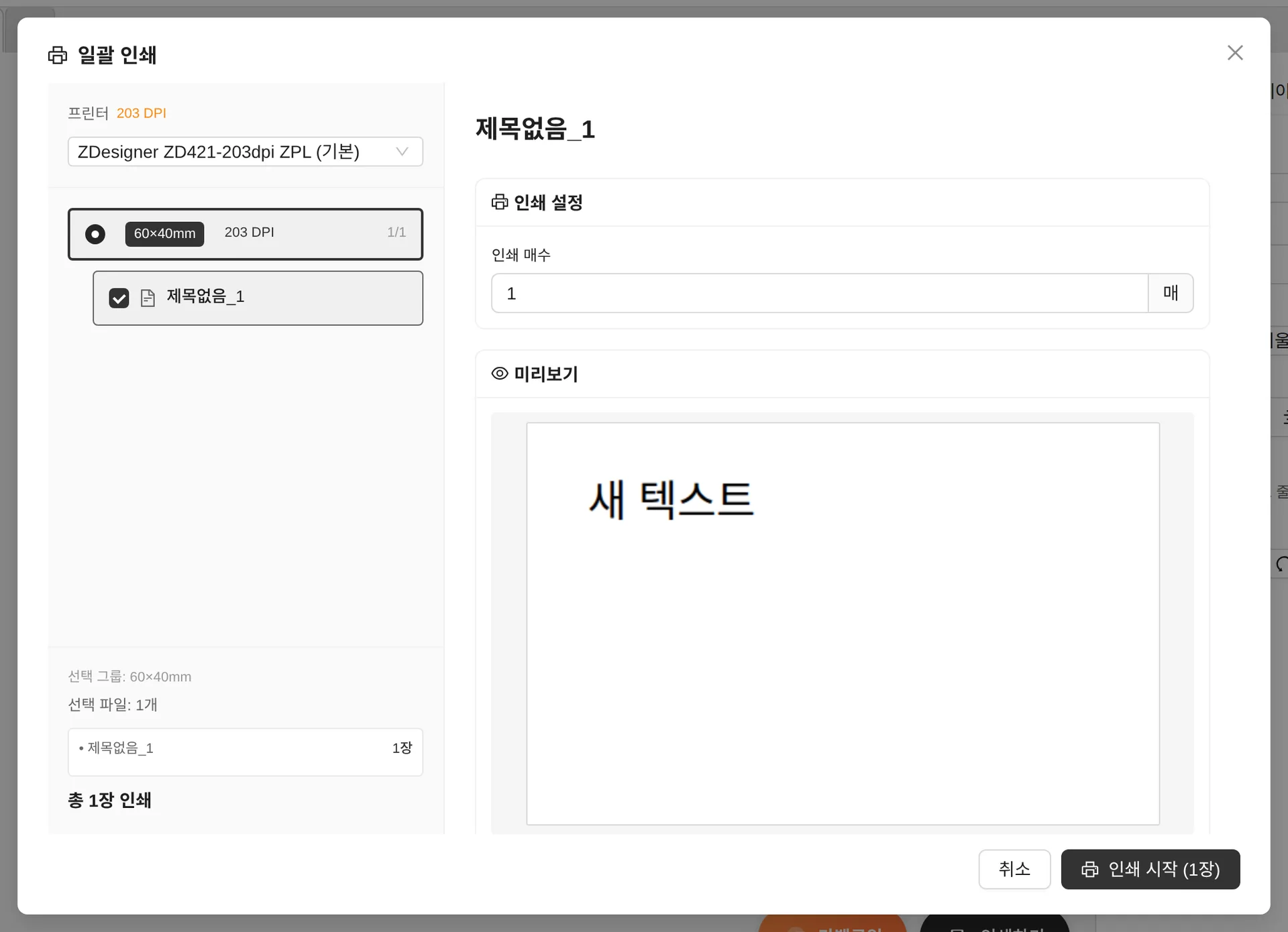
여러 탭에 열린 문서를 크기 그룹별로 모아 한 번에 인쇄합니다. 문서별 매수를 정하고 미리보기로 확인한 뒤 인쇄를 시작하세요. (멀티라벨 문서는 해당 탭에서 직접 인쇄)
프린터 문제해결
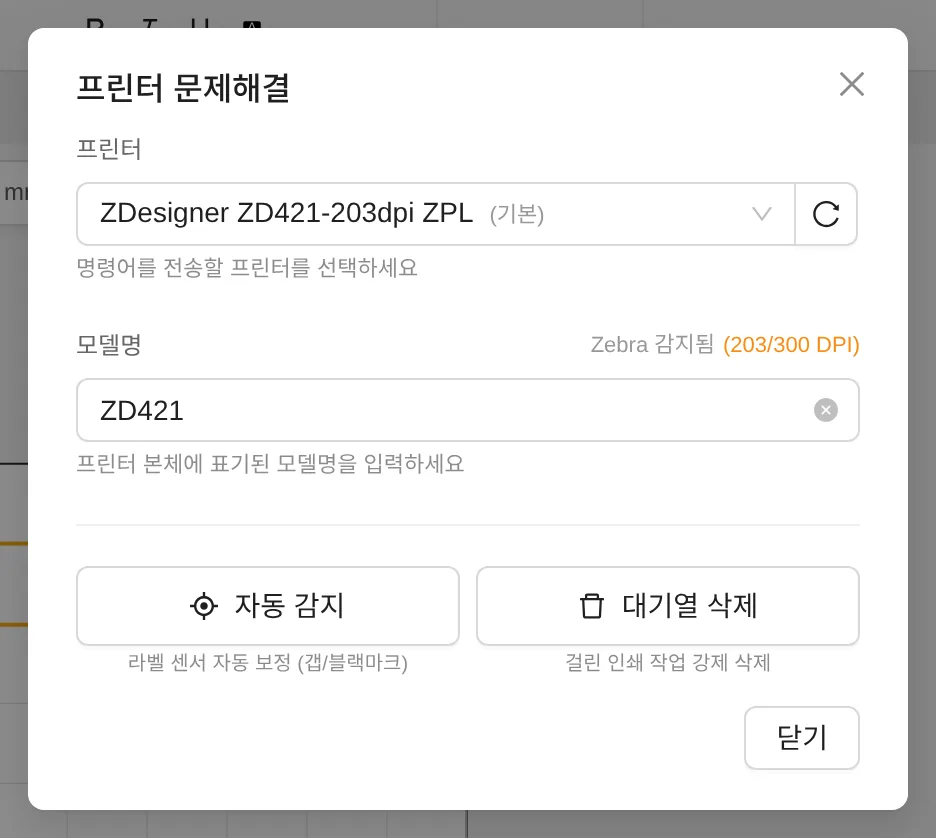
- 라벨이 밀려 나오거나 빈 라벨이 나오면 자동 감지(라벨 센서 자동 보정)를 실행하세요.
- 인쇄가 멈춰 있으면 대기열 삭제로 걸린 작업을 강제 삭제합니다. (Windows 전용)
- 위치: 오른쪽 위 ≫ → 문제해결