여러 개체 선택과 맞춤
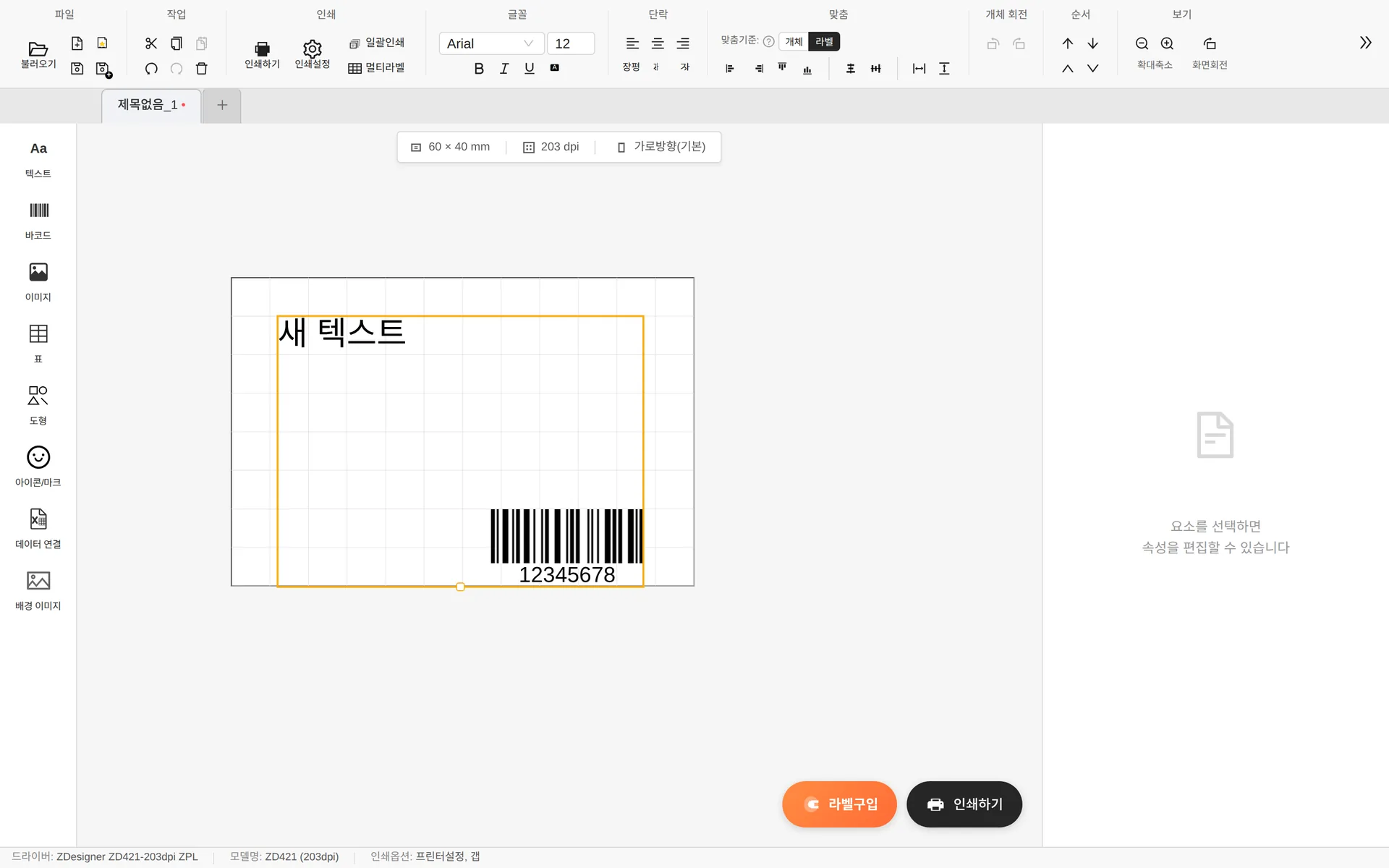
- 1여러 개체 선택 — 빈 곳에서 드래그, Shift+클릭, 또는 Ctrl+A(전체 선택)
- 2맞춤 — 기준(개체/라벨)을 정하고 6방향 정렬·간격 분배
- 3개체 회전 · 순서(맨 앞/맨 뒤/앞/뒤)
- 빈 곳에서 드래그하면 범위 안의 개체가 모두 선택됩니다. Shift+클릭으로 하나씩 추가/제외, Ctrl+A로 전체 선택.
- 맞춤기준 [개체] — 선택한 개체들끼리 정렬 (2개 이상 선택)
- 맞춤기준 [라벨] — 라벨 영역을 기준으로 정렬 (1개만 선택해도 가능)
- 간격 동일하게 — 가로/세로 간격 균등 분배 (3개 이상 선택)
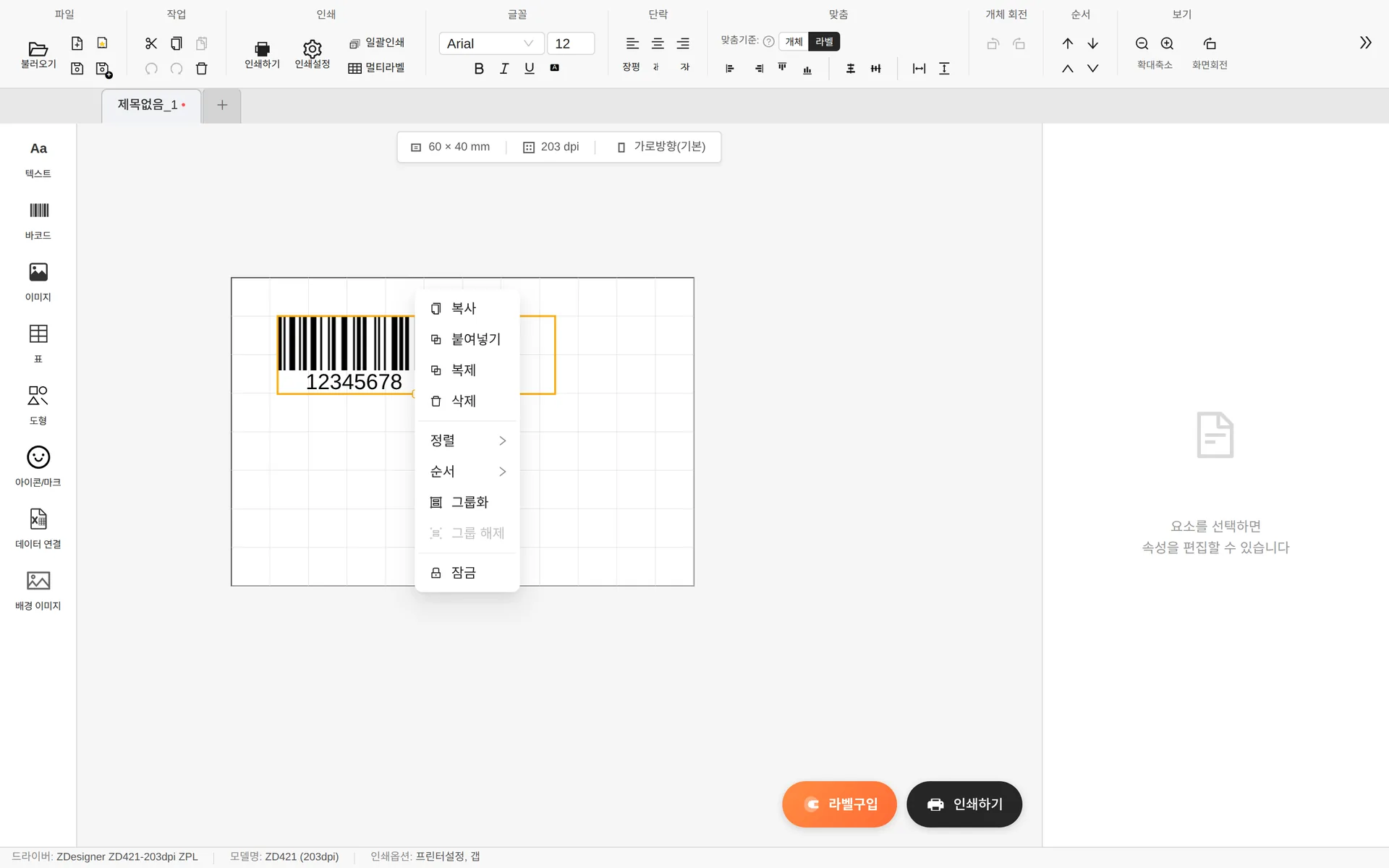
우클릭 메뉴
개체 우클릭 메뉴- 복사 · 붙여넣기 · 복제(Ctrl+D) · 삭제
- 정렬 — 왼쪽/가운데/오른쪽/상단/중앙/하단 정렬
- 순서 — 맨 앞으로/맨 뒤로/앞으로/뒤로 (리본 [순서] 그룹과 동일)
- 그룹화(Ctrl+G) / 그룹 해제(Ctrl+Shift+G) — 그룹은 더블클릭하면 안의 개체를 개별 편집할 수 있고 ESC로 빠져나옵니다.
- 잠금 / 잠금 해제 — 잠긴 개체는 실수로 움직이거나 지울 수 없습니다.
이동과 실행 취소
- 개체를 드래그해 옮기면 다른 개체·라벨 경계에 자동 스냅되어 가이드선이 표시됩니다.
- 방향키 — 1mm씩 미세 이동 / Shift+방향키 — 크게 이동
- Ctrl+Z 실행 취소, Ctrl+Y 다시 실행 (최대 50단계)
화면 보기
- 확대/축소 — Ctrl+마우스 휠 또는 리본 [보기]의 ±버튼 (25%~500%)
- 화면회전 — 세로 라벨을 편하게 편집하도록 화면만 90° 돌립니다. 인쇄 결과는 그대로입니다.
- 캔버스의 줄자·모눈은 기본 ON이며 프로그램 설정에서 각각 표시를 바꿀 수 있습니다.
- 프린터가 인쇄할 수 없는 가장자리 영역은 인쇄 불가 영역으로 빗금 표시되고, 그 안에 개체가 있으면 경고가 나타납니다.