Chọn và căn chỉnh nhiều đối tượng
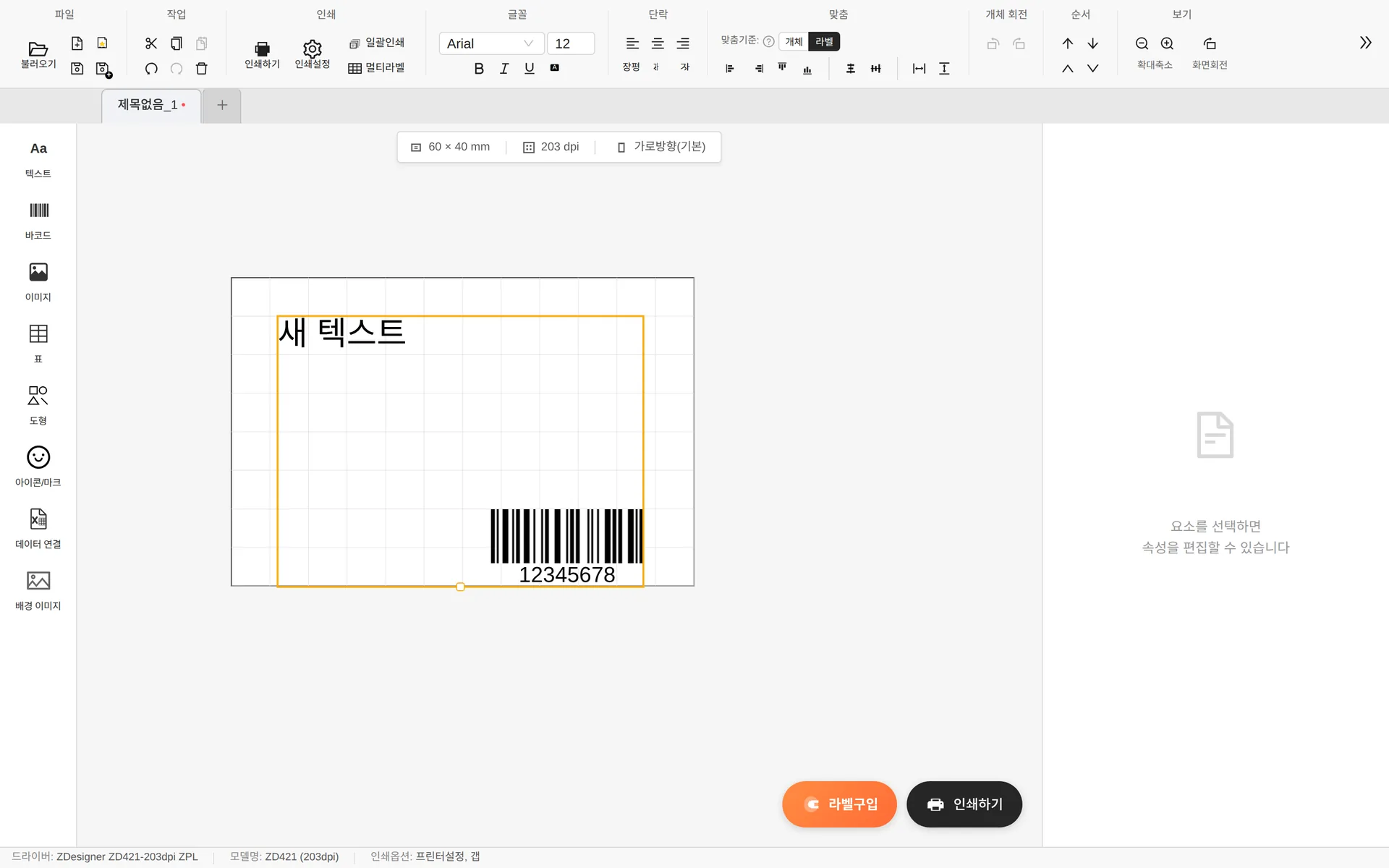
Chọn nhiều đối tượng — các công cụ căn chỉnh trên ribbon được kích hoạt- Kéo trên vùng trống để chọn mọi đối tượng nằm trong phạm vi. Shift+nhấp để thêm hoặc bỏ từng đối tượng, Ctrl+A để chọn tất cả.
- Theo: [Đối tượng] — Căn các đối tượng đã chọn theo nhau (chọn từ 2 đối tượng trở lên)
- Theo: [Nhãn] — Căn theo vùng nhãn (chỉ cần chọn 1 đối tượng)
- Phân bố đều theo chiều ngang/dọc — Chia đều khoảng cách giữa các đối tượng theo chiều ngang hoặc dọc (chọn từ 3 đối tượng trở lên)
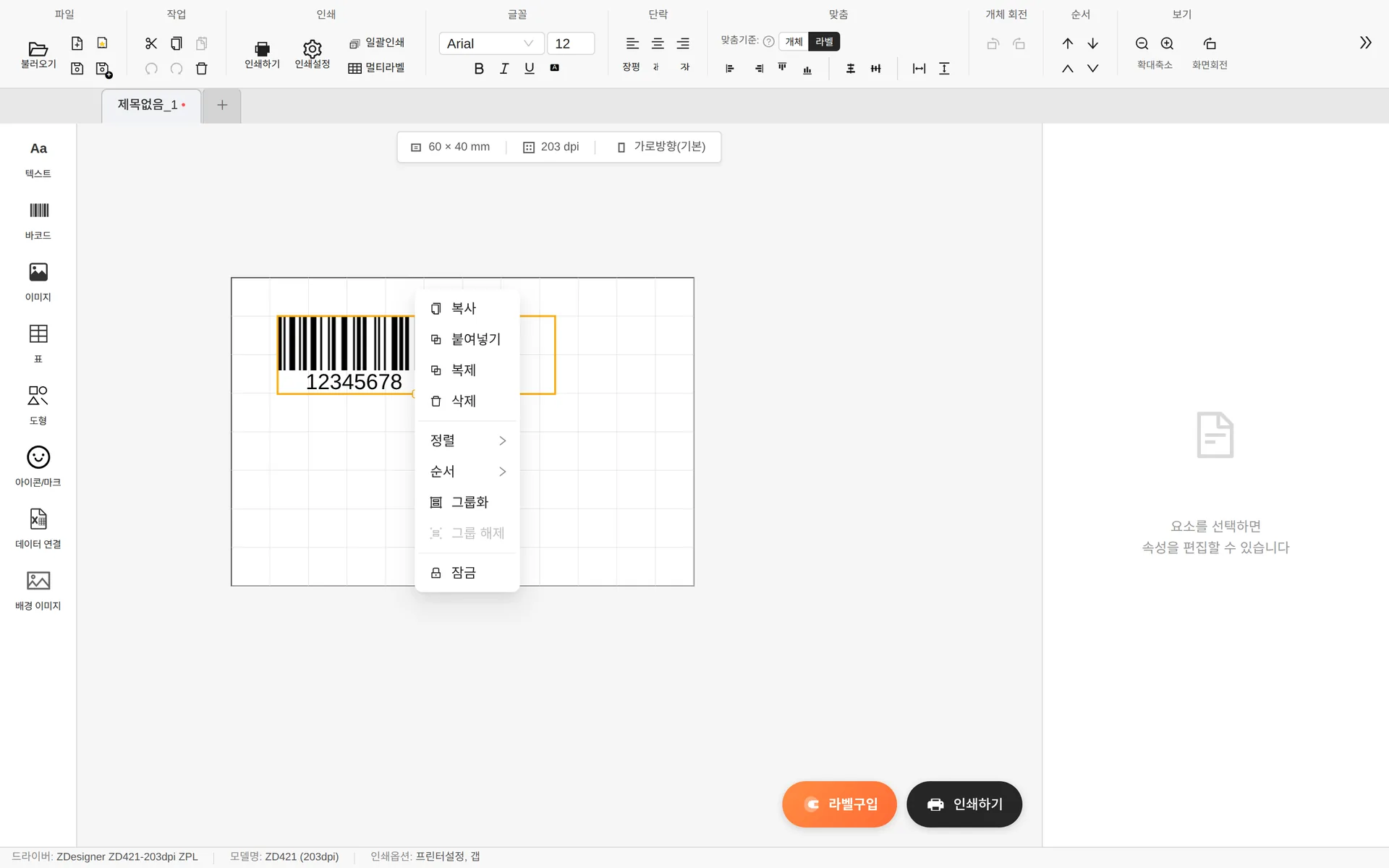
Menu chuột phải
Menu chuột phải của đối tượng- Sao chép · Dán · Nhân bản (Ctrl+D) · Xóa
- Căn chỉnh — Căn trái/giữa/phải, Căn trên/giữa/dưới
- Thứ tự — Đưa lên trên cùng / Đưa xuống dưới cùng / Đưa lên trước / Quay lại (giống nhóm [Thứ tự] trên ribbon)
- Nhóm (Ctrl+G) / Bỏ nhóm (Ctrl+Shift+G) — Nhấp đúp vào nhóm để chỉnh riêng từng đối tượng bên trong, nhấn ESC để thoát.
- Khóa / Mở khóa — Đối tượng đã khóa không thể bị di chuyển hay xóa nhầm.
Di chuyển và hoàn tác
- Khi bạn kéo một đối tượng, nó sẽ tự động bám vào các đối tượng khác và mép nhãn, đồng thời hiện đường dẫn hướng.
- Phím mũi tên — Dịch từng 1mm / Shift+phím mũi tên — Dịch bước lớn
- Ctrl+Z Hoàn tác, Ctrl+Y Làm lại (tối đa 50 bước)
Chế độ xem
- Thu phóng — Ctrl+con lăn chuột hoặc các nút ± trong nhóm [Xem] trên ribbon (25%–500%)
- Xoay chế độ xem — Chỉ xoay màn hình 90° để dễ chỉnh sửa nhãn dọc. Kết quả in không thay đổi.
- Thước · Lưới trên vùng vẽ được BẬT theo mặc định, và bạn có thể bật/tắt từng mục trong Cài đặt chương trình.
- Vùng mép mà máy in không in được sẽ được gạch chéo là Vùng không in được, và một cảnh báo sẽ hiện ra nếu có đối tượng nằm trong đó.