Auswählen, Ausrichten, Gruppieren, Reihenfolge und Ansicht
Mehrere Objekte auswählen und ausrichten
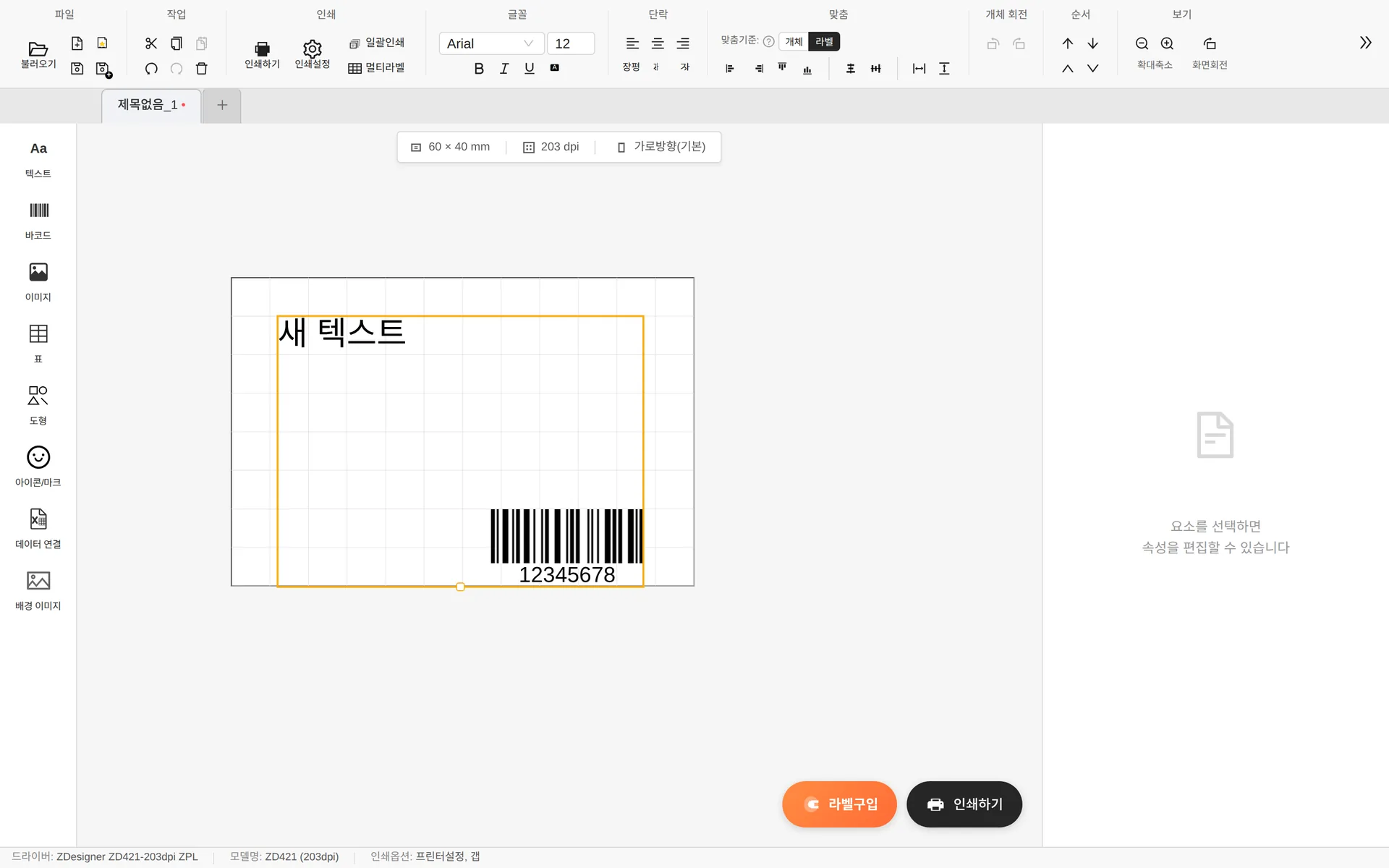
Mehrfachauswahl – die Ausrichtungswerkzeuge im Menüband werden aktiv
Ziehen Sie auf einer leeren Fläche, um alle Objekte im Bereich auszuwählen. Mit Shift+Klick fügen Sie einzelne Objekte hinzu oder entfernen sie, mit Ctrl+A wählen Sie alle aus.
Bezug: [Objekt] – Richtet die ausgewählten Objekte aneinander aus (mindestens 2 auswählen)
Bezug: [Etikett] – Richtet am Etikettenbereich aus (funktioniert schon mit 1 ausgewähltem Objekt)
Horizontal/Vertikal verteilen – Verteilt die Abstände horizontal bzw. vertikal gleichmäßig (mindestens 3 auswählen)
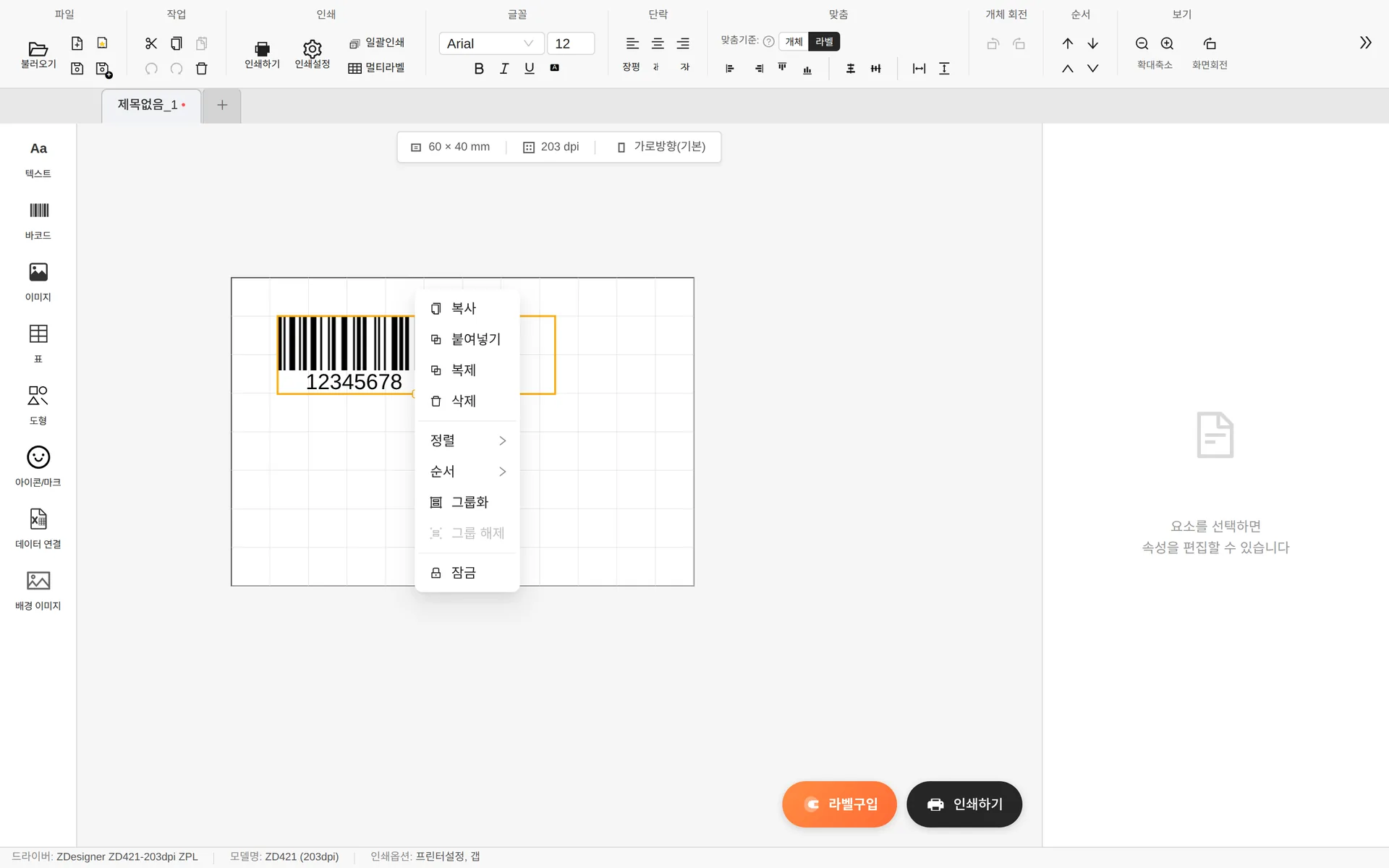
Reihenfolge – In den Vordergrund / In den Hintergrund / Eine Ebene nach vorn / Zurück (wie die Gruppe [Reihenfolge] im Menüband)
Gruppieren (Ctrl+G) / Gruppierung aufheben (Ctrl+Shift+G) – Doppelklicken Sie auf eine Gruppe, um die darin enthaltenen Objekte einzeln zu bearbeiten; mit ESC verlassen Sie die Gruppe wieder.
Sperren / Entsperren – Gesperrte Objekte lassen sich nicht versehentlich verschieben oder löschen.
Verschieben und Rückgängig
Wenn Sie ein Objekt ziehen, rastet es automatisch an anderen Objekten und an den Etikettenrändern ein, und Hilfslinien werden angezeigt.
Pfeiltasten – In 1-mm-Schritten fein verschieben / Shift+Pfeiltasten – In größeren Schritten verschieben
Ctrl+Z Rückgängig, Ctrl+Y Wiederholen (bis zu 50 Schritte)
Ansicht
Zoom – Ctrl+Mausrad oder die Schaltflächen ± in der Gruppe [Ansicht] des Menübands (25–500 %)
Ansicht drehen – Dreht nur die Ansicht um 90°, damit sich Etiketten im Hochformat bequemer bearbeiten lassen. Das Druckergebnis ändert sich nicht.
Lineale · Raster auf der Arbeitsfläche sind standardmäßig eingeschaltet (ON); in den Einstellungen können Sie beide einzeln ein- oder ausblenden.
Randbereiche, die der Drucker nicht bedrucken kann, sind als Nicht bedruckbarer Bereich schraffiert. Liegt ein Objekt darin, erscheint eine Warnung.