Klicken Sie in der linken Werkzeugleiste auf Text, um dem Etikett ein neues Textobjekt hinzuzufügen. Rechts öffnet sich der Eigenschaftenbereich.
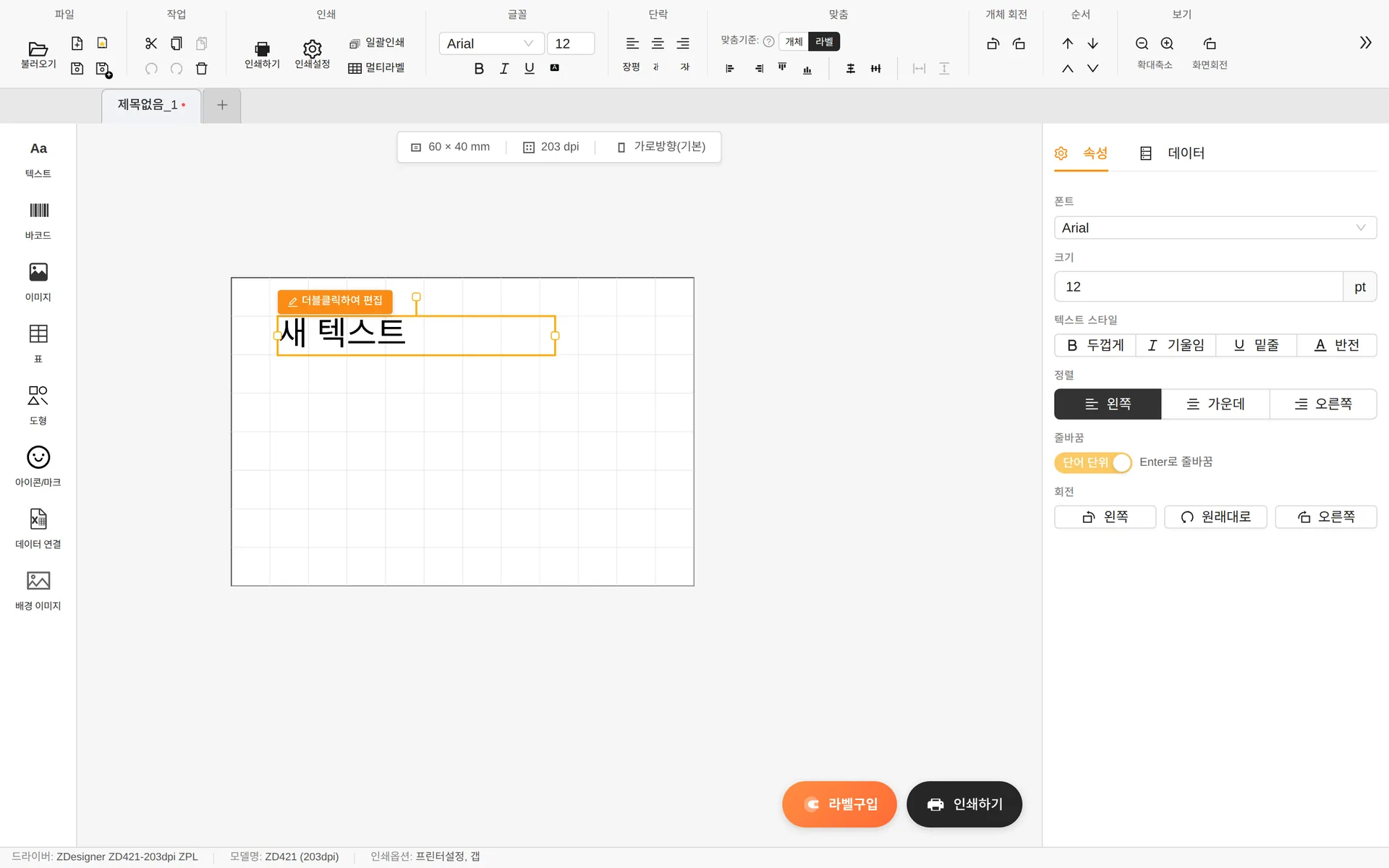
Inhalt eingeben
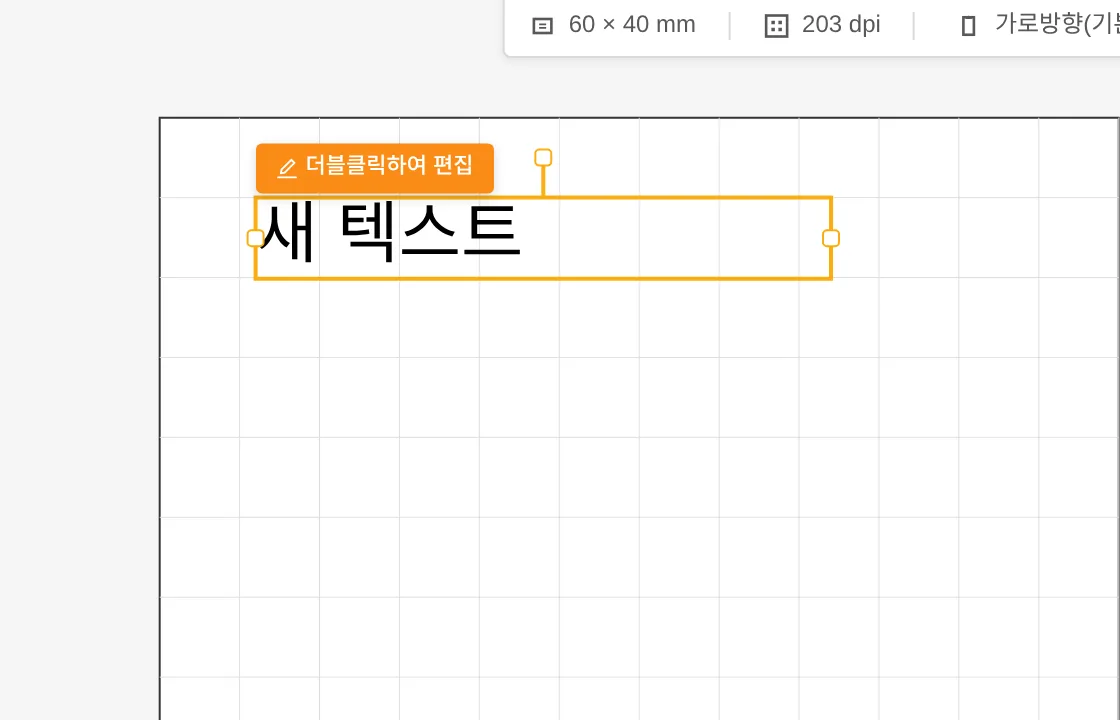
- Doppelklicken Sie auf ein Textobjekt, um den Inhalt direkt auf der Arbeitsfläche einzugeben.
- Enter – neue Zeile / ESC – Bearbeitung abbrechen / Klick außerhalb – Eingabe abschließen
- Wenn Sie die Größe (pt) erhöhen, wird das Textfeld automatisch breiter, damit der Text nicht abgeschnitten wird.
Formatierung
- Textstil – Fett (Ctrl+B) · Kursiv (Ctrl+I) · Unterstrichen (Ctrl+U) · Invertieren (weiße Schrift auf schwarzem Hintergrund)
- Ausrichtung – links · Mitte · rechts
- Zeilenumbruch – Automatischen Umbruch zwischen Wortweise und Zeichenweise umschalten
- Drehen – In 90°-Schritten nach links/rechts drehen oder zurücksetzen
- Zeichenbreite – In der Gruppe [Absatz] des Menübands können Sie die Zeichen schmaler (0,7-fach) oder breiter (1,3-fach) machen.
Die Schriftartenliste zeigt die auf Ihrem PC installierten Schriftarten, koreanische Schriftarten zuerst. Um eine neue Schriftart zu verwenden, installieren Sie sie in Windows und starten Sie das Programm neu.
Registerkarte „Daten“ – Inhalte automatisch füllen
Auf der Registerkarte [Daten] im Eigenschaftenbereich legen Sie fest, woher der Textinhalt stammt.
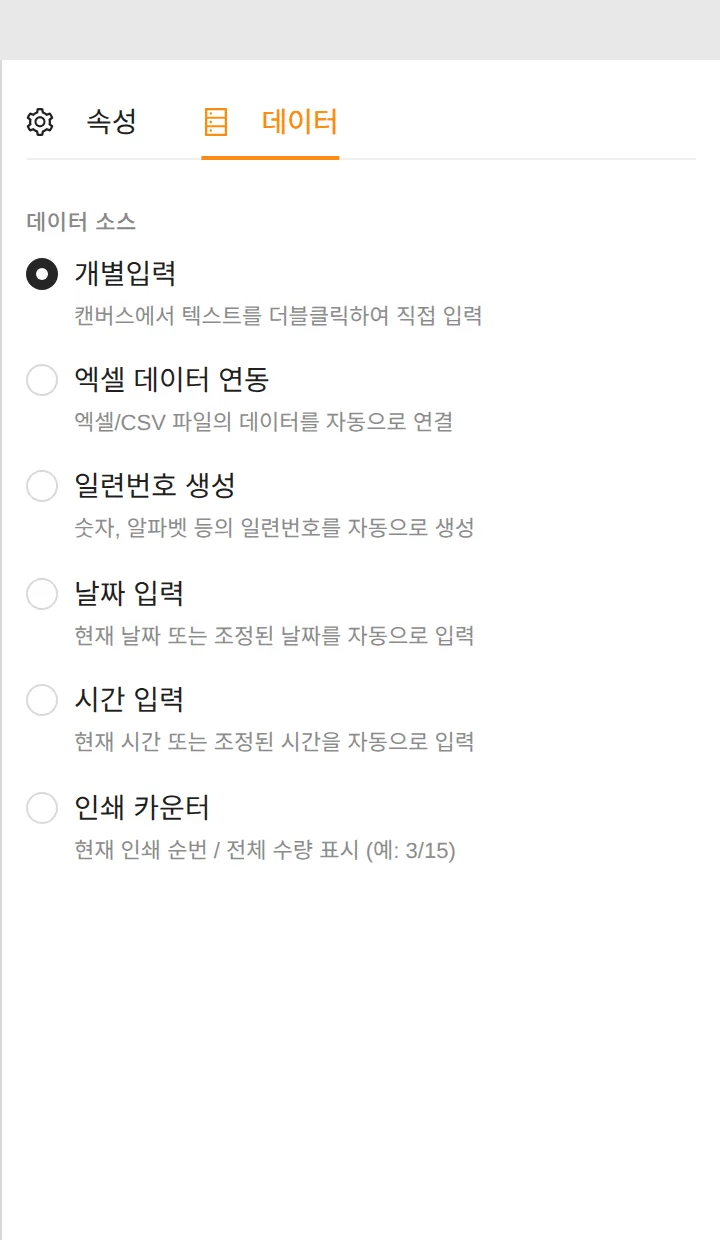
| Datenquelle | Funktion |
|---|---|
| Manuelle Eingabe | Inhalt per Doppelklick selbst eingeben (Standard) |
| Excel-Daten verbinden | Verknüpft automatisch eine Spalte einer Excel-/CSV-Datei → siehe Kapitel „Datenverbindung“ |
| Seriennummern erzeugen | Eine Nummer, die sich mit jedem Druck erhöht, z. B. 0001, 0002 … |
| Datum einfügen | Fügt automatisch das Datum zum Druckzeitpunkt ein (10 Formate, Versatz um ± Tage) |
| Uhrzeit einfügen | Fügt automatisch die Uhrzeit zum Druckzeitpunkt ein (9 Formate, Versatz in Stunden/Minuten/Sekunden) |
| Druckzähler | Zeigt die aktuelle Nummer / Gesamtmenge an (z. B. 3/15) |
Seriennummern erzeugen
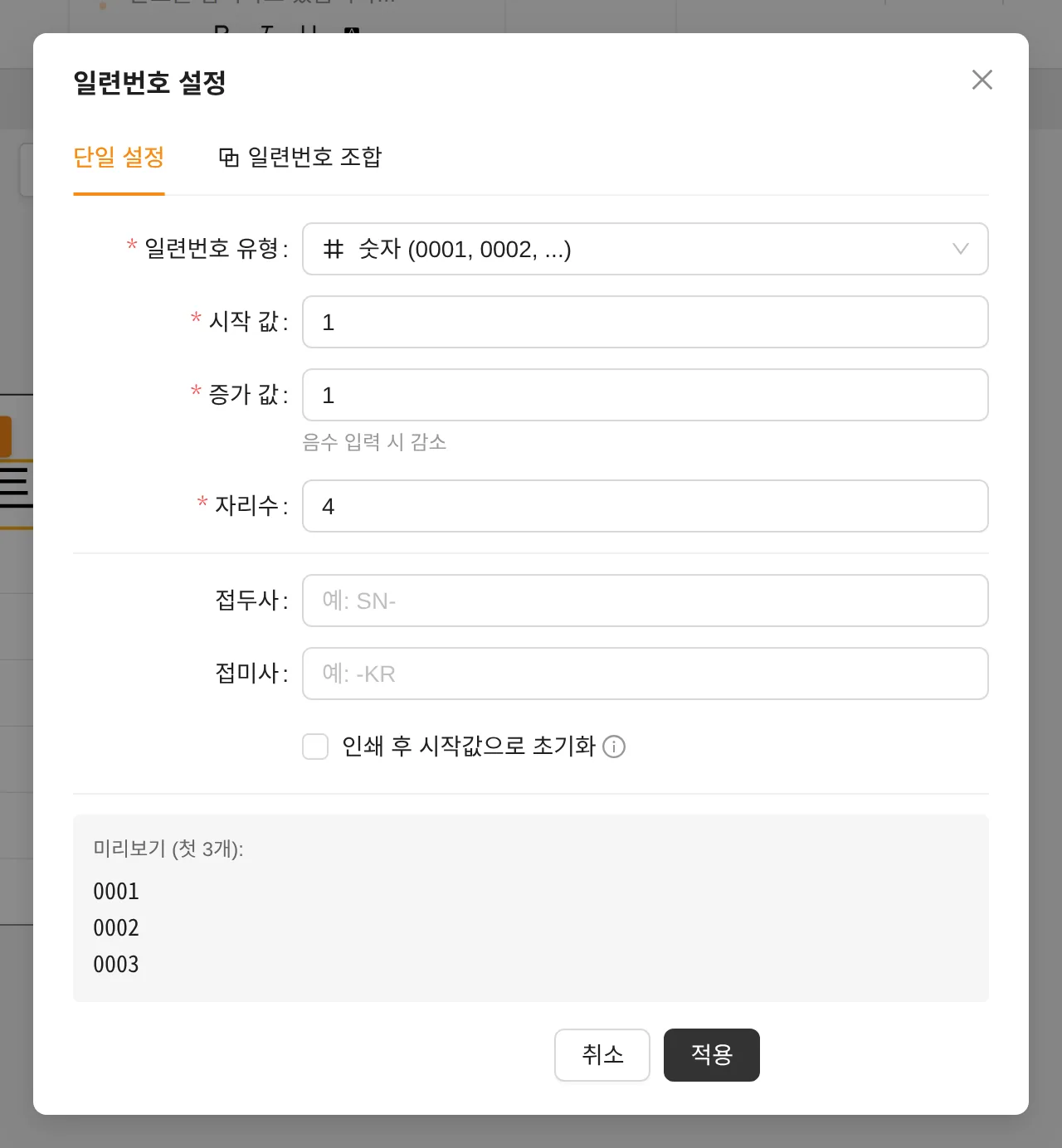
- Seriennummerntyp – z. B. Ziffern oder Buchstaben / Startwert · Schrittweite · Stellen festlegen (eine negative Schrittweite zählt rückwärts)
- Präfix/Suffix – z. B. SN- , -KR
- Nach dem Drucken zurücksetzen – Beginnt bei jedem Druck wieder von vorn
- Registerkarte Seriennummer zusammensetzen – Eine zusammengesetzte Seriennummer aus mehreren aneinandergereihten Regeln
Datum einfügen · Uhrzeit einfügen
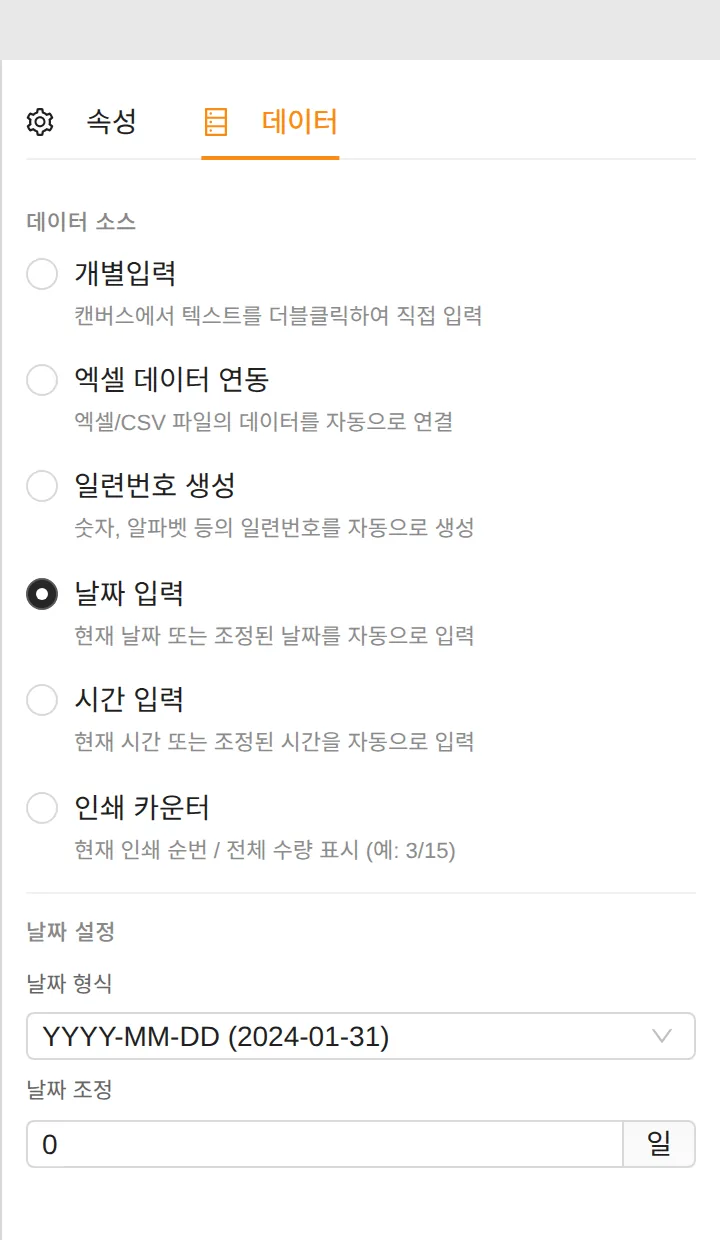
Zur Auswahl stehen 10 Datumsformate, z. B. YYYYMMDD, YYYY-MM-DD und YYYY년MM월DD일, sowie 9 Uhrzeitformate, z. B. HH:mm:ss und A hh시mm분. Wenn Sie unter Datumsversatz eine Anzahl von Tagen eingeben, wird ein zukünftiges Datum automatisch berechnet, etwa ein Ablaufdatum.
Seriennummern und die Excel-Datenverbindung können nicht gleichzeitig verwendet werden. Um zu wechseln, heben Sie die bestehende Einstellung mit der Schaltfläche [Übernehmen] im Hinweisfenster auf.