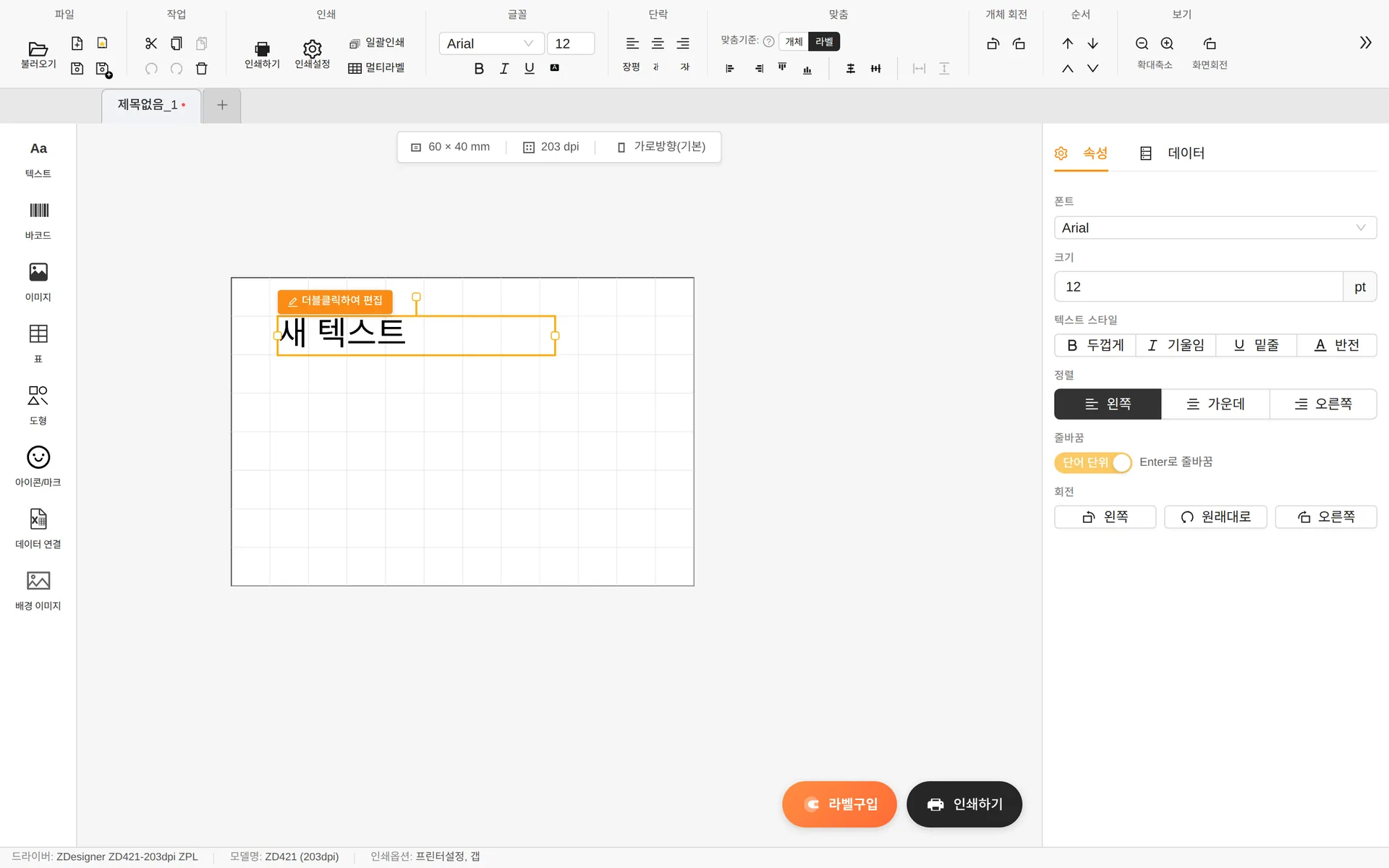
Cliquez sur Texte dans le panneau d’outils de gauche pour ajouter un nouvel objet texte à l’étiquette et ouvrir le panneau des propriétés à droite.
Saisir le contenu
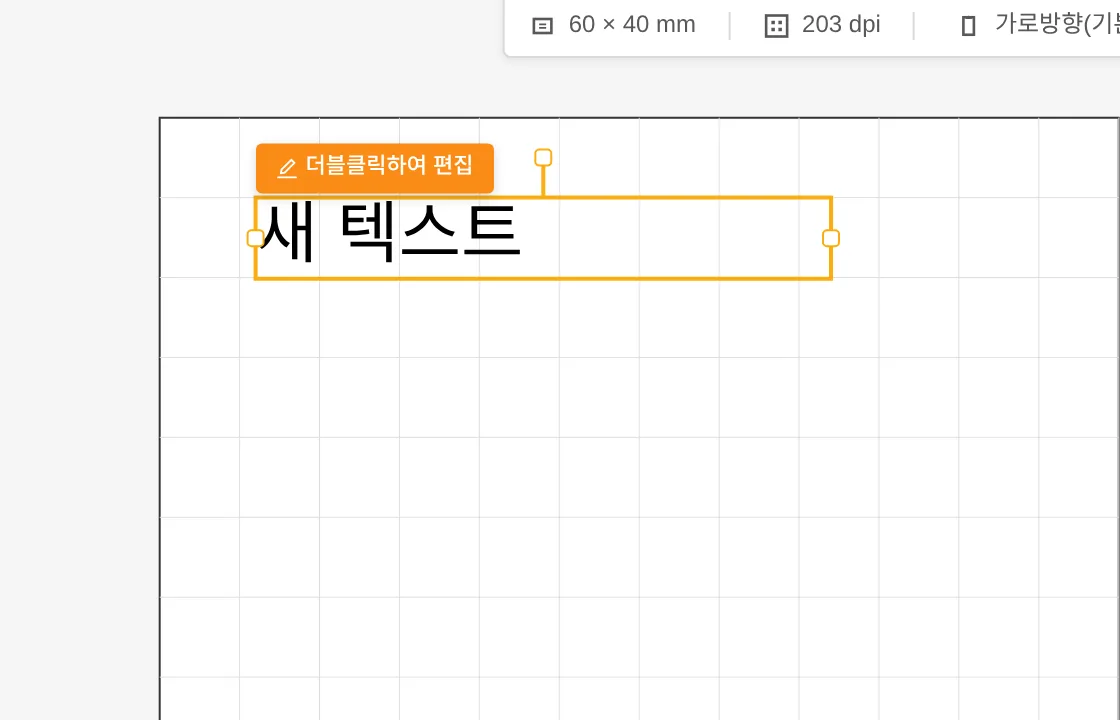
- Double-cliquez sur un objet texte pour saisir son contenu directement sur le plan de travail.
- Enter — nouvelle ligne / ESC — annuler la modification / clic à l’extérieur — terminer la saisie
- Lorsque vous augmentez la taille (pt), la zone s’élargit automatiquement pour que le texte ne soit pas coupé.
Styles
- Style du texte — Gras (Ctrl+B) · Italique (Ctrl+I) · Souligné (Ctrl+U) · Inverser (texte blanc sur fond noir)
- Alignement — gauche · centre · droite
- Retour à la ligne — Basculer le retour automatique entre Par mot et Par caractère
- Rotation — Faire pivoter de 90° à gauche/à droite, ou rétablir
- Largeur du texte — Dans le groupe [Paragraphe] du ruban, vous pouvez resserrer (×0,7) ou élargir (×1,3) les caractères.
La liste des polices affiche les polices installées sur votre PC, les polices coréennes en premier. Pour utiliser une nouvelle police, installez-la dans Windows puis redémarrez le programme.
Onglet Données — remplir le contenu automatiquement
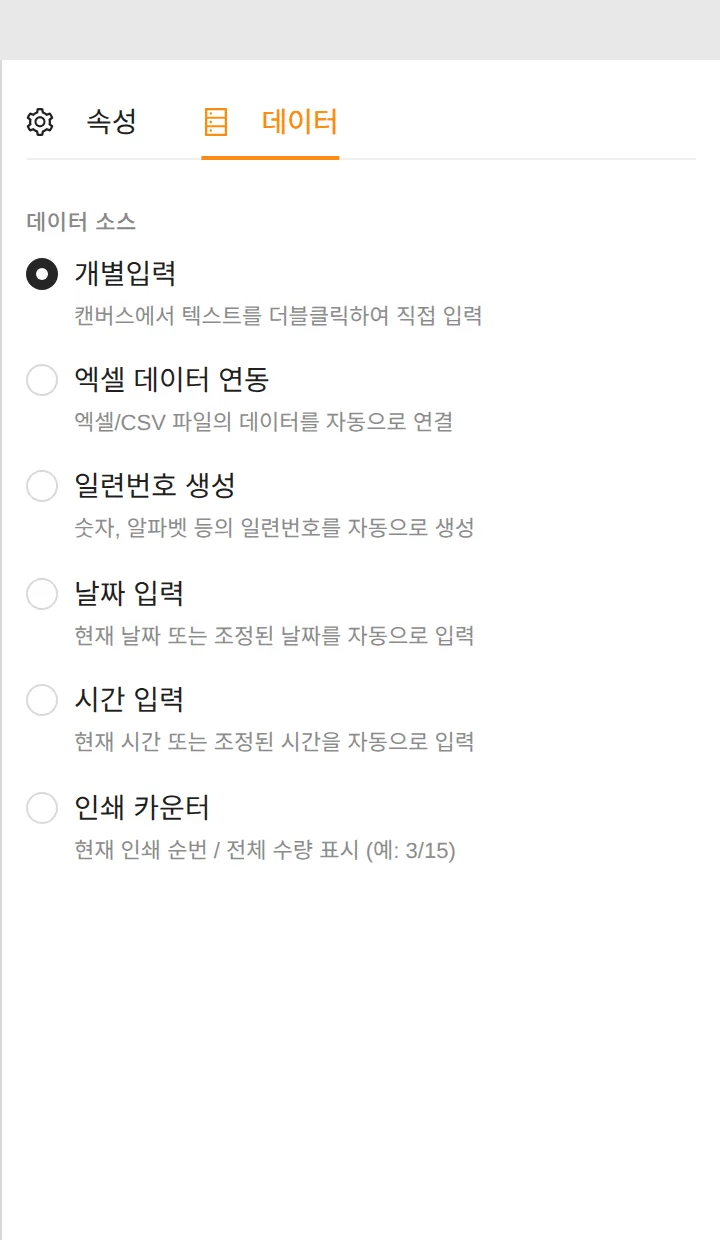
Dans l’onglet [Données] du panneau des propriétés, vous choisissez la provenance du contenu du texte.
| Source de données | Fonctionnement |
|---|---|
| Saisie manuelle | Saisie directe par double-clic (par défaut) |
| Connecter les données Excel | Lie automatiquement une colonne d’un fichier Excel/CSV → voir le chapitre Connexion de données |
| Générer des numéros de série | Un numéro qui augmente à chaque impression, par exemple 0001, 0002… |
| Insérer la date | Insère automatiquement la date au moment de l’impression (10 formats, décalage de ± jours) |
| Insérer l’heure | Insère automatiquement l’heure au moment de l’impression (9 formats, décalage en heures/minutes/secondes) |
| Compteur d’impression | Affiche le rang actuel / la quantité totale (par ex. 3/15) |
Générer des numéros de série
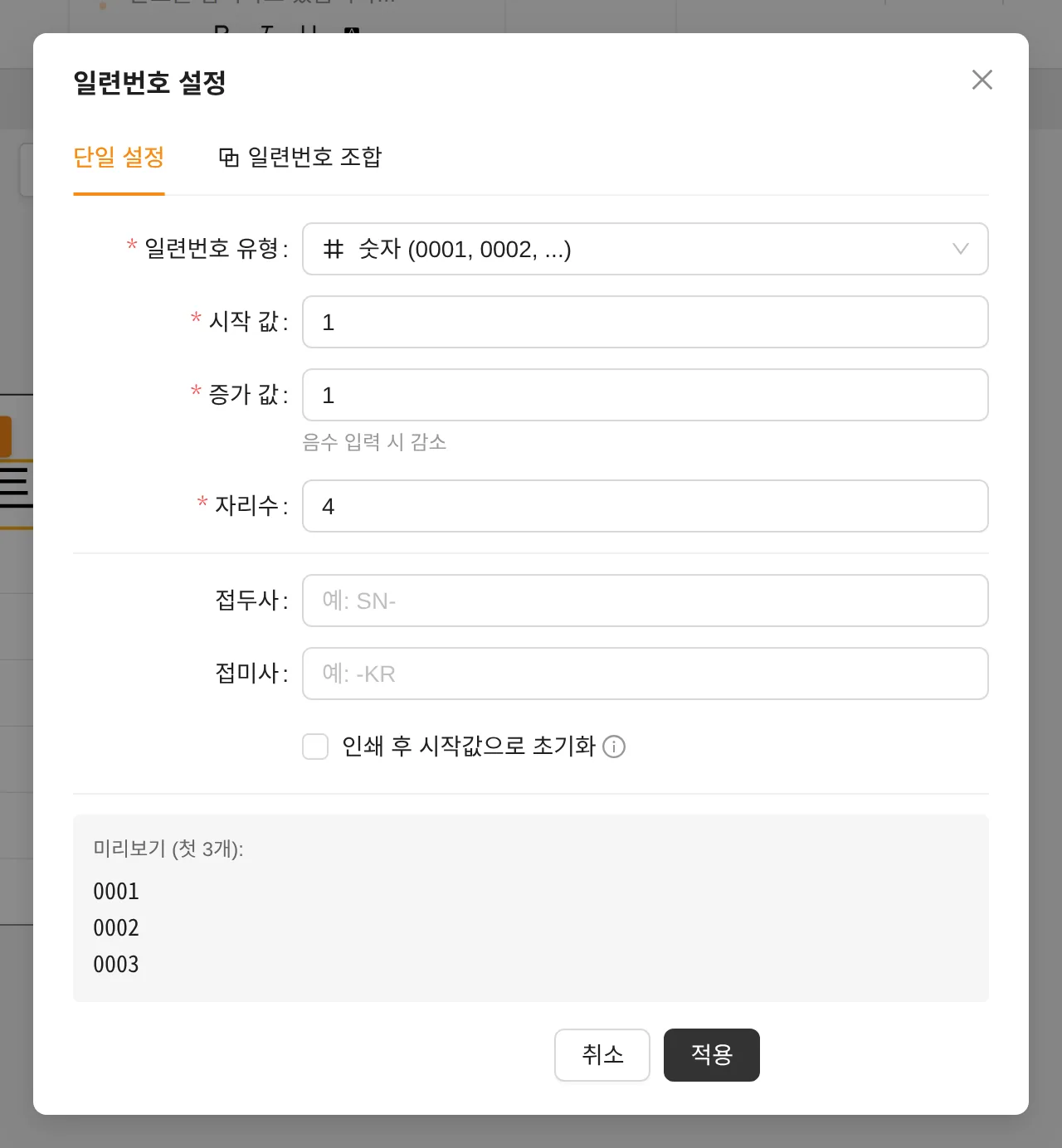
- Type de numéro de série — chiffres, lettres, etc. / définir la Valeur initiale · Incrément · Chiffres (un incrément négatif compte à rebours)
- Préfixe/Suffixe — par ex. SN- , -KR
- Réinitialiser après impression — Repart du début à chaque impression
- Onglet Composer le numéro de série — Un numéro de série composé de plusieurs règles mises bout à bout
Insérer la date · Insérer l’heure
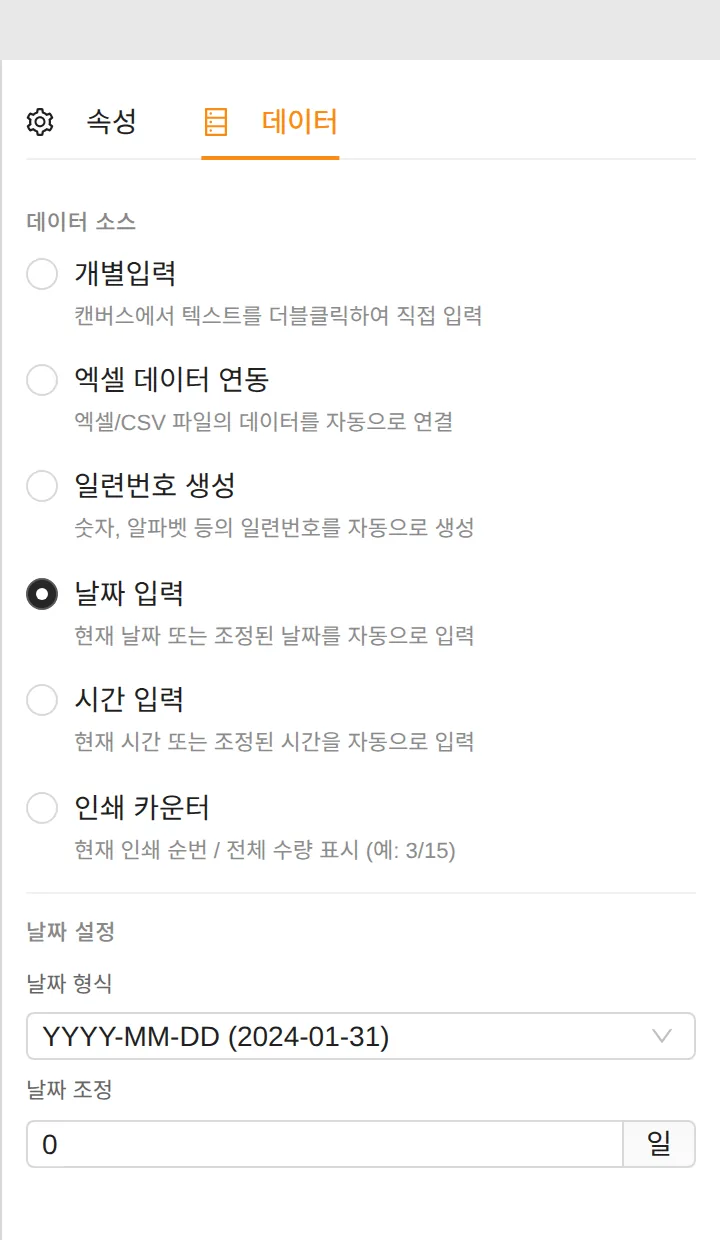
Vous pouvez choisir parmi 10 formats de date, comme YYYYMMDD, YYYY-MM-DD et YYYY년MM월DD일, et 9 formats d’heure, comme HH:mm:ss et A hh시mm분. Saisissez un nombre de jours dans Décalage de date pour calculer automatiquement une date future, par exemple une date limite.
Les numéros de série et la connexion aux données Excel ne peuvent pas être utilisés en même temps. Pour passer de l’un à l’autre, supprimez le réglage existant avec le bouton [Appliquer] de la fenêtre d’avertissement.