Nouveaux tableaux et tableaux classiques
Dans l’outil Tableau, choisissez d’abord le nouveau tableau. Il permet de fusionner et de fractionner des cellules, de redimensionner les lignes et les colonnes et d’adapter la hauteur des lignes au contenu. Vous pouvez aussi continuer à modifier les tableaux et documents existants.
- Dans l’outil Tableau à gauche, choisissez le nombre de lignes et de colonnes souhaité. Pour l’ancienne méthode, choisissez dans le petit menu Tableau classique.
- Sélectionnez des cellules, puis utilisez Fusionner, Séparer les cellules ou Annuler la fusion dans le panneau des propriétés.
- Redimensionnez chaque ligne ou colonne en faisant glisser les bordures intérieures du tableau ou avec Hauteur de ligne · Largeur de colonne dans les propriétés. Vous pouvez aussi insérer et supprimer des lignes et des colonnes, et utiliser Hauteurs égales · Largeurs égales.
- Si le texte est long, augmentez la hauteur de ligne avec Adapter au contenu. Une hauteur fixe peut couper le contenu : vérifiez-le avant d’imprimer.
- Faites glisser la bordure du tableau ou sa poignée de déplacement pour le déplacer ; après une rotation, vous pouvez toujours modifier les cellules et les bordures. Ne confondez pas l’orientation réelle de l’impression avec la rotation de l’affichage de l’éditeur.
Les tableaux des documents existants conservent leur format d’origine. Ils ne sont pas convertis automatiquement en nouveaux tableaux et les fichiers existants ne sont pas écrasés.
Dessiner des formes
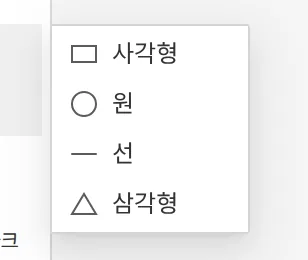
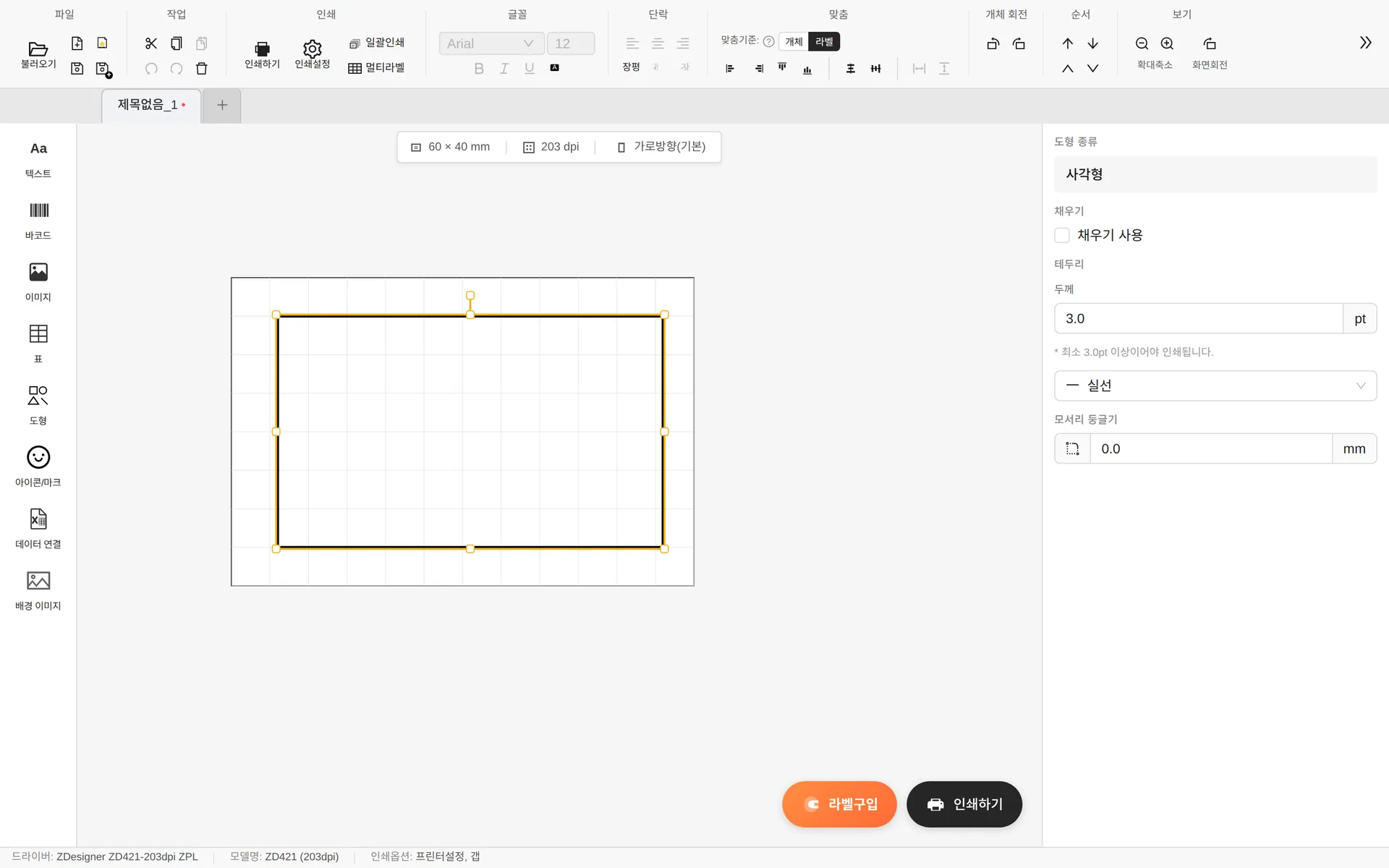
- Activer le remplissage — Remplit l’intérieur de la forme en noir.
- Bordures — Épaisseur (pt) et style (Continu / Tirets / Pointillés)
- Rayon des coins — Rectangles uniquement, en mm
- Pour les lignes, seuls l’épaisseur et le style sont réglables.
Les bordures et les lignes doivent avoir une épaisseur d’au moins 3 pt pour s’imprimer nettement sur une imprimante d’étiquettes. Plus fines, elles risquent d’être interrompues ou de ne pas s’imprimer du tout.