Новые и прежние таблицы
В инструменте таблицы сначала выберите новую таблицу. Она поддерживает объединение и разделение ячеек, изменение размеров строк и столбцов и подгонку высоты строк под содержимое. Прежние таблицы и документы также можно продолжать редактировать.
- В инструменте Таблица слева выберите нужное количество строк и столбцов. Для прежнего способа выберите пункт в небольшом меню Прежняя таблица.
- Выделите ячейки и используйте на панели свойств Объединить ячейки, Разделить ячейки или Отменить объединение.
- Размер отдельных строк и столбцов меняется перетаскиванием внутренних границ таблицы или в полях Высота строки · Ширина столбца на панели свойств. Также можно вставлять и удалять строки и столбцы и использовать кнопки Равная высота · Равная ширина.
- Если текст длинный, увеличьте высоту строки с помощью кнопки По содержимому. При фиксированной высоте содержимое может обрезаться, поэтому проверьте его перед печатью.
- Перемещайте таблицу за её границу или маркер перемещения; после поворота ячейки и границы по-прежнему можно редактировать. Не путайте фактическую ориентацию печати с поворотом вида в редакторе.
Таблицы в существующих документах сохраняют прежний формат. Они не преобразуются в новые таблицы автоматически, а существующие файлы не перезаписываются.
Рисование фигур
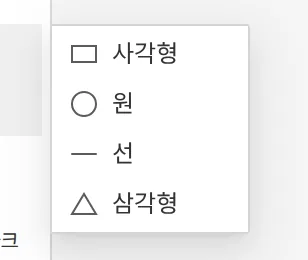
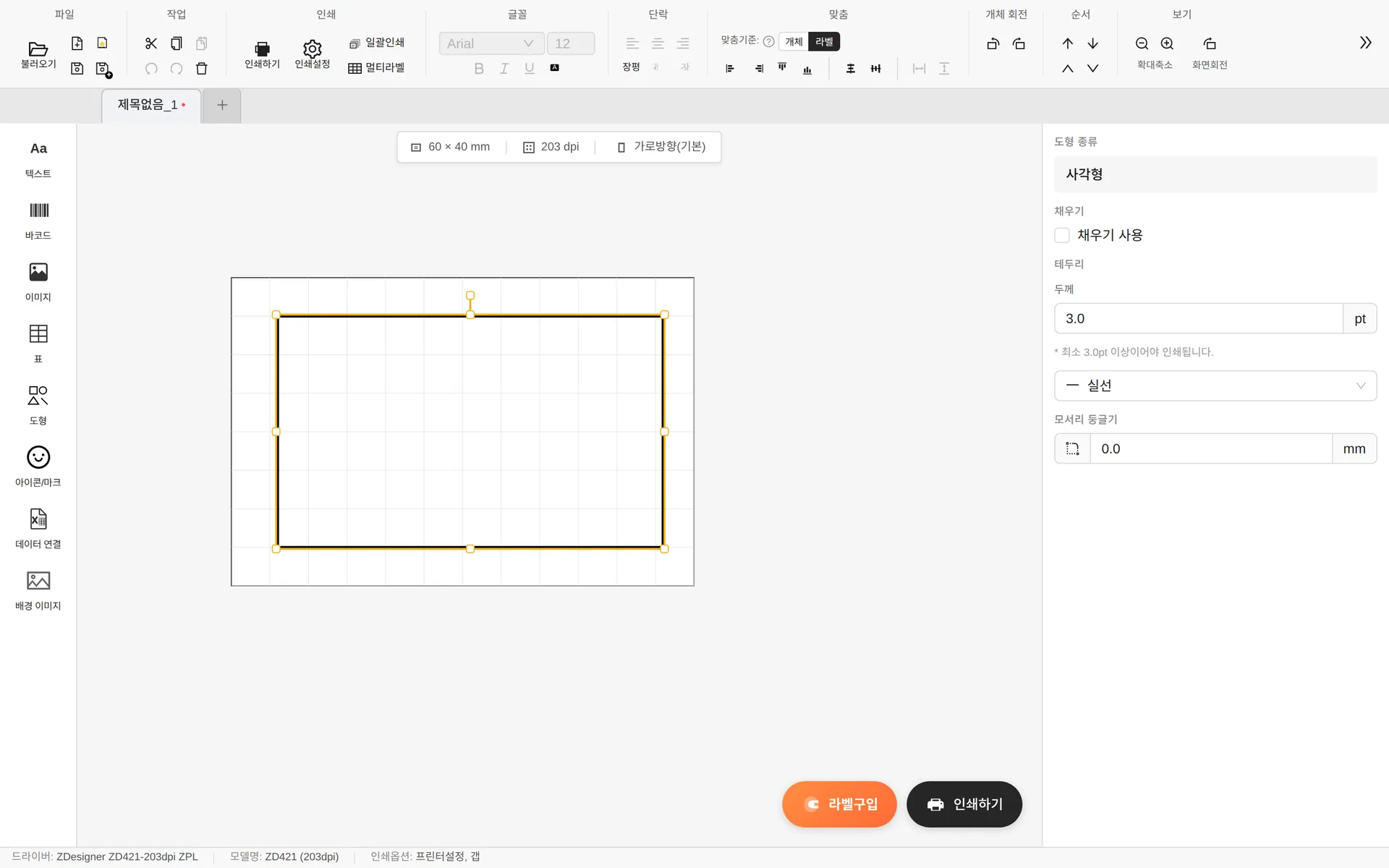
- Включить заливку — заливает фигуру чёрным цветом.
- Границы — толщина (пт) и стиль (Сплошная / Штриховая / Точечная)
- Радиус углов — только для прямоугольника, в мм
- Для линии настраиваются только толщина и стиль.
Чтобы границы и линии чётко печатались на принтере этикеток, их толщина должна быть не менее 3 пт. Более тонкие линии могут прерываться или не печататься вовсе.