Neue und bisherige Tabellen
Wählen Sie im Tabellenwerkzeug zuerst die neue Tabelle. Sie unterstützt das Verbinden und Teilen von Zellen, das Anpassen von Zeilen- und Spaltengrößen sowie eine an den Inhalt angepasste Zeilenhöhe. Bisherige Tabellen und Dokumente können Sie weiterhin bearbeiten.
- Wählen Sie im Werkzeug Tabelle links die gewünschte Anzahl an Zeilen und Spalten. Für die bisherige Methode wählen Sie das kleine Menü Bisherige Tabelle.
- Markieren Sie Zellen und verwenden Sie im Eigenschaftenbereich Zellen verbinden, Zellen teilen oder Zellen trennen.
- Passen Sie einzelne Größen an, indem Sie die inneren Tabellenränder ziehen oder in den Eigenschaften Zeilenhöhe · Spaltenbreite einstellen. Außerdem können Sie Zeilen und Spalten einfügen und löschen sowie Gleiche Höhe · Gleiche Breite verwenden.
- Ist der Text lang, erhöhen Sie die Zeilenhöhe mit An Inhalt anpassen. Bei fester Höhe kann Inhalt abgeschnitten werden; prüfen Sie ihn daher vor dem Drucken.
- Verschieben Sie die Tabelle über ihren Rahmen oder den Verschiebegriff; Zellen und Ränder lassen sich auch nach dem Drehen bearbeiten. Verwechseln Sie die tatsächliche Druckausrichtung nicht mit der Drehung der Editoransicht.
Tabellen in bestehenden Dokumenten behalten ihr ursprüngliches Format. Sie werden nicht automatisch in neue Tabellen umgewandelt, und bestehende Dateien werden nicht überschrieben.
Formen zeichnen
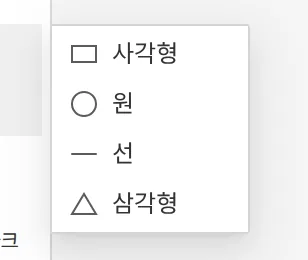
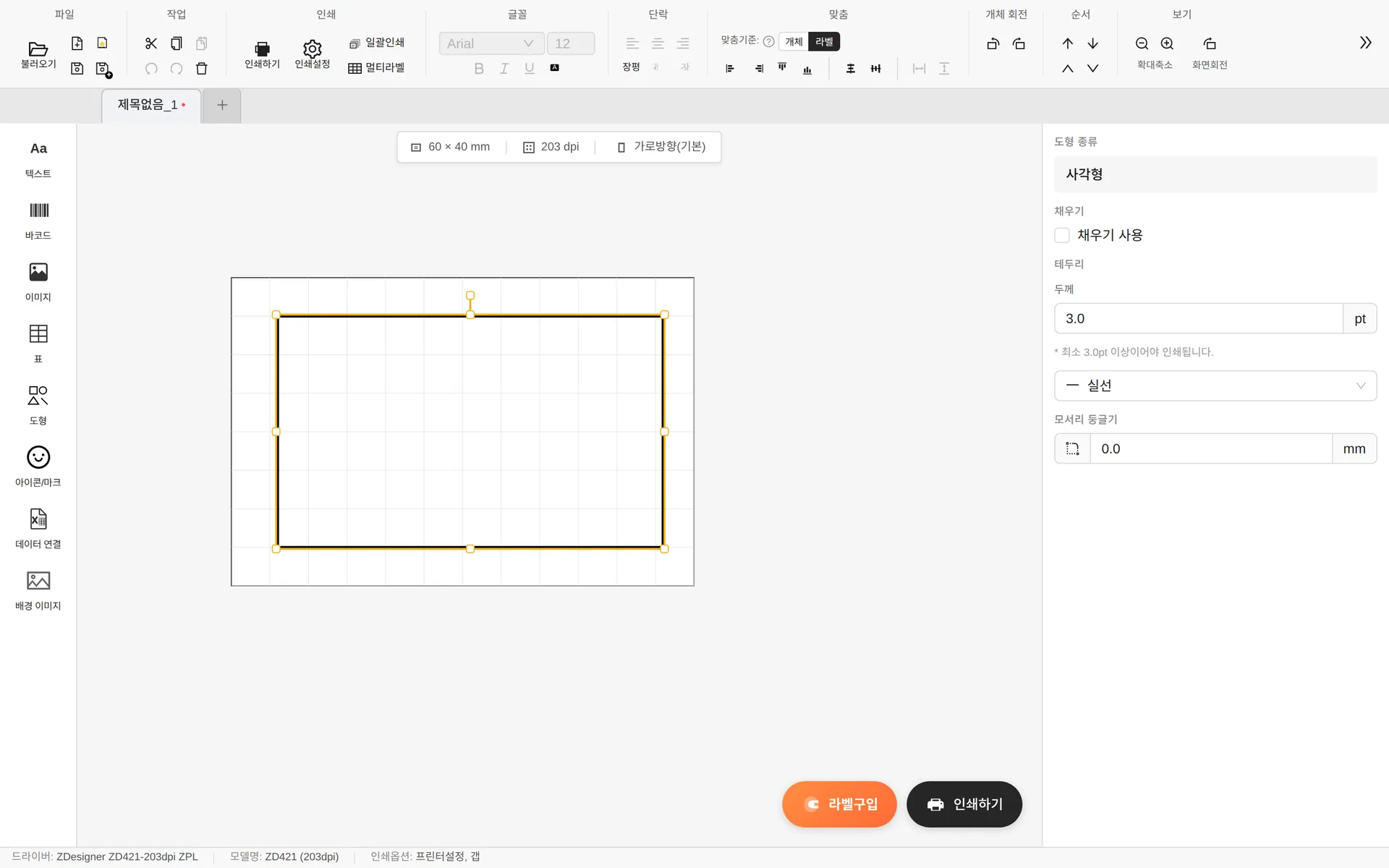
- Füllung aktivieren – Füllt die Form innen schwarz.
- Rahmen – Stärke (pt) und Stil (Durchgezogen / Gestrichelt / Gepunktet)
- Eckenradius – Nur für Rechtecke, in mm
- Bei Linien lassen sich nur Stärke und Stil einstellen.
Rahmen und Linien müssen mindestens 3 pt stark sein, damit sie auf einem Etikettendrucker sauber gedruckt werden. Dünnere Linien können unterbrochen sein oder gar nicht erscheinen.