Wenn Sie eine Excel-Datei mit einer Produktliste verbinden, erhalten Sie mit einem einzigen Druckauftrag Etiketten mit unterschiedlichem Inhalt für jede Zeile. Der Ablauf ist: ① Etikett gestalten → ② Daten verbinden → ③ Elemente den Spalten zuordnen → ④ drucken.
Datei laden
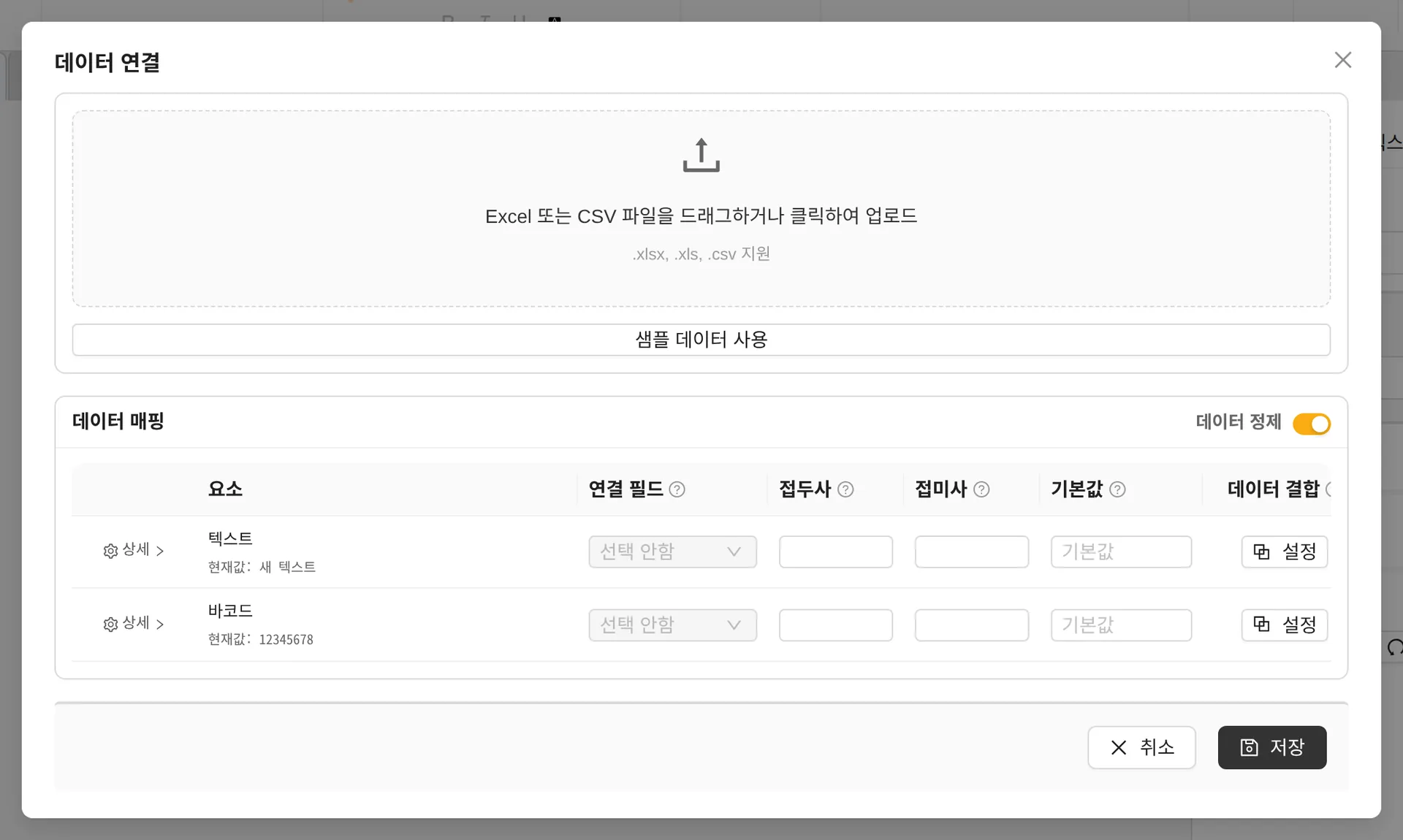
- Laden Sie eine .xlsx-, .xls- oder .csv-Datei per Drag-and-drop oder per Klick hoch.
- Enthält die Excel-Datei mehrere Blätter, wählen Sie das zu verwendende Blatt aus.
- Wenn Sie die Funktion zum ersten Mal nutzen, üben Sie den Ablauf mit Beispieldaten verwenden.
Datenzuordnung
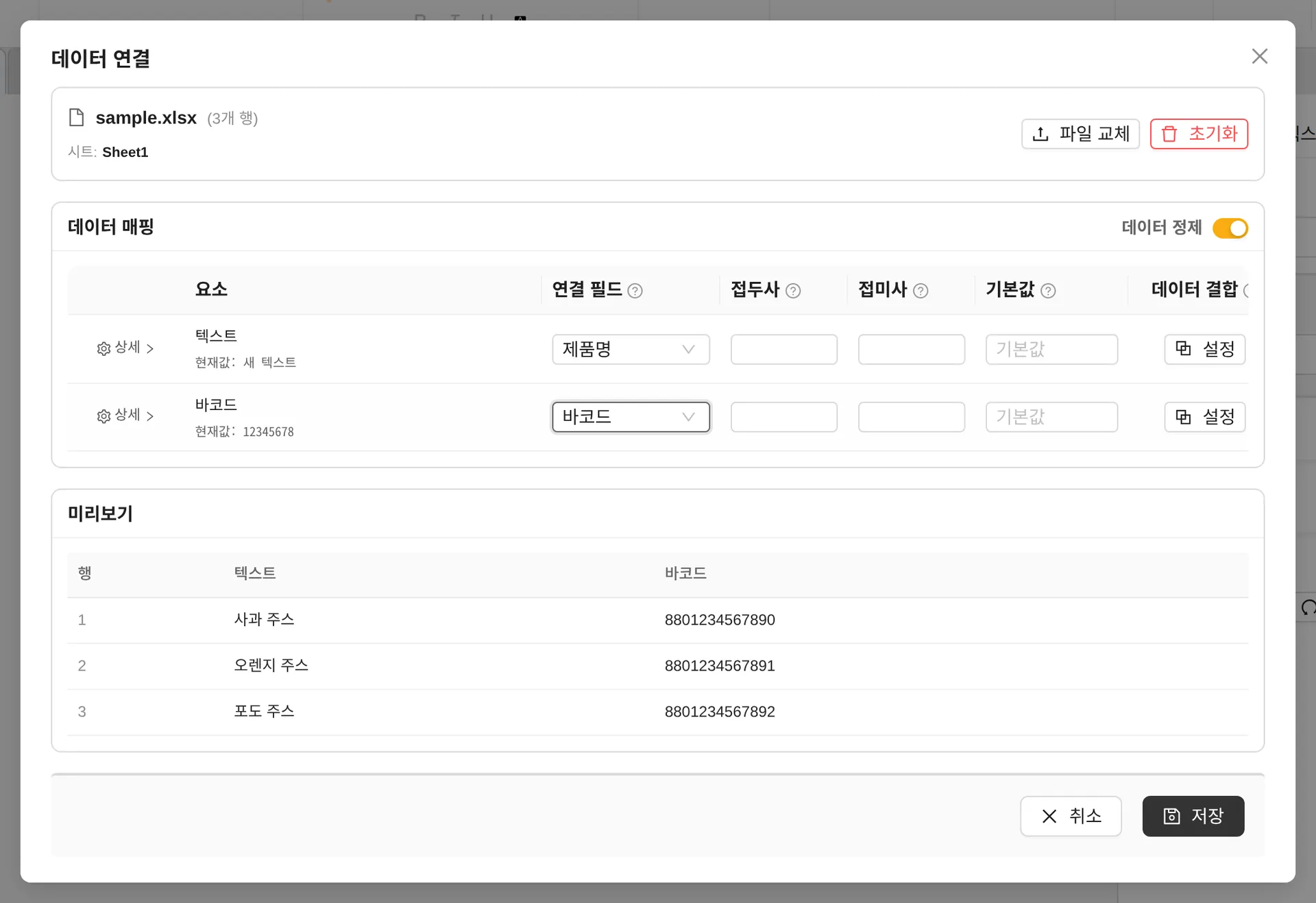
- Verknüpftes Feld – Weisen Sie jedem Text/Barcode auf dem Etikett eine Excel-Spalte zu.
- Präfix/Suffix – Fügt vor oder nach dem Wert einen festen Text an. (z. B. SKU- , -KR)
- Standardwert – Der Wert, der stattdessen angezeigt wird, wenn die Zelle leer ist
- Daten bereinigen – Entfernt automatisch überflüssige Leerzeichen am Anfang und Ende von Zellen (standardmäßig eingeschaltet)
- Details – Wandelt Excel-Datumswerte in das gewünschte Datumsformat um
- Vorschau – Prüfen Sie anhand der ersten 3 Zeilen, wie die tatsächlichen Daten eingesetzt werden, und klicken Sie dann auf Speichern.
Daten kombinieren – mehrere Spalten zusammenfügen
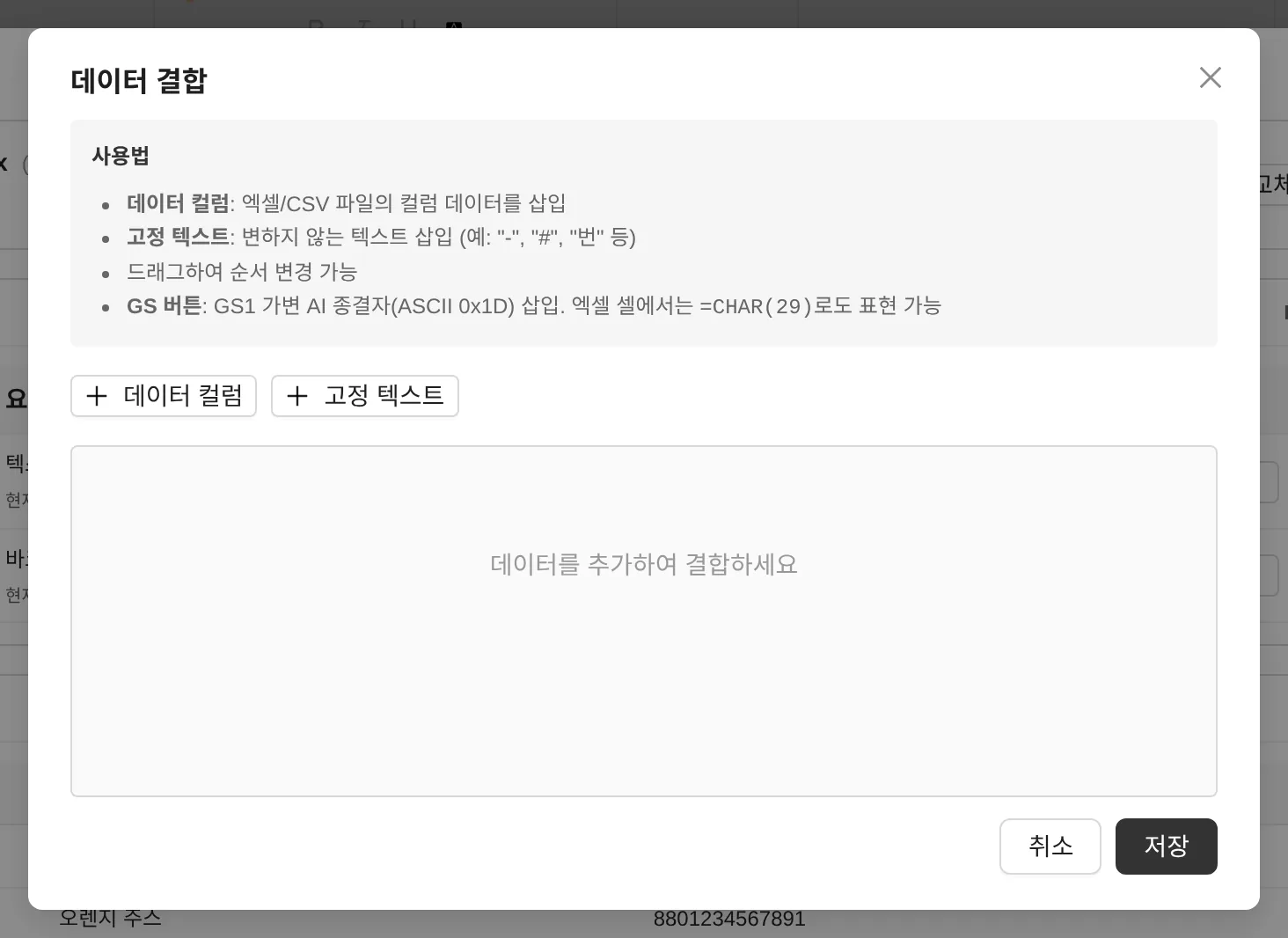
Klicken Sie unter [Daten kombinieren] auf Einstellungen, um mehrere Datenspalten und festen Text der Reihe nach zusammenzufügen und in ein einzelnes Element einzusetzen. (z. B. Artikelnummer + "-" + Farbcode) Die Reihenfolge der Blöcke ändern Sie per Ziehen.
Vom Element aus verknüpfen
![Feld auf der Registerkarte [Daten] des Textes auswählen](/guides/images/data-05-text-binding.webp)
Nachdem Daten geladen sind, können Sie das verknüpfte Feld auch ändern, indem Sie ein Objekt auswählen und im Eigenschaftenbereich Registerkarte [Daten] → Excel-Daten verbinden öffnen.
Mit Daten drucken
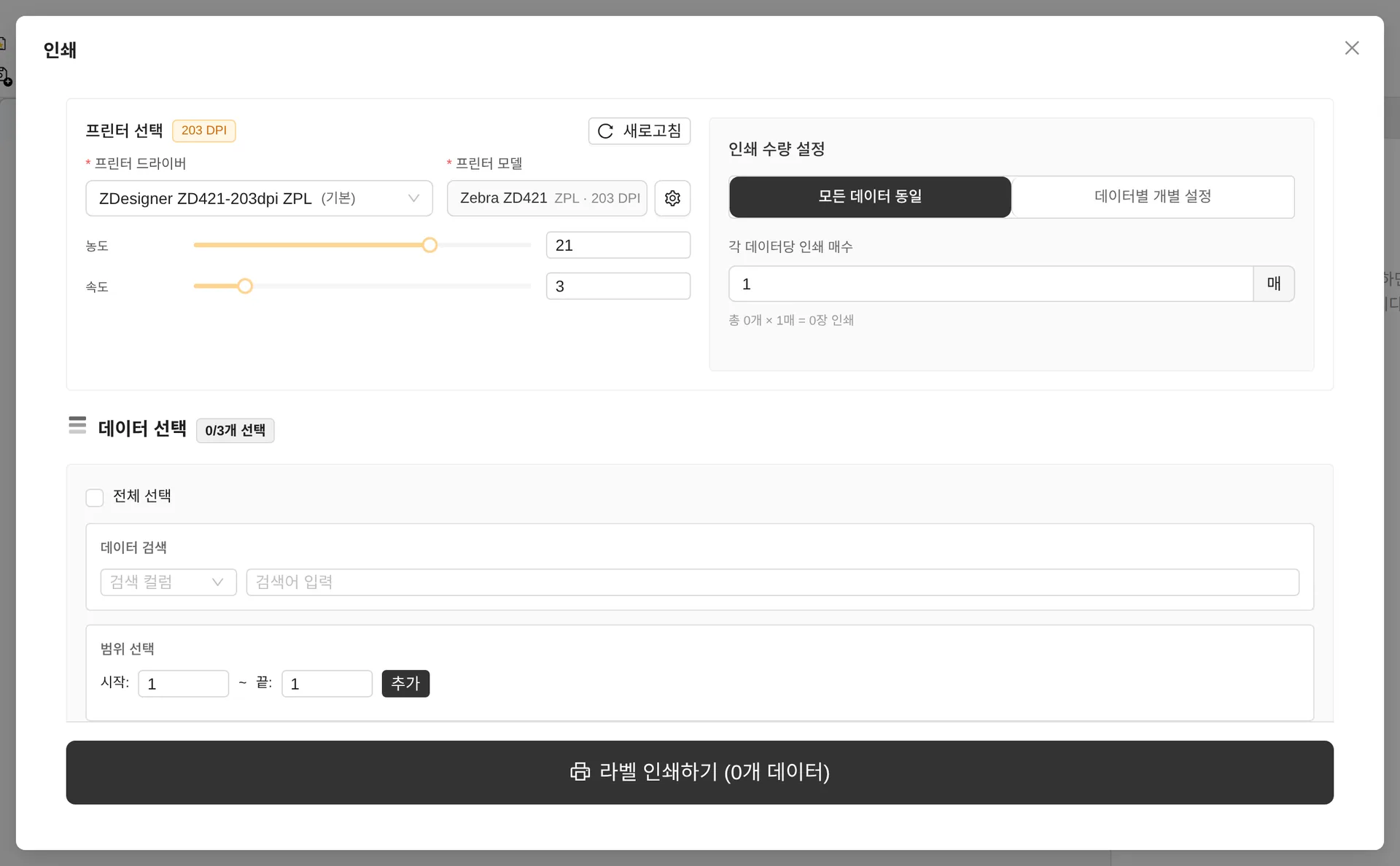
- Druckmenge einstellen – Für alle Daten gleich (je N Exemplare) oder Pro Datensatz festlegen (Mengenspalte angeben)
- Daten auswählen – Markieren Sie die zu druckenden Zeilen. Auch die Suche und Bereich auswählen (z. B. Zeilen 10–50) werden unterstützt.
- Zeilen, deren GS1-Barcode die Prüfung nicht besteht, werden automatisch ausgeschlossen.
Verwendet ein Objekt Seriennummern, ist die Datenverbindung gesperrt. Heben Sie die Seriennummerneinstellung gemäß dem Hinweis auf und verbinden Sie dann die Daten.