Si conecta un archivo de Excel con una lista de productos, con una sola impresión obtendrá etiquetas con un contenido distinto en cada fila. El flujo es ① diseñar la etiqueta → ② conectar los datos → ③ asignar elementos a columnas → ④ imprimir.
Cargar un archivo
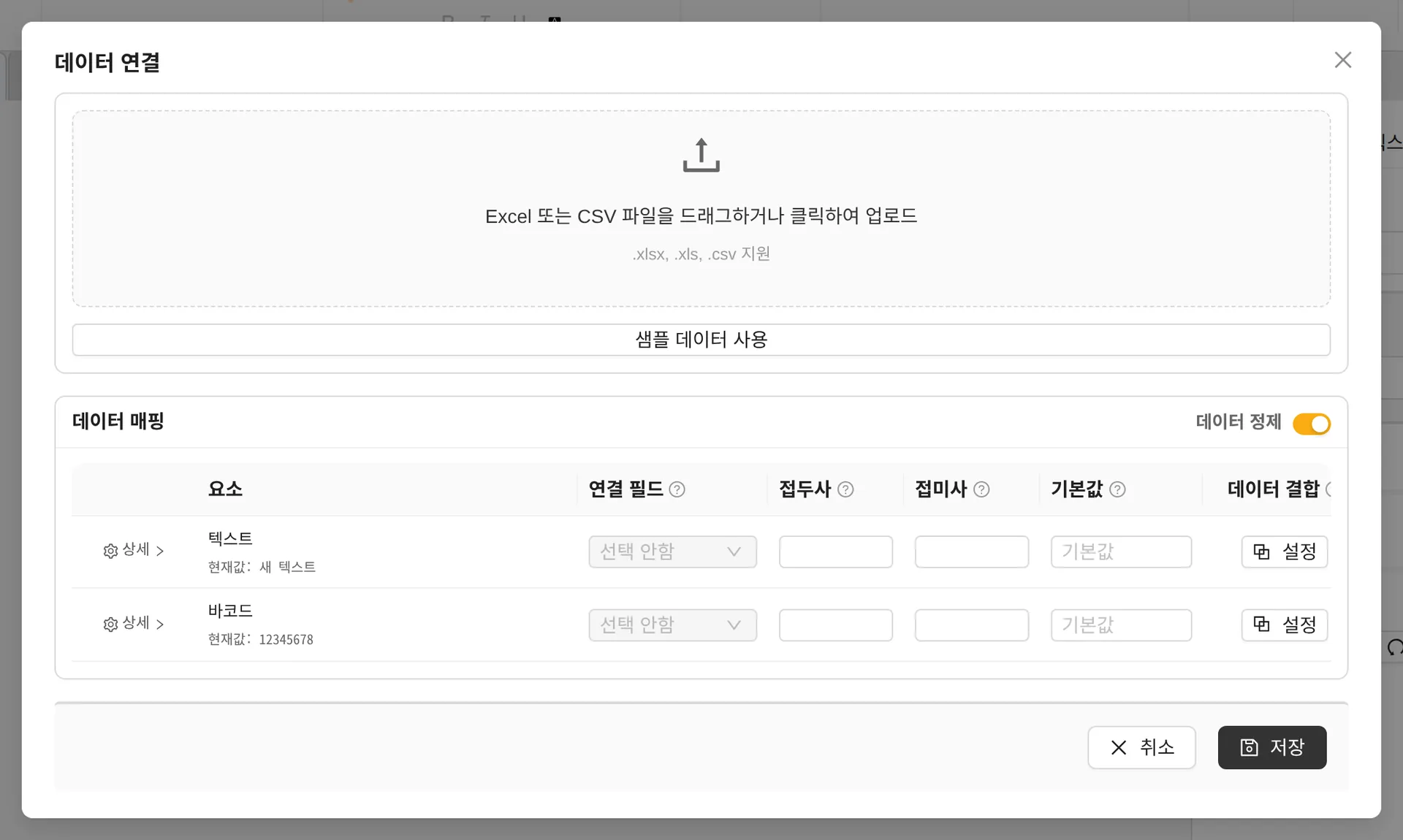
- Arrastre y suelte o haga clic para cargar un archivo .xlsx, .xls o .csv.
- Si el archivo de Excel tiene varias hojas, seleccione la hoja que desea usar.
- Si es la primera vez, practique el flujo con Usar datos de ejemplo.
Asignación de datos
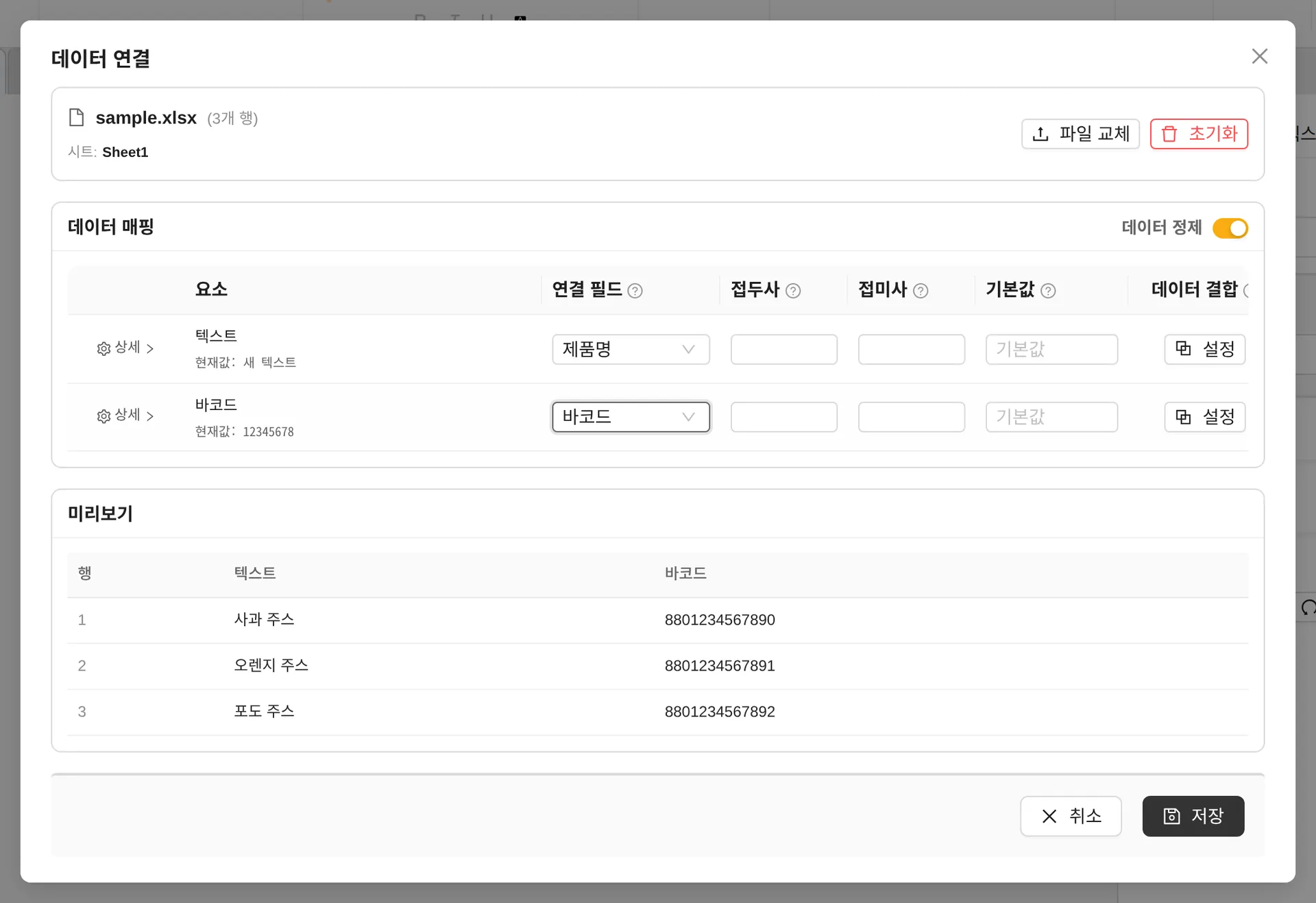
- Campo vinculado — Asigne una columna de Excel a cada texto o código de barras de la etiqueta.
- Prefijo/Sufijo — Añade un texto fijo antes o después del valor. (p. ej., SKU- , -KR)
- Valor predeterminado — El valor que se muestra en su lugar cuando la celda está vacía
- Limpiar datos — Elimina automáticamente los espacios innecesarios al principio y al final de las celdas (activado de forma predeterminada)
- Detalles — Convierte los valores de fecha de Excel al formato de fecha que desee
- Vista previa — Compruebe cómo se rellenan los datos reales en las 3 primeras filas y, a continuación, haga clic en Guardar.
Combinar datos — unir varias columnas
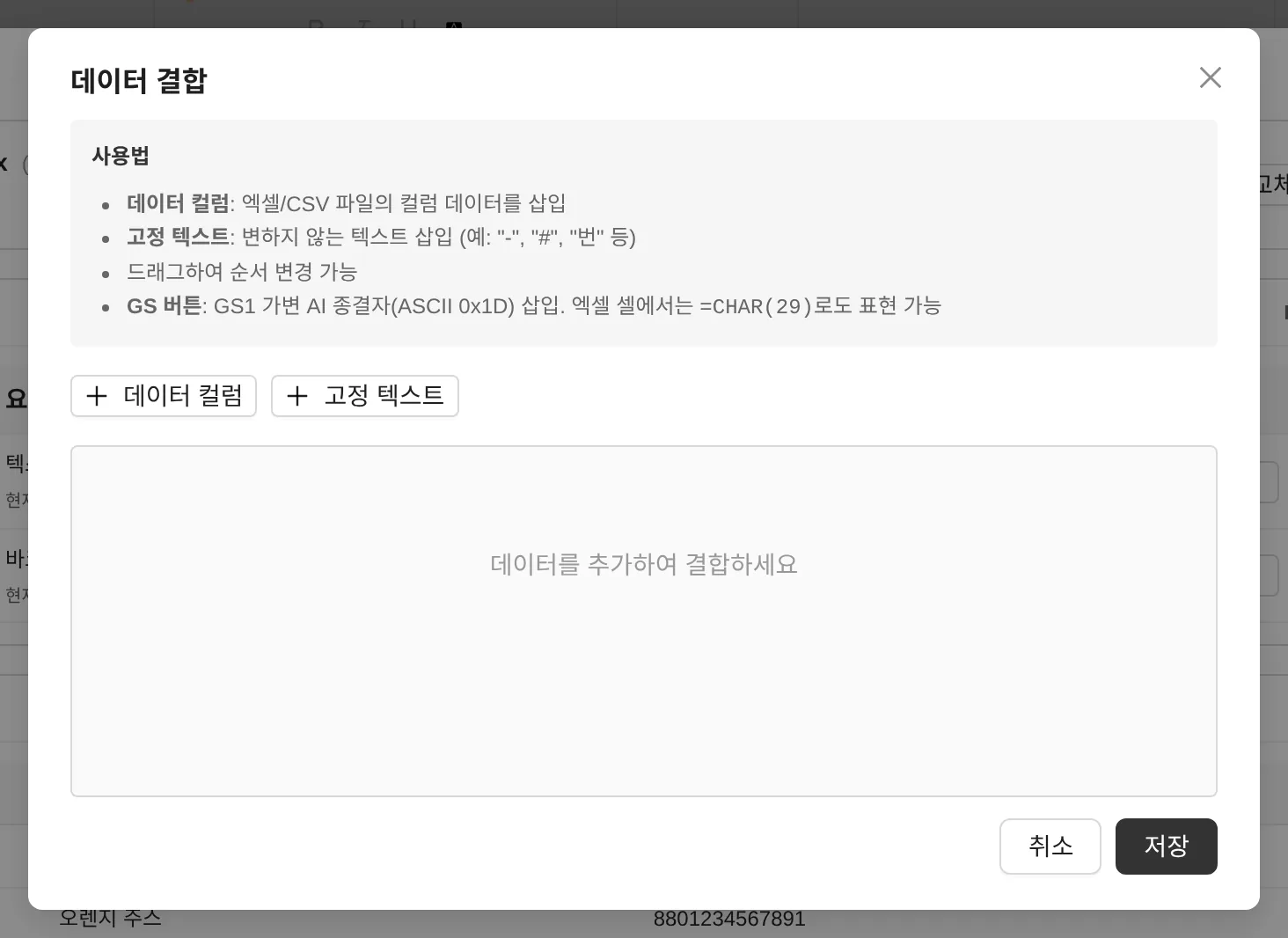
Haga clic en Ajustes de [Combinar datos] para unir en orden varias columnas de datos y texto fijo, e insertarlos en un solo elemento. (p. ej., número de artículo + "-" + código de color) Arrastre los bloques para cambiar su orden.
Vincular desde el elemento
![Elegir un campo en la pestaña [Datos] del texto](/guides/images/data-05-text-binding.webp)
Después de cargar los datos, también puede cambiar el campo vinculado seleccionando un objeto y yendo a pestaña [Datos] → Conectar datos de Excel en el panel de propiedades.
Imprimir con datos
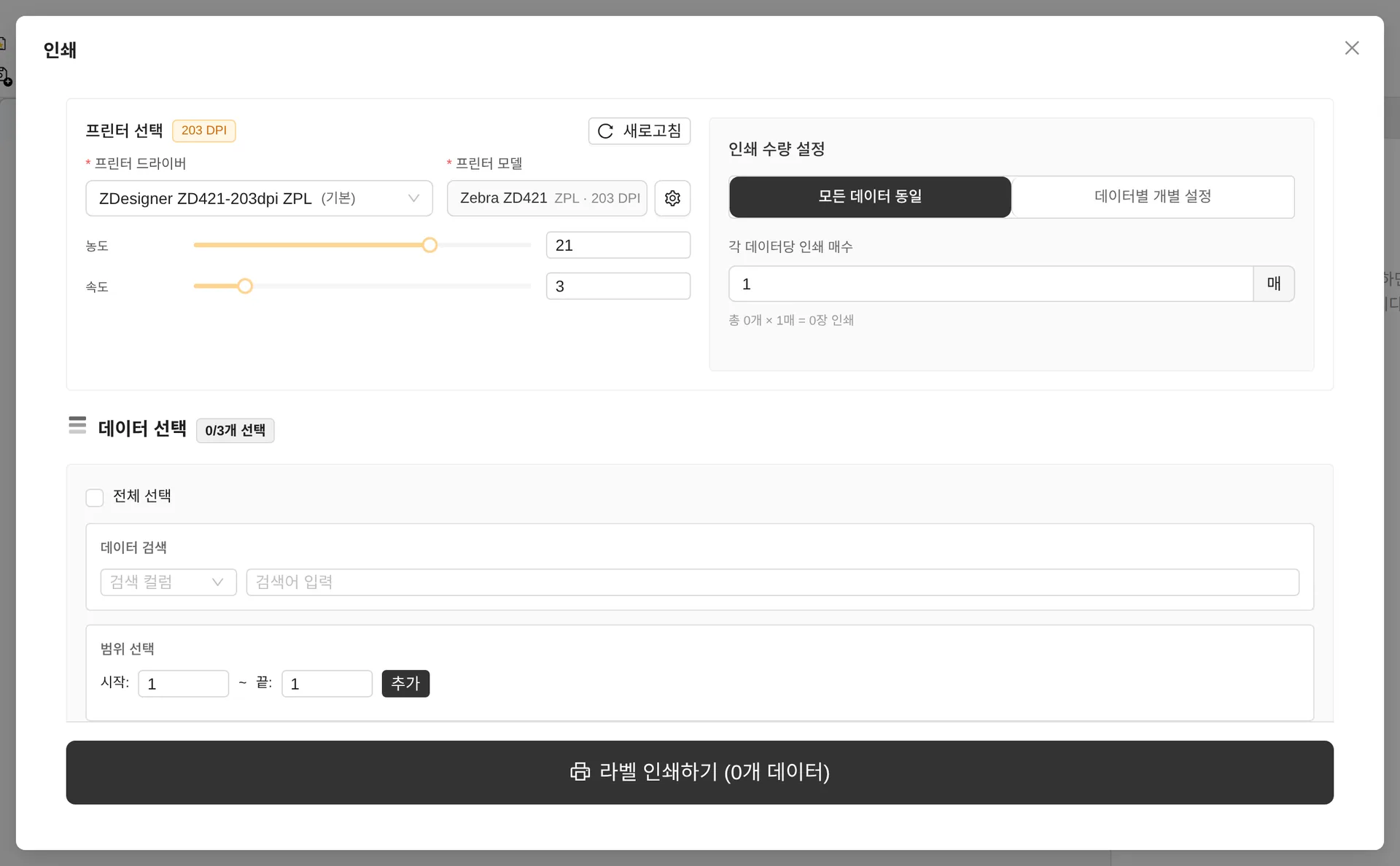
- Ajustes de cantidad — Igual para todos los datos (N copias de cada uno) o Definir por registro (indicar una columna de cantidad)
- Seleccionar datos — Marque las filas que desea imprimir. También se admite la búsqueda y Seleccionar intervalo (p. ej., filas 10–50).
- Las filas cuyo código de barras GS1 no supera la validación se excluyen automáticamente.
Si algún objeto usa números de serie, la conexión de datos queda bloqueada. Siga el aviso para anular el ajuste de números de serie y, a continuación, conecte los datos.