商品リストが入った Excel ファイルを連携すると、1回の印刷で行ごとに内容が異なるラベルを出力できます。流れは ① ラベルのデザイン → ② データの連携 → ③ 要素と列のマッピング → ④ 印刷 の順です。
ファイルの読み込み
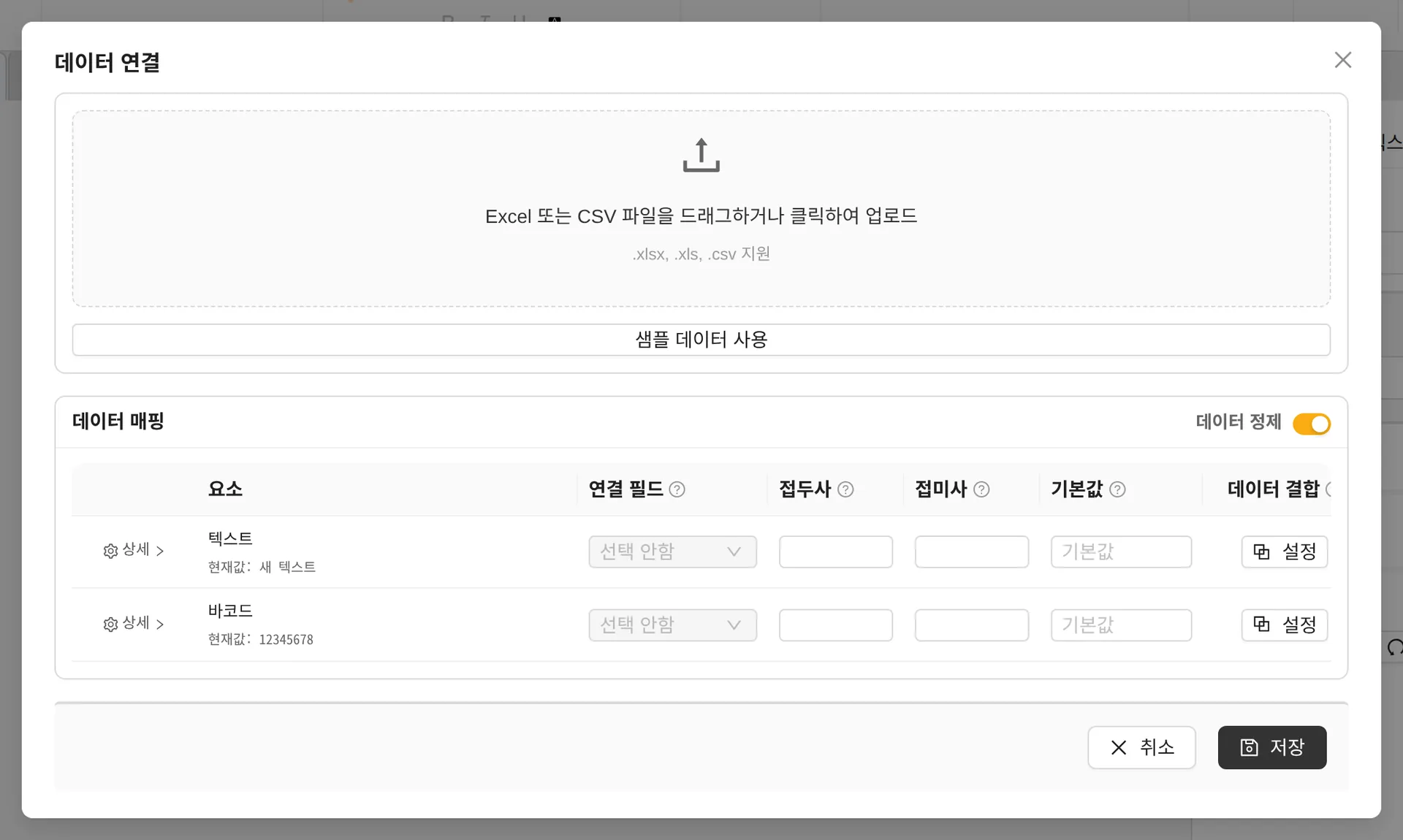
- .xlsx、.xls、.csv ファイルをドラッグ&ドロップするか、クリックしてアップロードします。
- Excel に複数のシートがある場合は、使用するシートを選択します。
- 初めての場合は、サンプルデータを使用で流れを練習してみてください。
データのマッピング
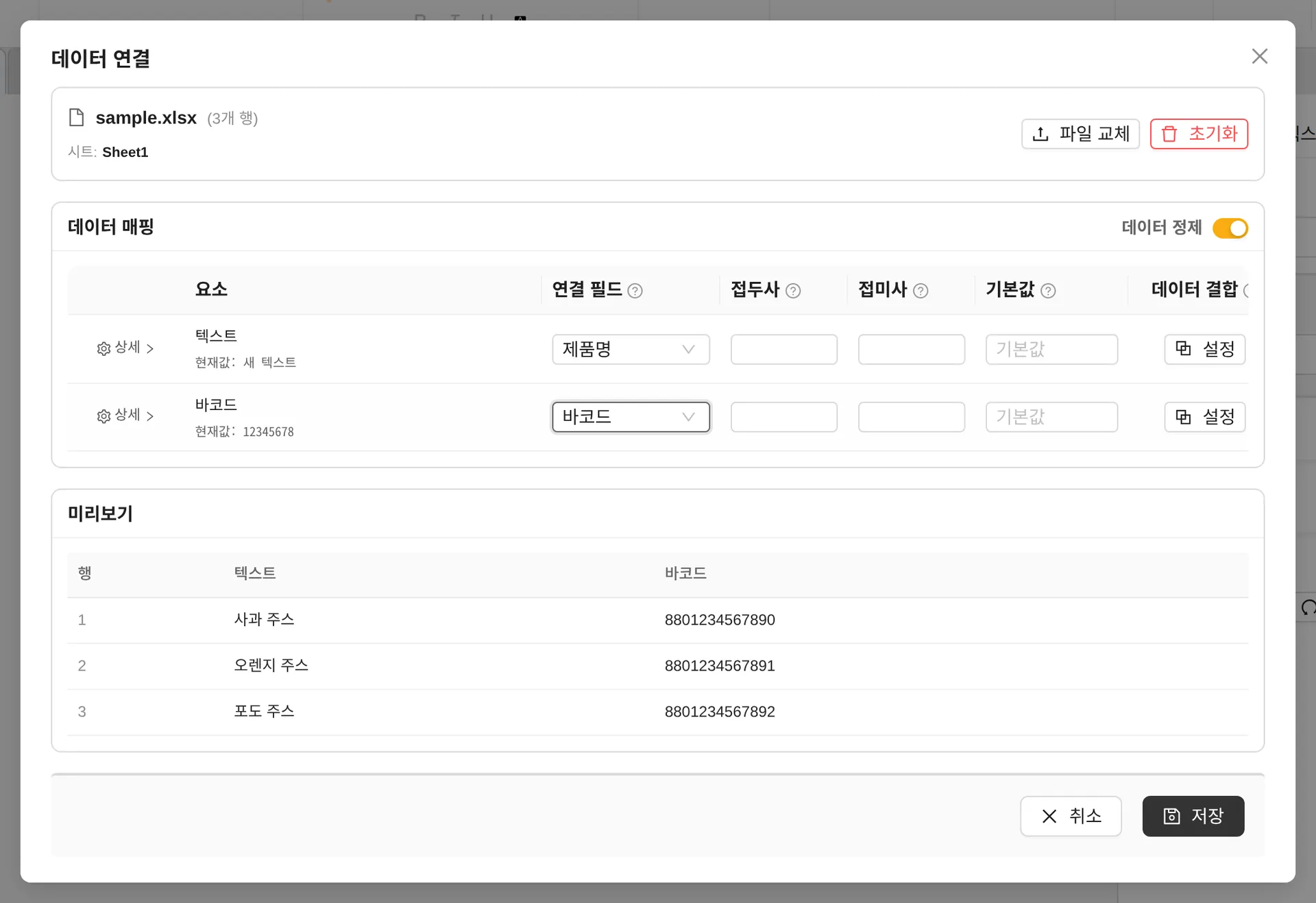
- 連携フィールド — ラベルの各テキスト/バーコードに Excel の列を割り当てます。
- 接頭辞/接尾辞 — 値の前後に固定の文字列を付けます。(例:SKU-、-KR)
- 既定値 — セルが空のときに代わりに表示する値
- データ整形 — セルの前後にある不要な空白を自動で削除(既定でオン)
- 詳細 — Excel の日付値を指定した日付形式に変換
- プレビュー — 実際のデータがどのように入るかを最初の3行で確認してから、保存します。
データ結合 — 複数の列をつなげる
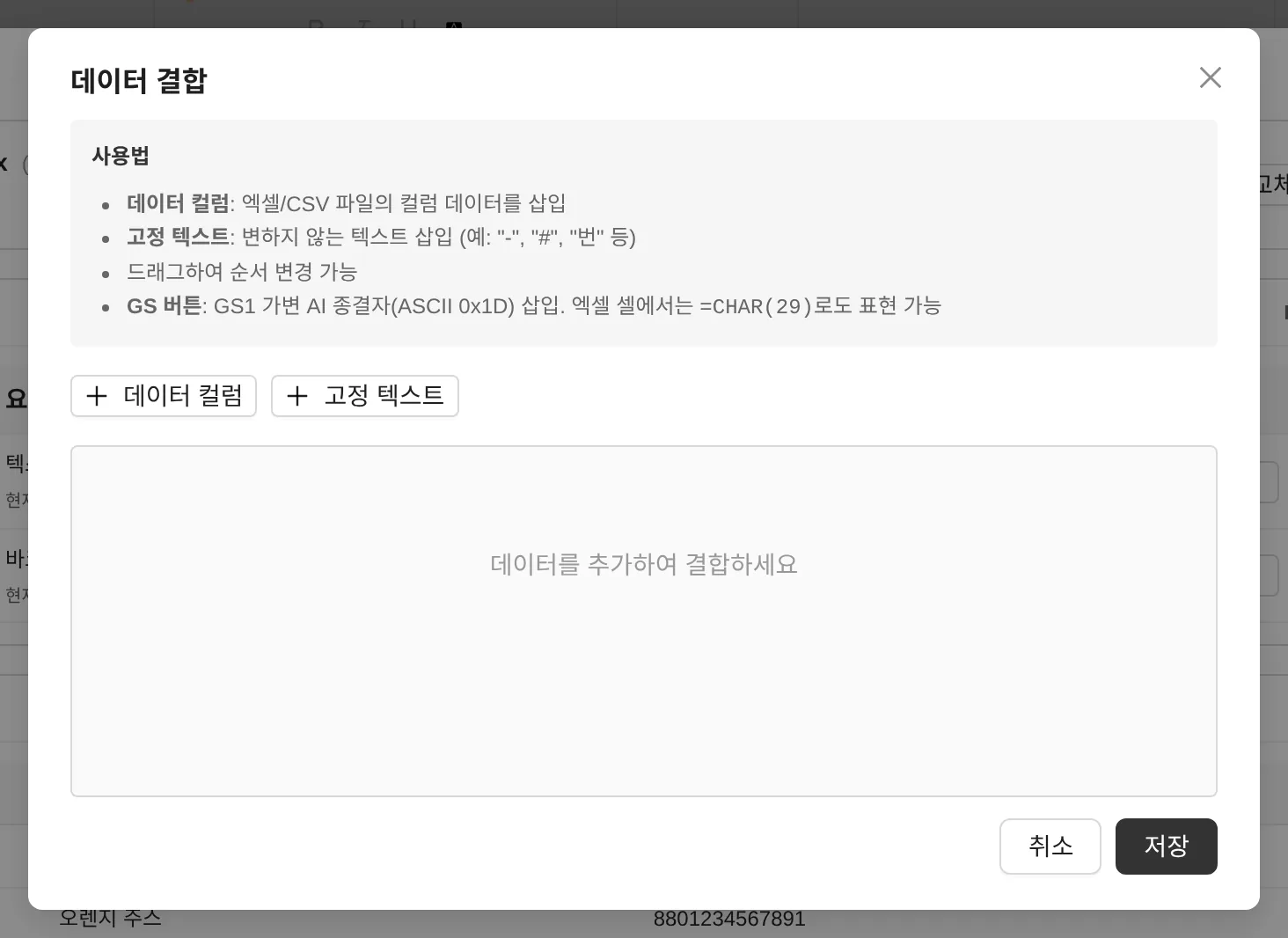
[データ結合]の設定をクリックすると、複数のデータ列と固定テキストを順番につなげて、1つの要素に入れることができます。(例:品番 + "-" + カラーコード)ブロックはドラッグして順序を変更します。
要素の側から連携する
![テキストの [データ] タブでフィールドを選択](/guides/images/data-05-text-binding.webp)
データを読み込んだ後は、オブジェクトを選択し、プロパティパネルの [データ] タブ → Excelデータ連携 でも連携フィールドを変更できます。
データの印刷
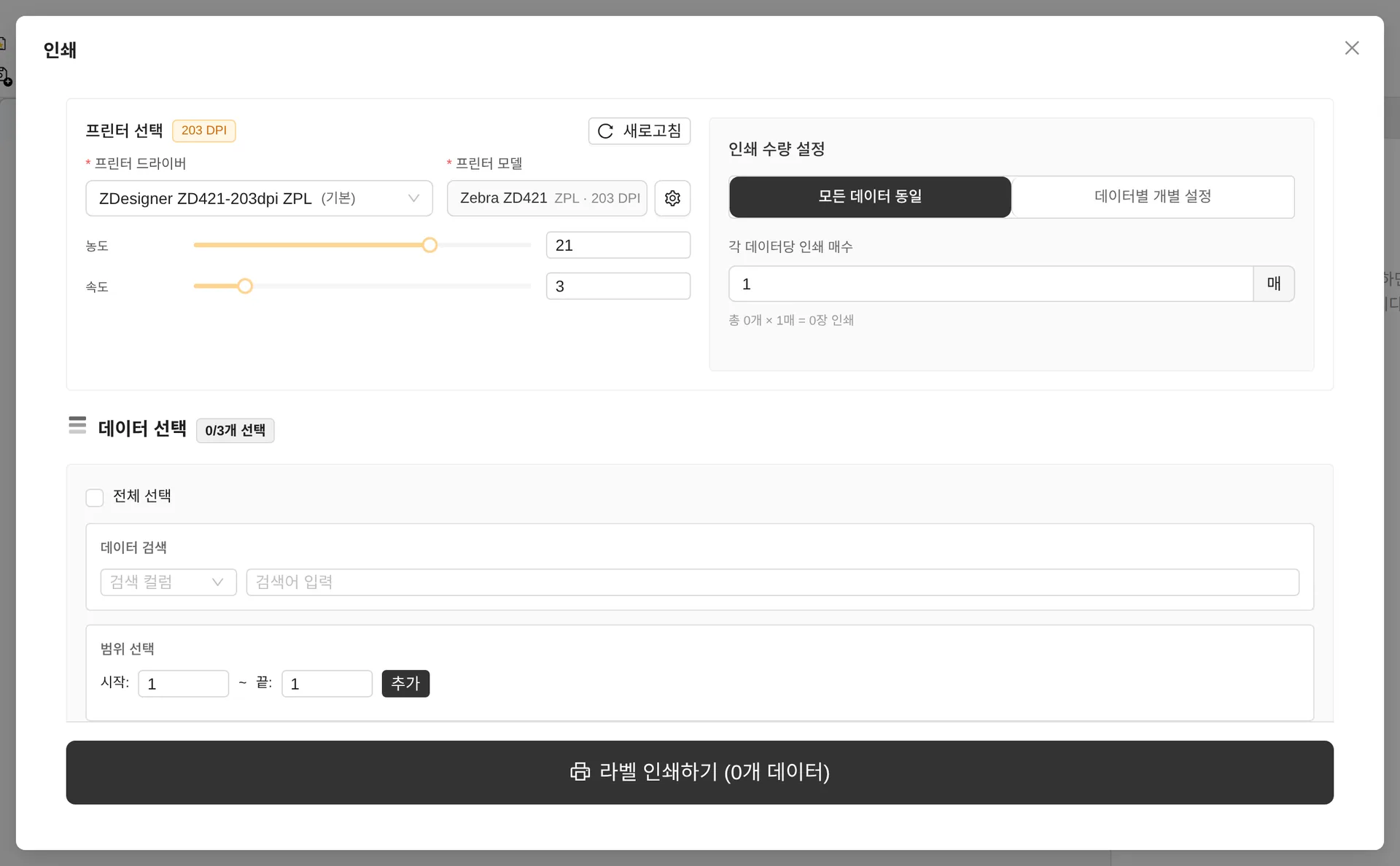
- 印刷数量設定 — すべてのデータで同じ(各N枚)、またはデータごとに設定(数量の列を指定)
- データを選択 — 印刷する行にチェックを入れます。検索と範囲選択(例:10~50行目)にも対応しています。
- GS1 バーコードの検証に失敗した行は、自動的に除外されます。
連番を使用しているオブジェクトがあると、データ連携はロックされます。案内に従って連番の設定を解除してから使用してください。