상품 목록이 담긴 엑셀 파일을 연결하면, 한 번의 인쇄로 행마다 내용이 다른 라벨을 뽑을 수 있습니다. 흐름은 ① 라벨 디자인 → ② 데이터 연결 → ③ 요소-컬럼 매핑 → ④ 인쇄 순서입니다.
파일 불러오기
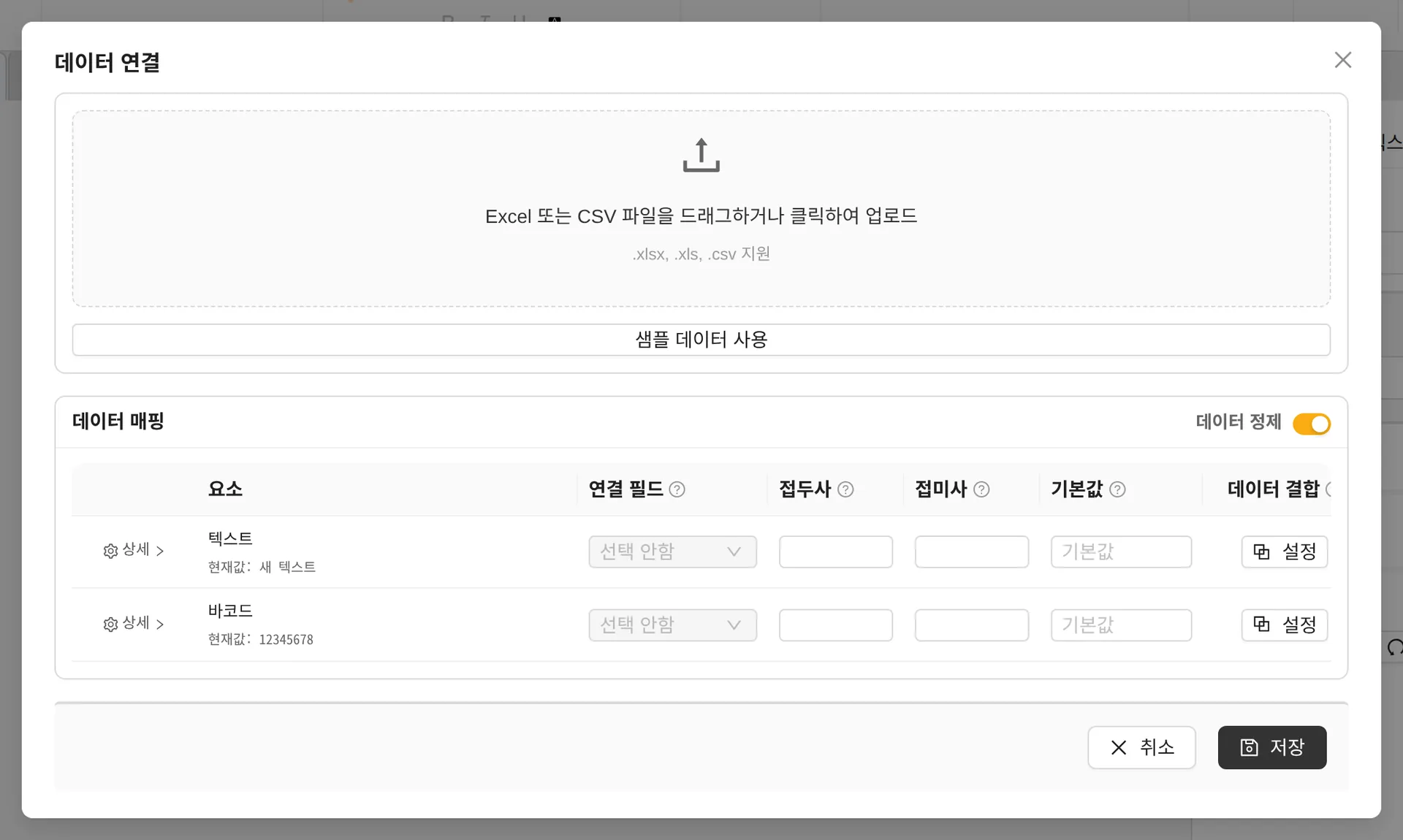
- 1엑셀/CSV 파일을 끌어다 놓거나 클릭해서 업로드 (.xlsx .xls .csv)
- 2샘플 데이터로 먼저 연습해 볼 수 있습니다
- .xlsx, .xls, .csv 파일을 끌어다 놓거나 클릭해서 업로드합니다.
- 엑셀에 시트가 여러 개면 사용할 시트를 선택합니다.
- 처음이라면 샘플 데이터 사용으로 흐름을 연습해 보세요.
데이터 매핑
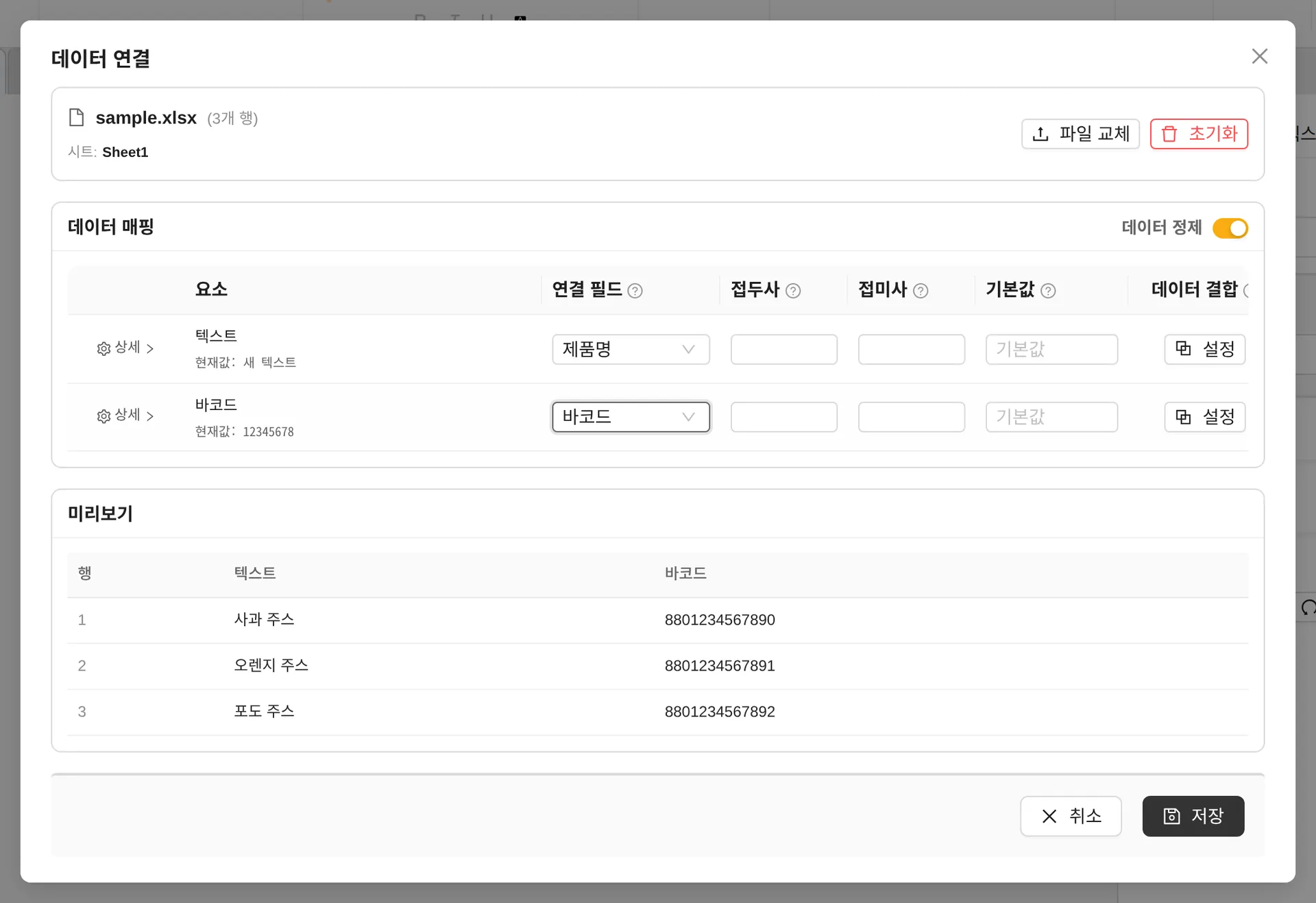
- 1불러온 파일 정보 — 파일 교체 / 초기화
- 2데이터 매핑 — 라벨의 각 요소를 엑셀 컬럼에 연결, 접두사/접미사/기본값 지정
- 3미리보기 — 실제 데이터가 어떻게 들어가는지 첫 3행 확인
- 4저장 — 연동 설정 적용
- 연결 필드 — 라벨의 각 텍스트/바코드에 엑셀 컬럼을 지정합니다.
- 접두사/접미사 — 값 앞뒤에 고정 문구를 붙입니다. (예: SKU- , -KR)
- 기본값 — 셀이 비어 있을 때 대신 표시할 값
- 데이터 정제 — 셀 앞뒤의 불필요한 공백을 자동 제거 (기본 켜짐)
- 상세 — 엑셀 날짜 값을 원하는 날짜 형식으로 변환
- 미리보기 — 실제 데이터가 어떻게 들어가는지 첫 3행을 확인한 뒤 저장합니다.
데이터 결합 — 여러 컬럼 이어붙이기
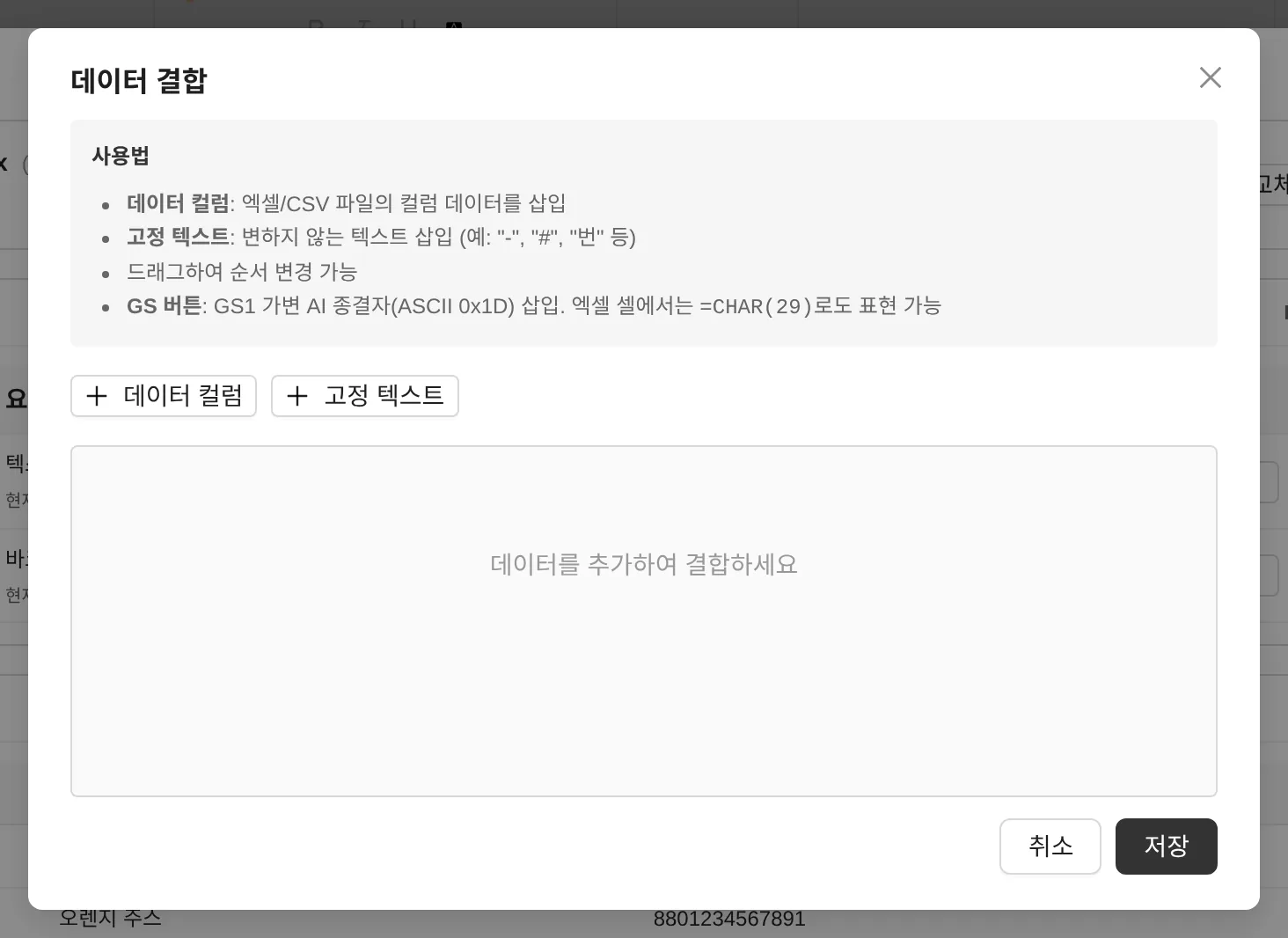
[데이터 결합]의 설정을 누르면 여러 데이터 컬럼과 고정 텍스트를 순서대로 이어붙여 하나의 요소에 넣을 수 있습니다. (예: 품번 + "-" + 색상코드) 블록은 드래그로 순서를 바꿉니다.
요소 쪽에서 연결하기
![텍스트 [데이터] 탭에서 필드 선택](/guides/images/data-05-text-binding.webp)
데이터를 불러온 뒤에는 개체를 선택하고 속성 패널 [데이터] 탭 → 엑셀 데이터 연동에서도 연결 필드를 바꿀 수 있습니다.
데이터 인쇄
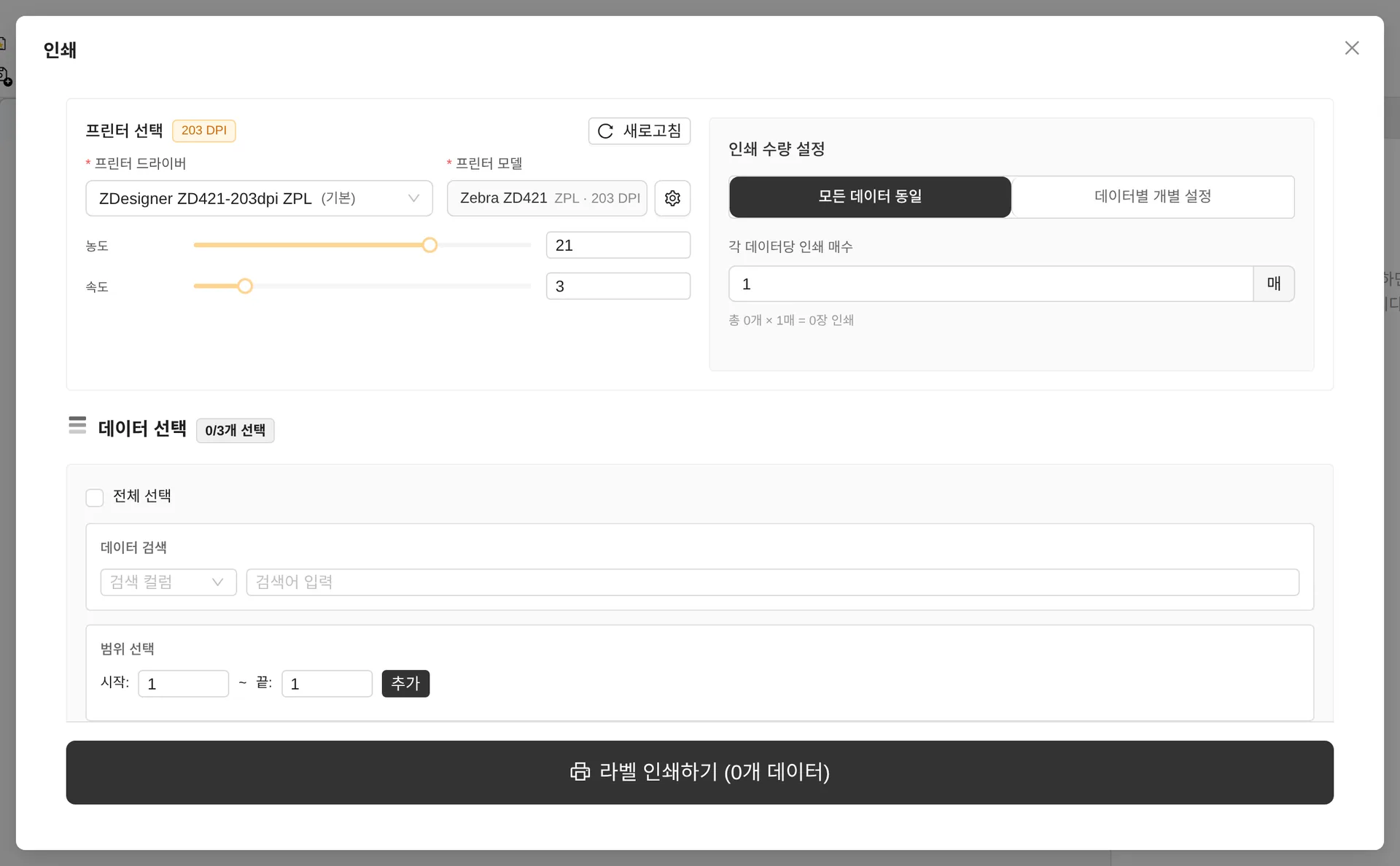
- 인쇄 수량 설정 — 모든 데이터 동일(각 N매) 또는 데이터별 개별 설정(수량 컬럼 지정)
- 데이터 선택 — 인쇄할 행을 체크. 검색과 범위 선택(예: 10~50행)도 지원합니다.
- GS1 바코드가 검증에 실패한 행은 자동으로 제외됩니다.
일련번호를 쓰는 개체가 있으면 데이터 연결이 잠깁니다. 안내에 따라 일련번호 설정을 해제한 뒤 사용하세요.