왼쪽 도구 패널에서 텍스트를 클릭하면 라벨에 "새 텍스트"가 추가되고, 오른쪽에 속성 패널이 열립니다.
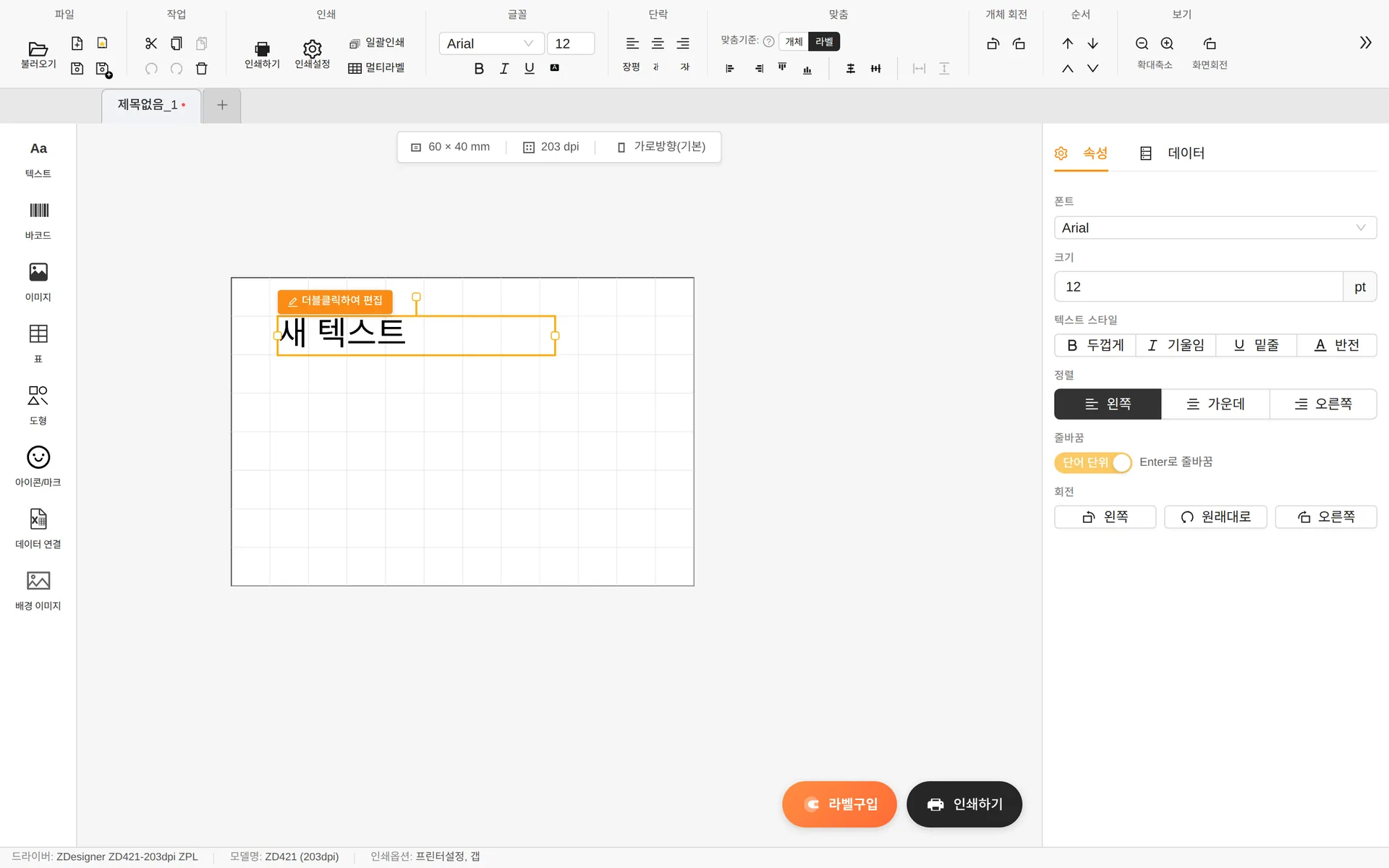
- 1도구 패널의 [텍스트] — 클릭하면 라벨에 "새 텍스트"가 추가됩니다
- 2추가된 텍스트 — 드래그로 이동, 양쪽 핸들로 너비 조절, 더블클릭으로 내용 편집
- 3[속성] / [데이터] 탭 전환
- 4폰트 — PC에 설치된 글꼴 선택 (한글 글꼴 우선 표시)
- 5크기(pt) — 1~200pt
- 6텍스트 스타일 — 두껍게·기울임·밑줄·반전(배경 검정/글자 흰색)
- 7정렬 — 왼쪽·가운데·오른쪽
- 8줄바꿈 — 단어/글자 단위 자동 줄바꿈
- 9회전 — 90°씩 왼쪽/오른쪽, 원래대로
내용 입력
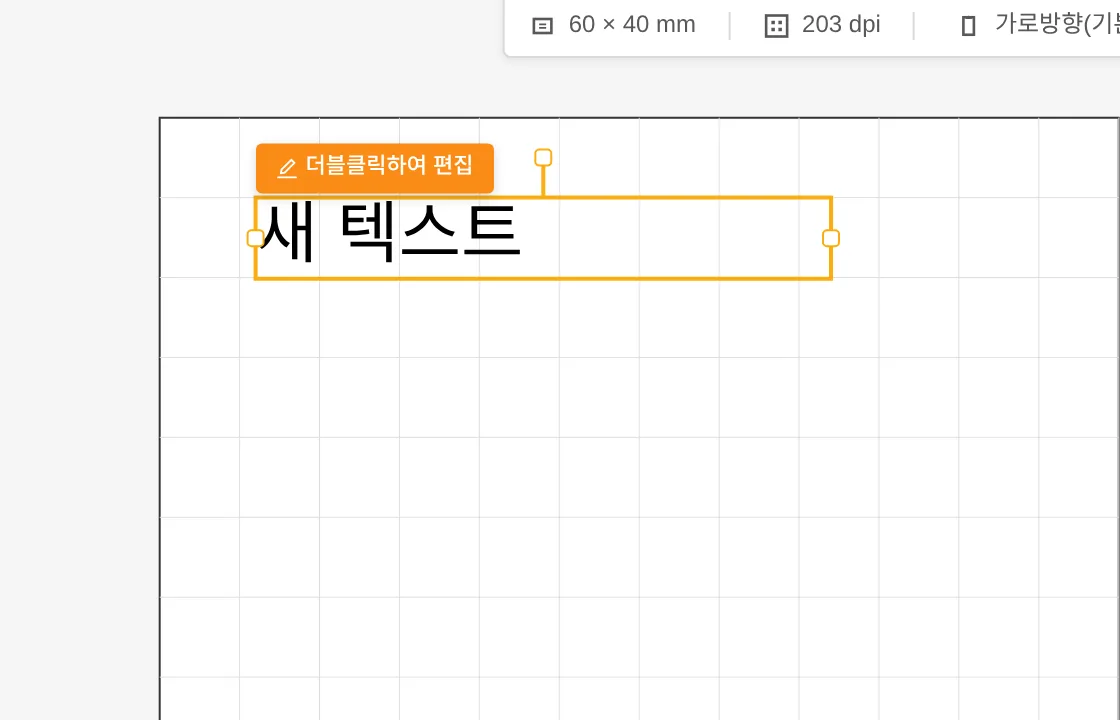
- 1더블클릭 → 캔버스에서 바로 입력. Enter 줄바꿈, ESC 취소, 바깥 클릭으로 완료
- 텍스트를 더블클릭하면 캔버스 위에서 바로 내용을 입력할 수 있습니다.
- Enter — 줄바꿈 / ESC — 편집 취소 / 바깥 클릭 — 입력 완료
- 크기(pt)를 키우면 글자가 잘리지 않도록 상자 너비가 자동으로 늘어납니다.
스타일
- 텍스트 스타일 — 두껍게(Ctrl+B) · 기울임(Ctrl+I) · 밑줄(Ctrl+U) · 반전(검정 배경에 흰 글자)
- 정렬 — 왼쪽 · 가운데 · 오른쪽
- 줄바꿈 — 단어 단위 ↔ 글자 단위 자동 줄바꿈 전환
- 회전 — 90°씩 왼쪽/오른쪽 회전, 원래대로
- 장평 — 리본 [단락] 그룹에서 글자 폭을 줄이거나(0.7배) 늘릴(1.3배) 수 있습니다.
폰트 목록에는 PC에 설치된 글꼴이 한글 글꼴 우선으로 표시됩니다. 새 글꼴을 쓰려면 Windows에 폰트를 설치한 뒤 프로그램을 다시 실행하세요.
데이터 탭 — 내용을 자동으로 채우기
속성 패널의 [데이터] 탭에서 텍스트 내용을 어디서 가져올지 정할 수 있습니다.
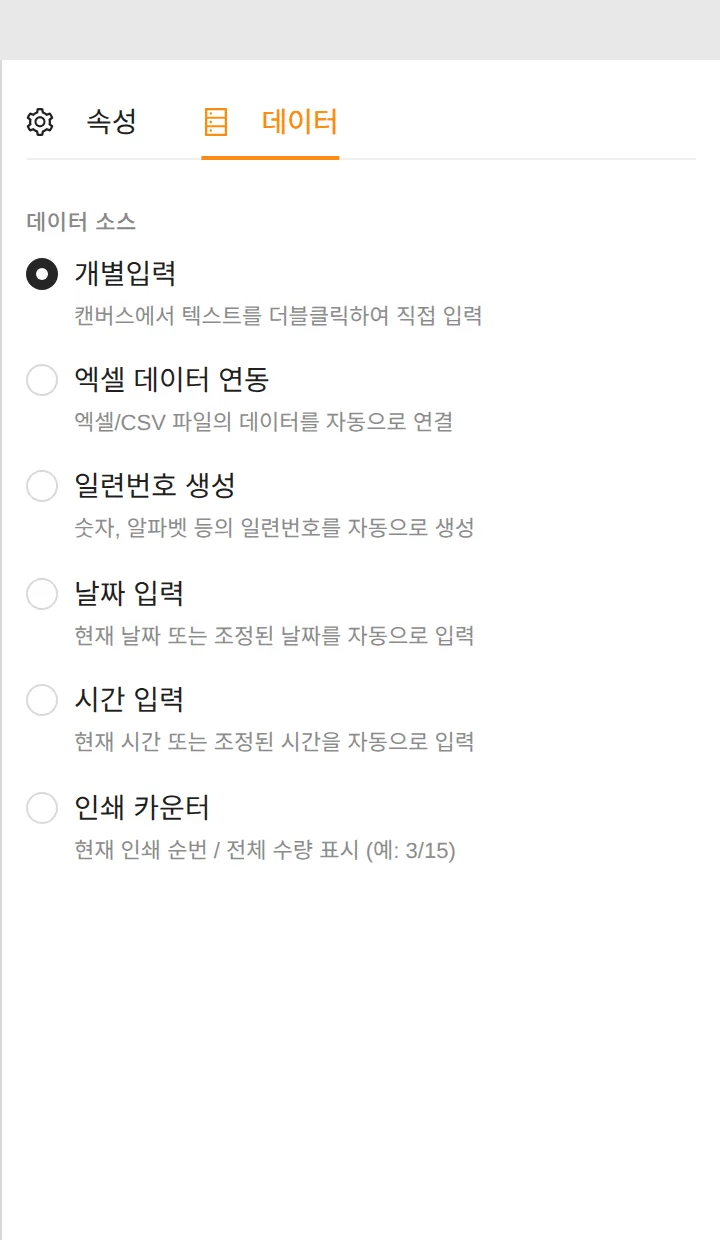
- 1데이터 소스 — 개별입력 / 엑셀 데이터 연동 / 일련번호 생성 / 날짜 입력 / 시간 입력 / 인쇄 카운터
| 데이터 소스 | 동작 |
|---|---|
| 개별입력 | 더블클릭해서 직접 입력 (기본) |
| 엑셀 데이터 연동 | 엑셀/CSV 파일의 열(컬럼)을 자동으로 연결 → 데이터 연결 장 참고 |
| 일련번호 생성 | 0001, 0002… 처럼 인쇄할 때마다 증가하는 번호 |
| 날짜 입력 | 인쇄 시점의 날짜를 자동 입력 (형식 10종, ±일수 조정) |
| 시간 입력 | 인쇄 시점의 시간을 자동 입력 (형식 9종, 시·분·초 조정) |
| 인쇄 카운터 | 현재 순번/전체 수량 표시 (예: 3/15) |
일련번호 생성
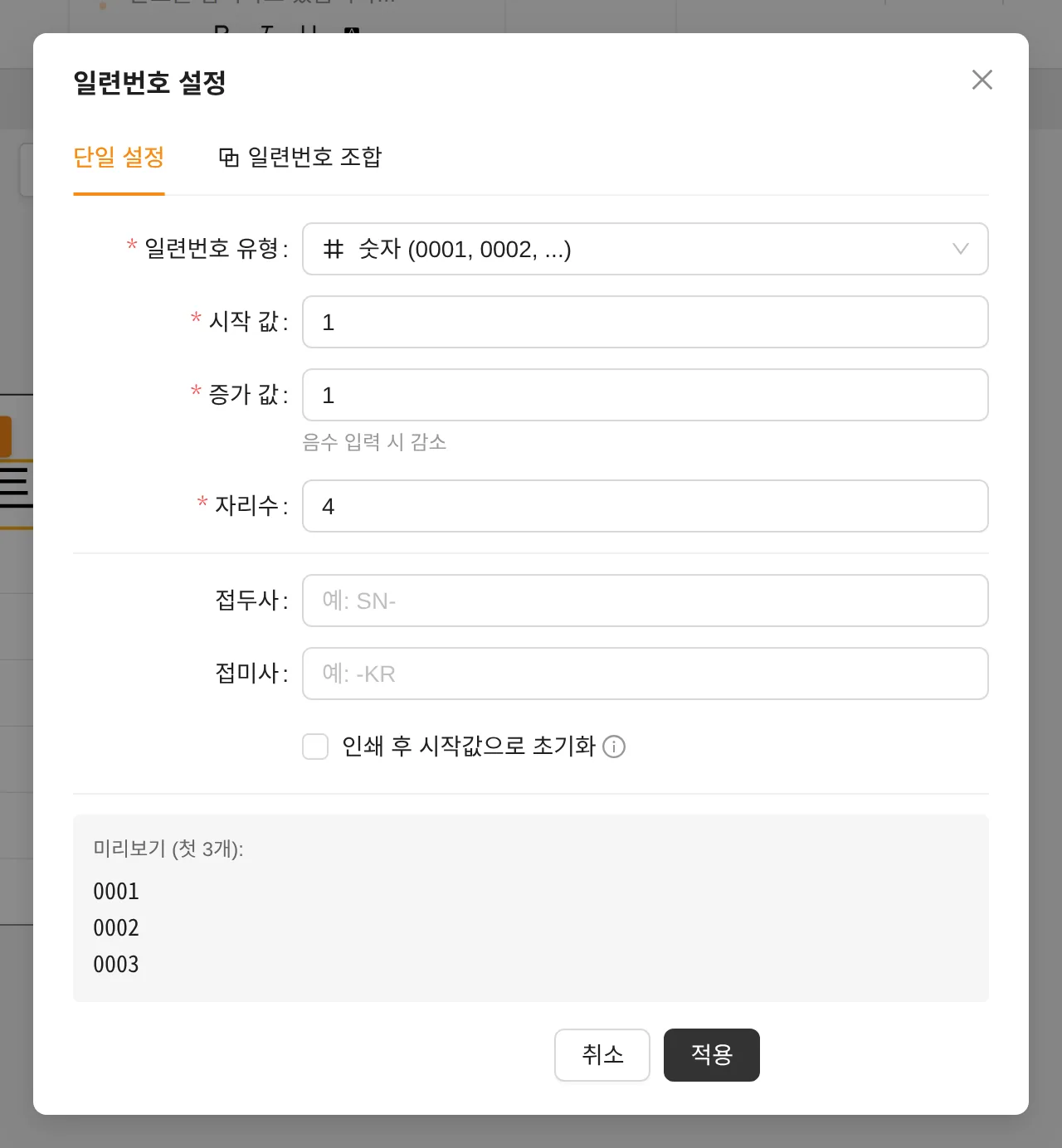
- 유형 — 숫자 등 / 시작 값 · 증가 값 · 자리수 지정 (증가 값에 음수를 넣으면 감소)
- 접두사/접미사 — 예: SN- , -KR
- 인쇄 후 시작값으로 초기화 — 매 인쇄마다 처음부터 다시 시작
- 일련번호 조합 탭 — 여러 규칙을 이어붙인 복합 일련번호
날짜 · 시간 입력
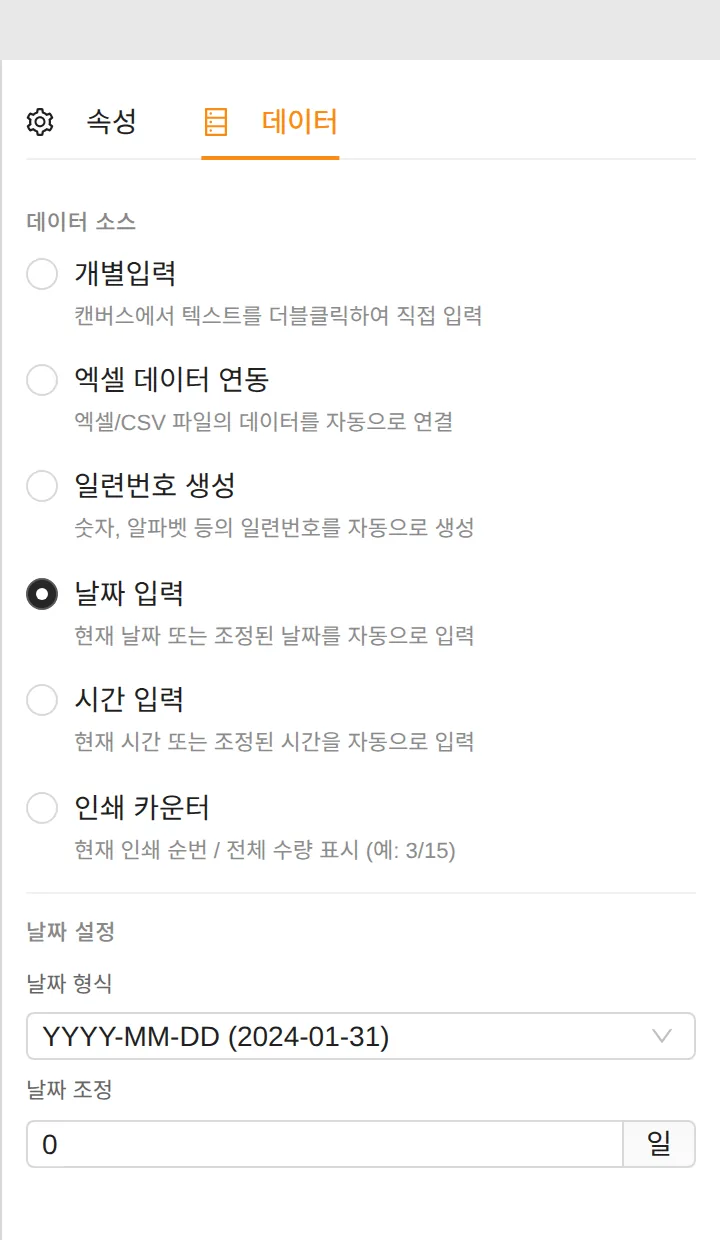
날짜 형식은 YYYYMMDD, YYYY-MM-DD, YYYY년MM월DD일 등 10가지, 시간 형식은 HH:mm:ss, A hh시mm분 등 9가지를 지원합니다. 날짜 조정에 일수를 넣으면 유통기한처럼 미래 날짜를 자동 계산합니다.
일련번호와 엑셀 데이터 연동은 동시에 쓸 수 없습니다. 전환하려면 안내 창의 [변경하기] 버튼으로 기존 설정을 해제하세요.