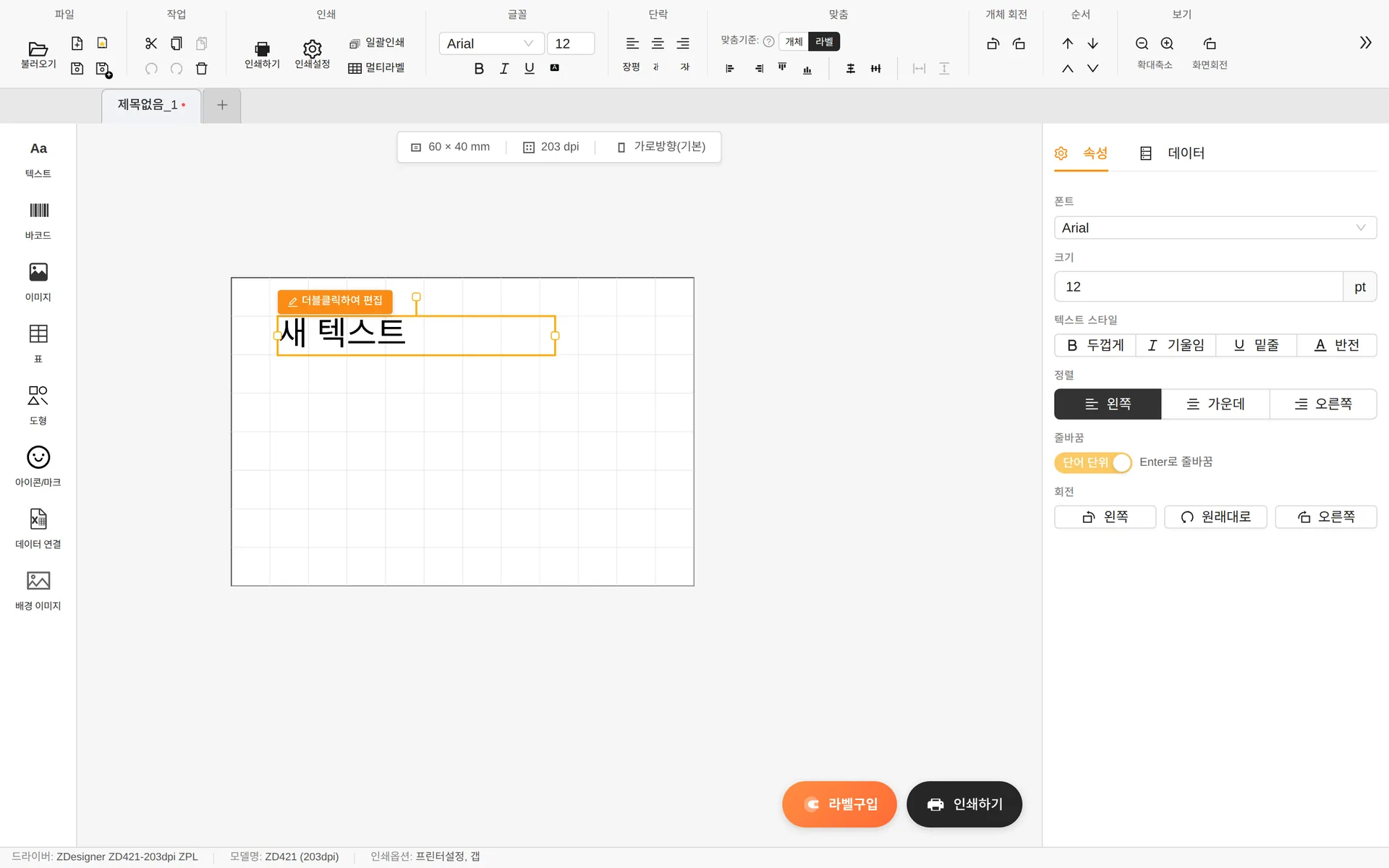
Clique em Texto no painel de ferramentas à esquerda para adicionar um novo objeto de texto à etiqueta e abrir o painel de propriedades à direita.
Digitar o conteúdo
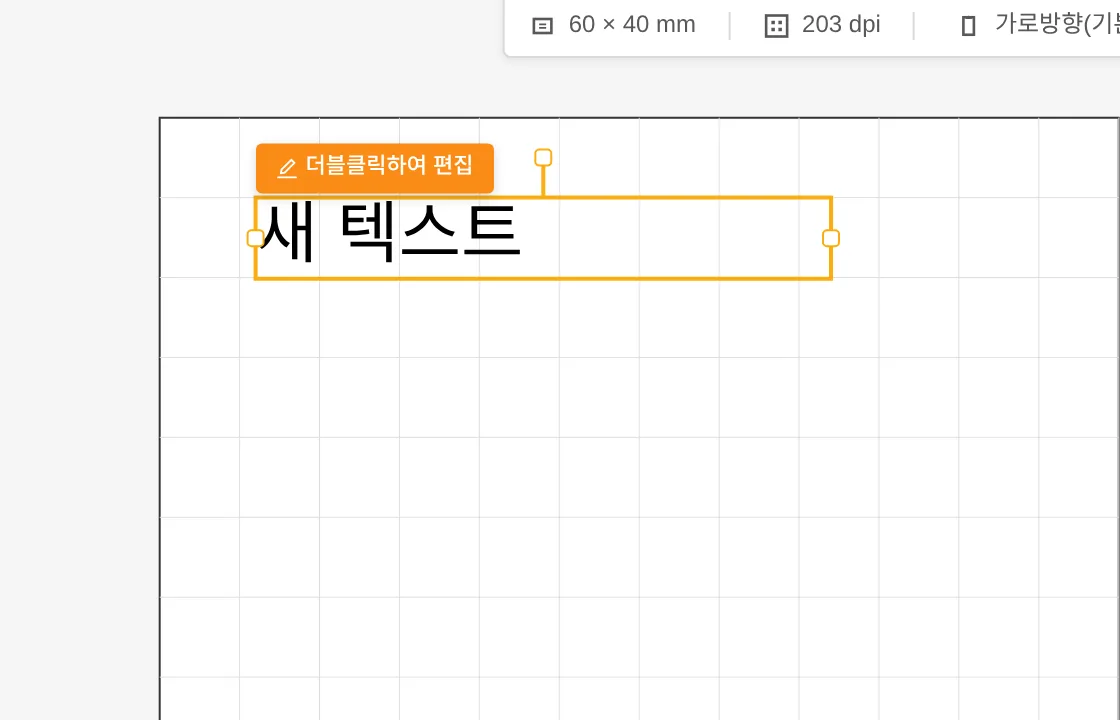
- Clique duas vezes em um texto para digitar o conteúdo diretamente na tela de edição.
- Enter — quebra de linha / ESC — cancelar a edição / clicar fora — concluir a edição
- Ao aumentar o tamanho (pt), a caixa se alarga automaticamente para que o texto não seja cortado.
Estilos
- Estilo de texto — Negrito (Ctrl+B) · Itálico (Ctrl+I) · Sublinhado (Ctrl+U) · Inverter (texto branco sobre fundo preto)
- Alinhamento — esquerda · centro · direita
- Quebra de linha — Alterna a quebra automática entre Por palavra e Por caractere
- Girar — Girar 90° para a esquerda ou para a direita, ou redefinir
- Largura do texto — No grupo [Parágrafo] da faixa de opções, você pode estreitar (0,7×) ou alargar (1,3×) os caracteres.
A lista de fontes mostra as fontes instaladas no computador, com as fontes coreanas em primeiro lugar. Para usar uma fonte nova, instale-a no Windows e reinicie o programa.
Aba Dados — preencher o conteúdo automaticamente
Na aba [Dados] do painel de propriedades, você define de onde vem o conteúdo do texto.
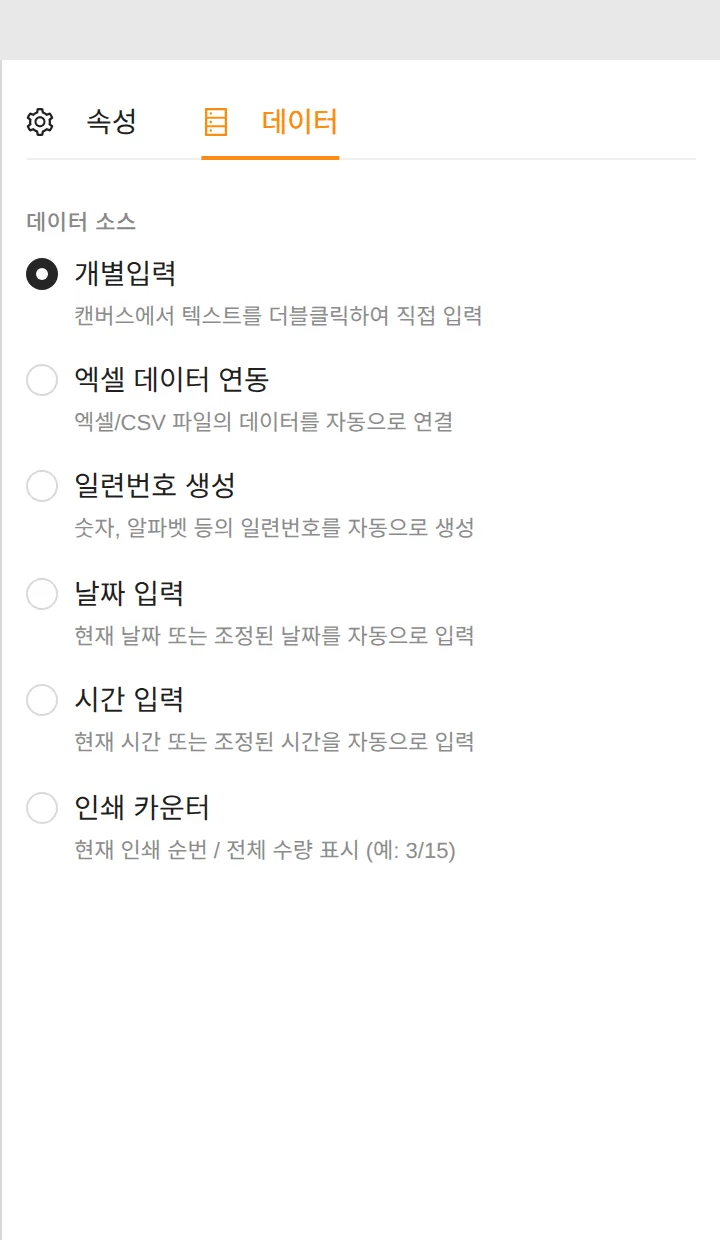
| Fonte de dados | Funcionamento |
|---|---|
| Entrada manual | Digite o conteúdo você mesmo clicando duas vezes (padrão) |
| Conectar dados do Excel | Vincula automaticamente uma coluna de um arquivo Excel/CSV → veja o capítulo Conexão de dados |
| Gerar números de série | Um número que aumenta a cada impressão, como 0001, 0002… |
| Inserir data | Insere automaticamente a data do momento da impressão (10 formatos, ajuste de ± dias) |
| Inserir hora | Insere automaticamente a hora do momento da impressão (9 formatos, ajuste de horas, minutos e segundos) |
| Contador de impressão | Mostra a posição atual / a quantidade total (ex.: 3/15) |
Gerar números de série
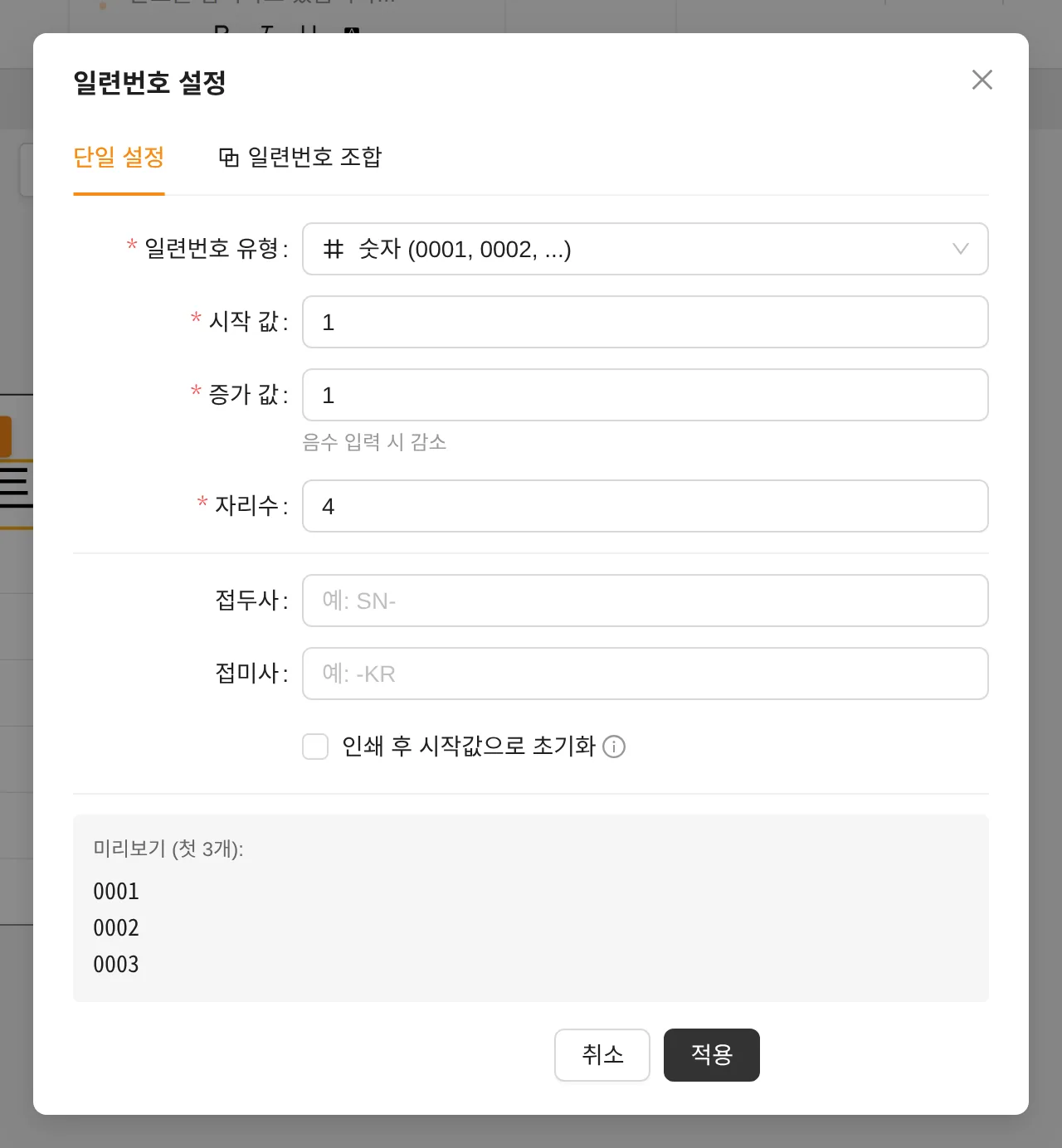
- Tipo de número de série — como números ou letras / defina Valor inicial · Incremento · Dígitos (com incremento negativo, a numeração diminui)
- Prefixo/Sufixo — ex.: SN- , -KR
- Redefinir após imprimir — Recomeça do início a cada impressão
- Aba Compor número de série — Número de série composto, formado pela junção de várias regras
Inserir data · Inserir hora
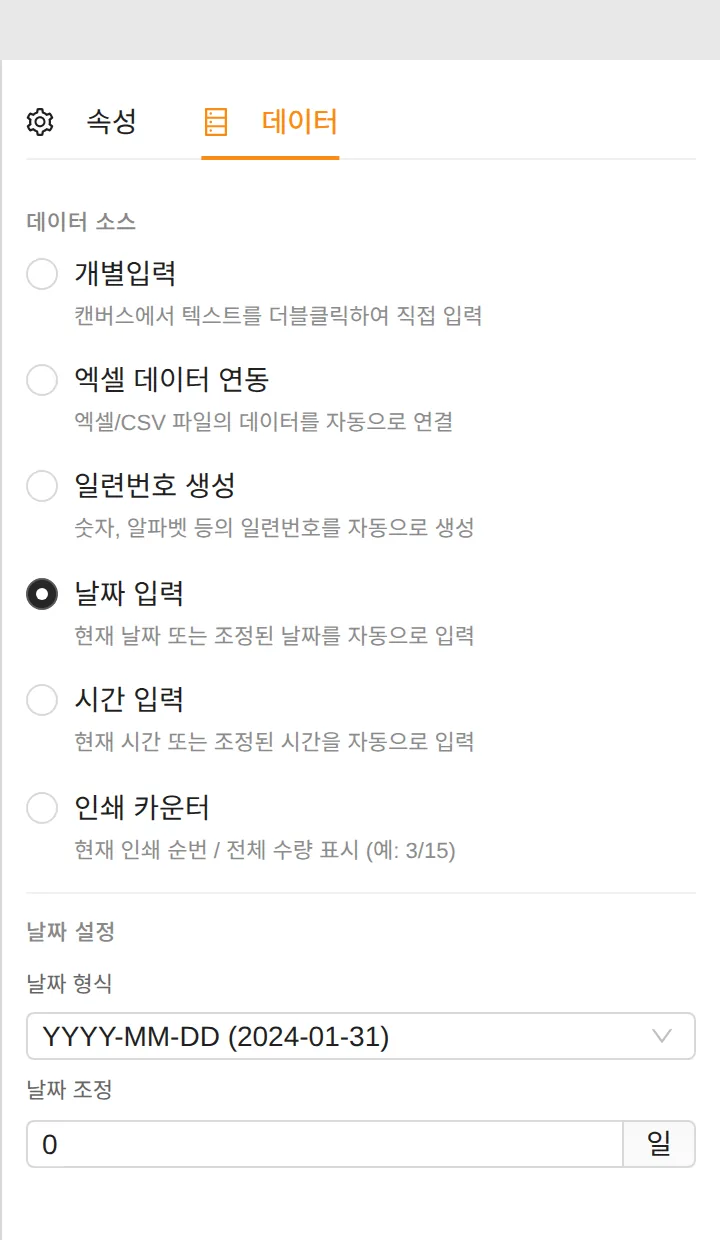
Você pode escolher entre 10 formatos de data, como YYYYMMDD, YYYY-MM-DD e YYYY년MM월DD일, e 9 formatos de hora, como HH:mm:ss e A hh시mm분. Informe um número de dias em Ajuste de data para calcular automaticamente uma data futura, como uma data de validade.
Números de série e a conexão de dados do Excel não podem ser usados ao mesmo tempo. Para trocar, desfaça a configuração existente com o botão [Aplicar] na janela de aviso.