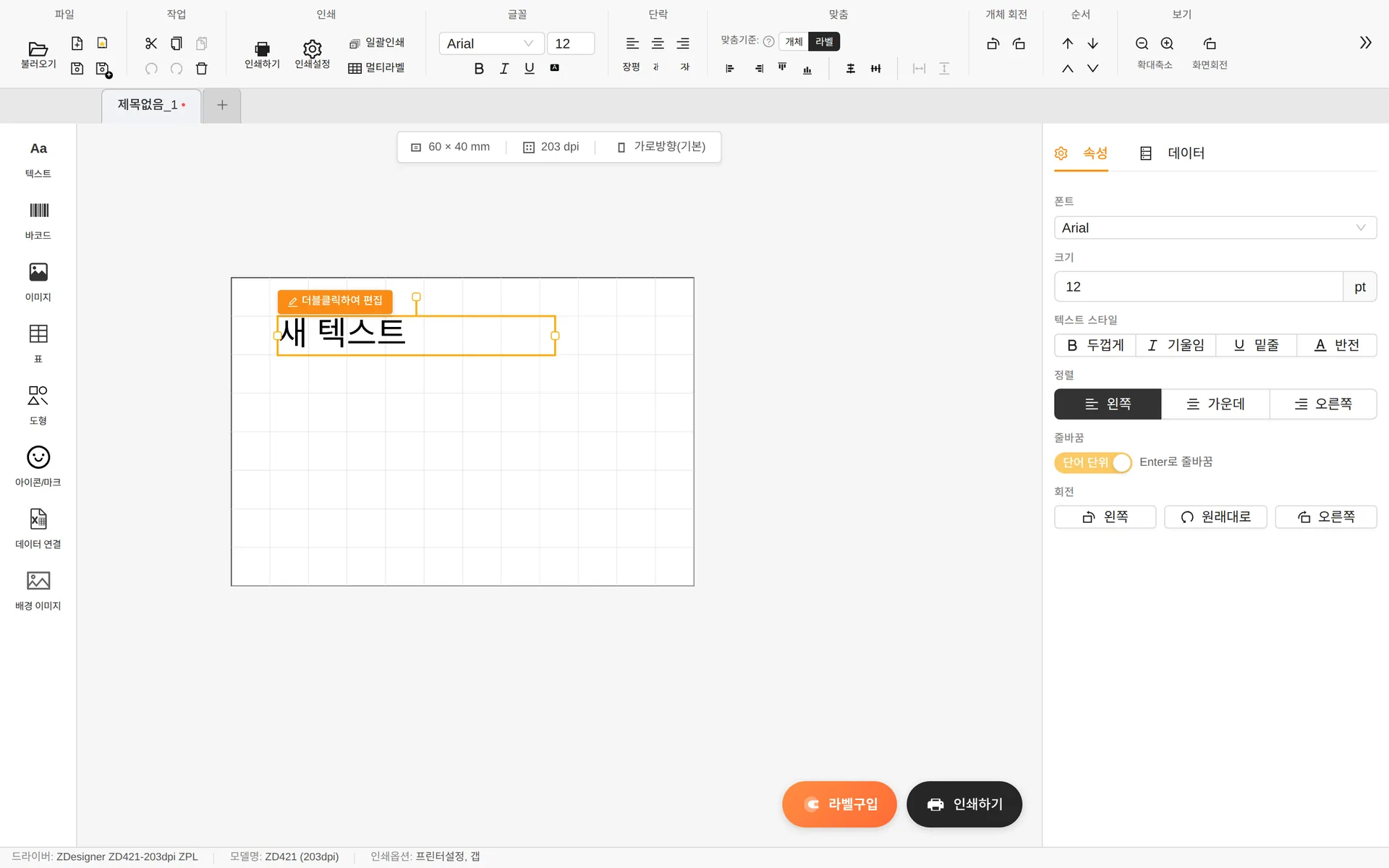
Fare clic su Testo nel pannello strumenti a sinistra per aggiungere un nuovo oggetto di testo all'etichetta e aprire il pannello delle proprietà a destra.
Inserimento del contenuto
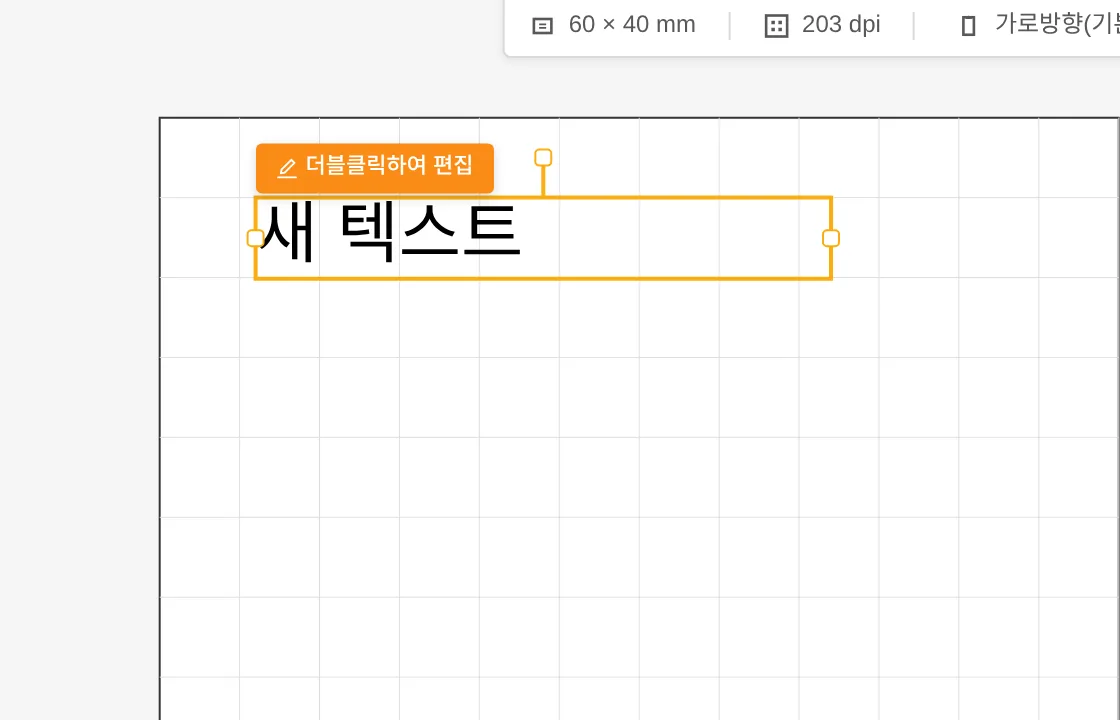
- Facendo doppio clic su un testo è possibile digitarne il contenuto direttamente nell'area di lavoro.
- Enter — a capo / ESC — annulla la modifica / clic all'esterno — conferma l'inserimento
- Aumentando la dimensione (pt), la larghezza della casella si allarga automaticamente in modo che il testo non venga tagliato.
Stili
- Stile testo — Grassetto (Ctrl+B) · Corsivo (Ctrl+I) · Sottolineato (Ctrl+U) · Inverti (testo bianco su sfondo nero)
- Allineamento — sinistra · centro · destra
- Testo a capo — Alterna l'andata a capo automatica tra Per parola e Per carattere
- Ruota — Rotazione di 90° a sinistra/destra oppure ritorno all'orientamento originale
- Larghezza testo — Nel gruppo [Paragrafo] della barra multifunzione è possibile restringere (0,7×) o allargare (1,3×) i caratteri.
L'elenco dei caratteri mostra i font installati sul PC, con i font coreani in cima. Per usare un nuovo font, installarlo in Windows e riavviare il programma.
Scheda Dati — compilare il contenuto automaticamente
Nella scheda [Dati] del pannello delle proprietà si sceglie da dove proviene il contenuto del testo.
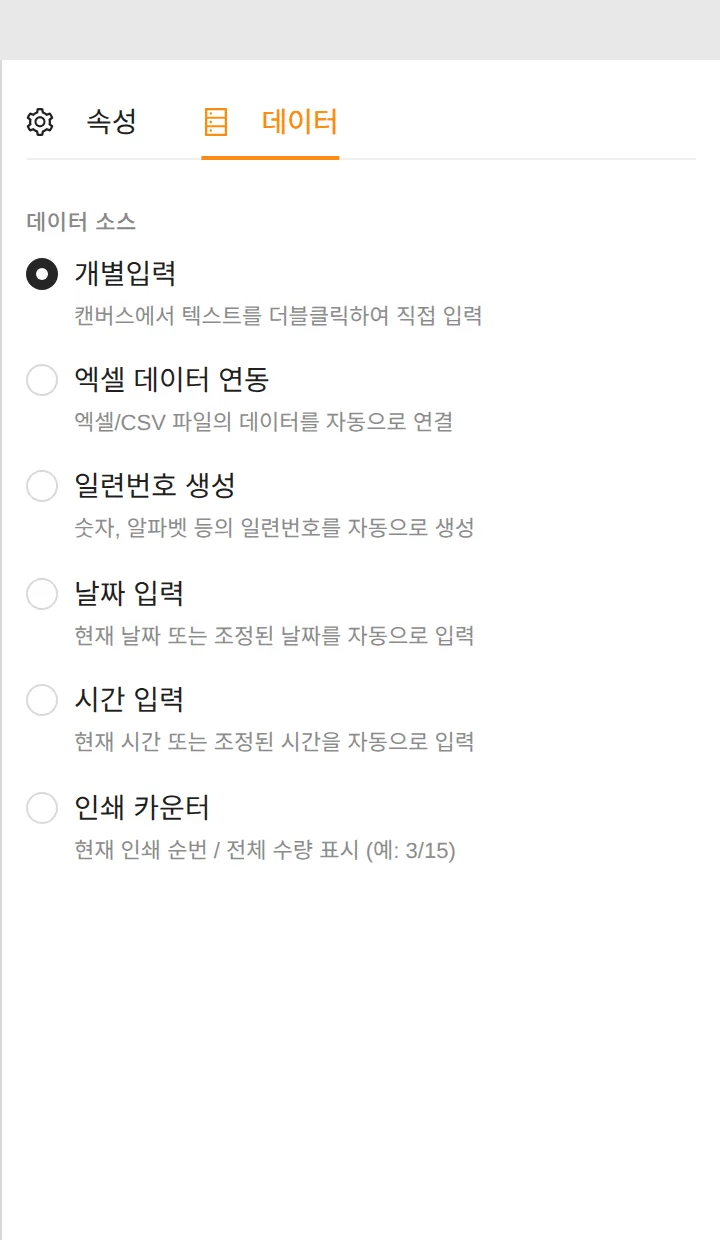
| Origine dati | Funzionamento |
|---|---|
| Inserimento manuale | Si inserisce il contenuto direttamente con un doppio clic (predefinito) |
| Collega dati Excel | Collega automaticamente una colonna di un file Excel/CSV → vedere il capitolo Collegamento dati |
| Genera numeri di serie | Un numero che aumenta a ogni stampa, ad esempio 0001, 0002… |
| Inserisci data | Inserisce automaticamente la data al momento della stampa (10 formati, scostamento di ± giorni) |
| Inserisci ora | Inserisce automaticamente l'ora al momento della stampa (9 formati, scostamento di ore/minuti/secondi) |
| Contatore di stampa | Mostra la posizione corrente / la quantità totale (es. 3/15) |
Genera numeri di serie
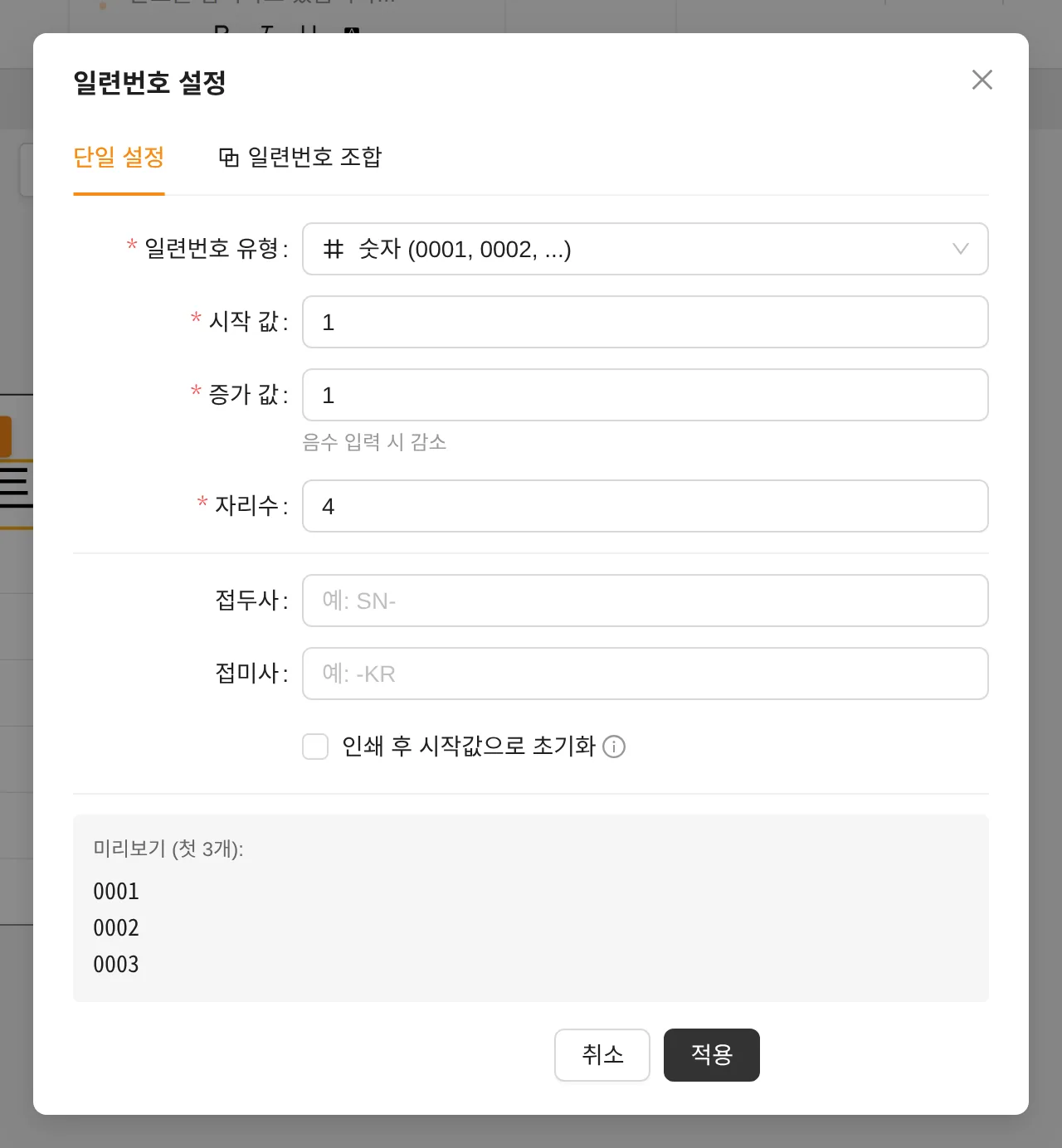
- Tipo di numero di serie — ad esempio numeri o lettere / impostazione di Valore iniziale · Incremento · Cifre (con un incremento negativo il numero diminuisce)
- Prefisso/Suffisso — es. SN- , -KR
- Ripristina dopo la stampa — Ricomincia dall'inizio a ogni stampa
- Scheda Componi numero di serie — Un numero di serie composto, ottenuto concatenando più regole
Inserisci data · Inserisci ora
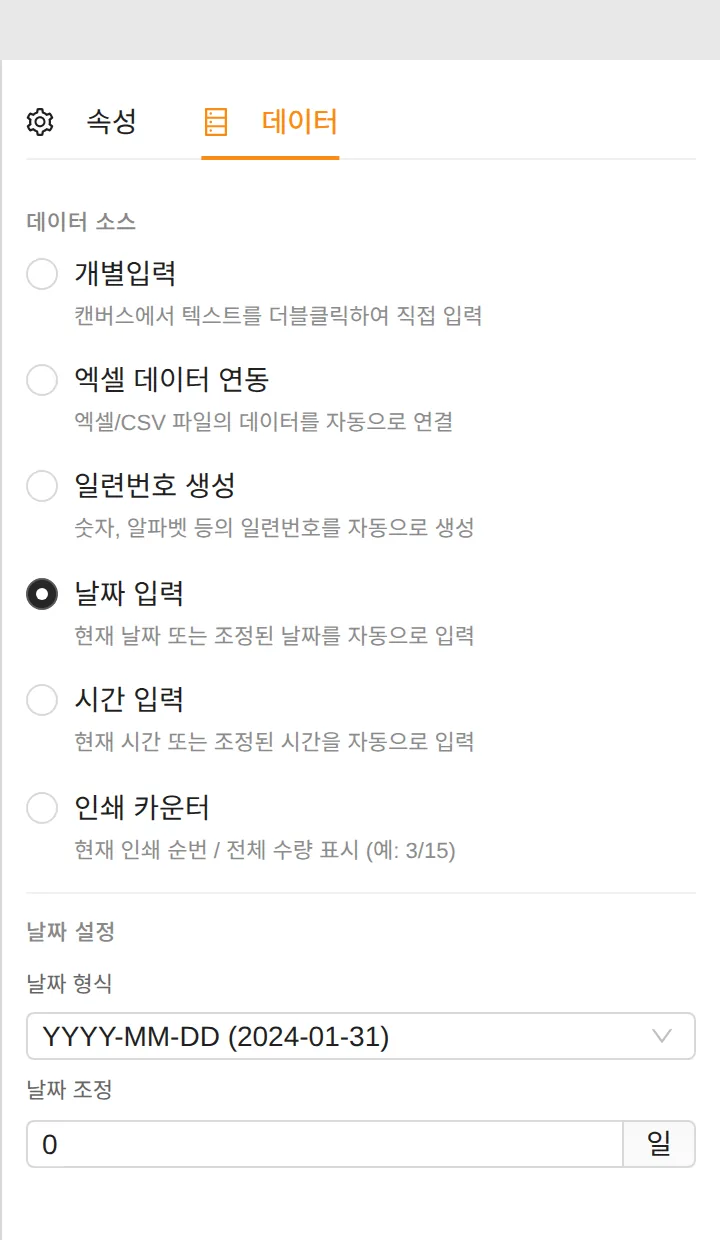
È possibile scegliere tra 10 formati di data, come YYYYMMDD, YYYY-MM-DD e YYYY년MM월DD일, e 9 formati di ora, come HH:mm:ss e A hh시mm분. Inserendo un numero di giorni in Scostamento data si calcola automaticamente una data futura, ad esempio una data di scadenza.
I numeri di serie e il collegamento di dati Excel non possono essere usati contemporaneamente. Per passare dall'uno all'altro, annullare l'impostazione esistente con il pulsante [Applica] nella finestra di avviso.