在左侧工具面板中点击文本,即可在标签上添加新的文本对象,并在右侧打开属性面板。
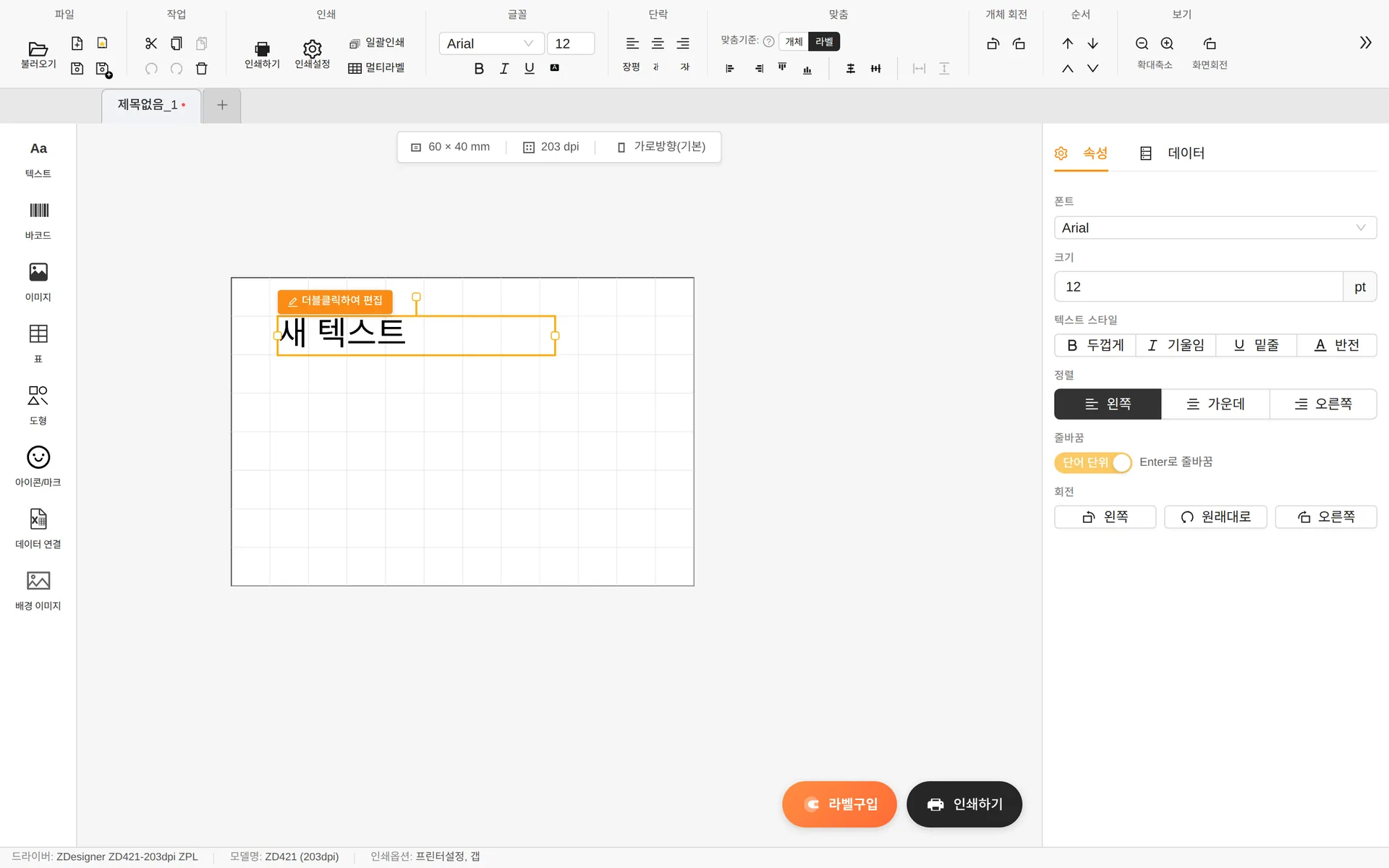
输入内容
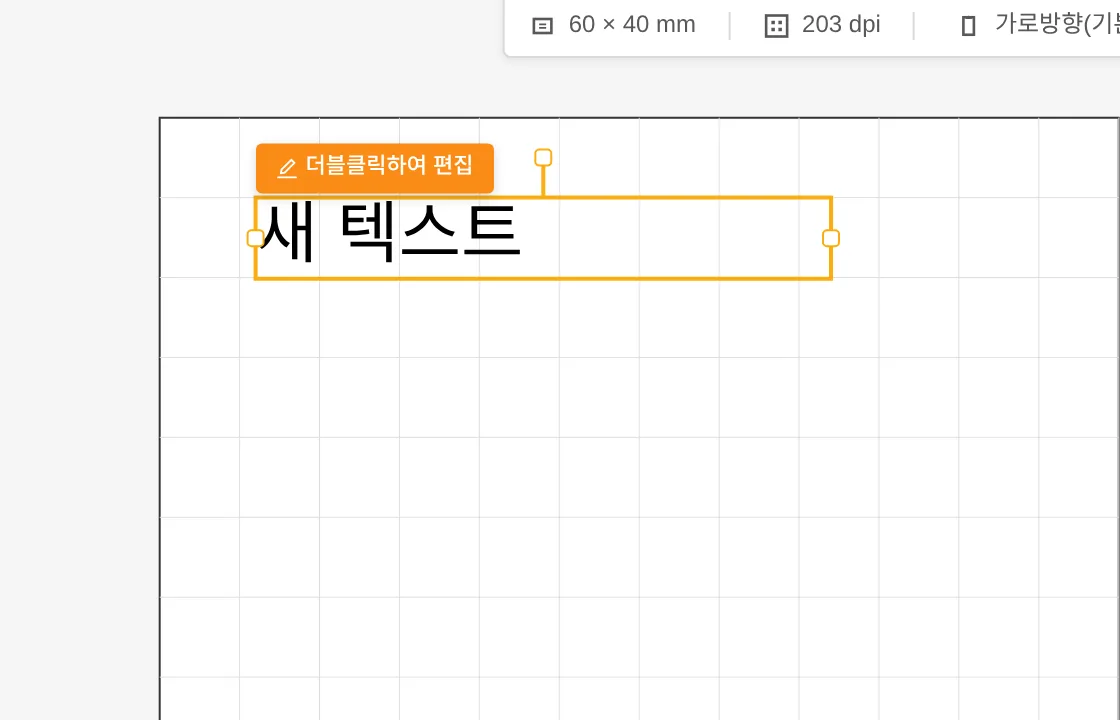
- 双击文本对象,即可直接在画布上输入内容。
- Enter — 换行 / ESC — 取消编辑 / 点击外部 — 完成输入
- 增大字号(pt)时,文本框宽度会自动增加,以免文字被截断。
样式
- 文本样式 — 粗体(Ctrl+B)· 斜体(Ctrl+I)· 下划线(Ctrl+U)· 反色(黑底白字)
- 对齐 — 左 · 居中 · 右
- 自动换行 — 在按单词和按字符之间切换自动换行方式
- 旋转 — 每次向左/向右旋转 90°,或重置
- 文字宽度 — 在功能区的 [段落] 组中,可以将字宽缩窄(0.7 倍)或加宽(1.3 倍)。
字体列表显示电脑中已安装的字体,韩文字体优先显示。要使用新字体,请先在 Windows 中安装该字体,然后重新启动程序。
数据选项卡 — 自动填充内容
在属性面板的 [数据] 选项卡中,可以设置文本内容的来源。
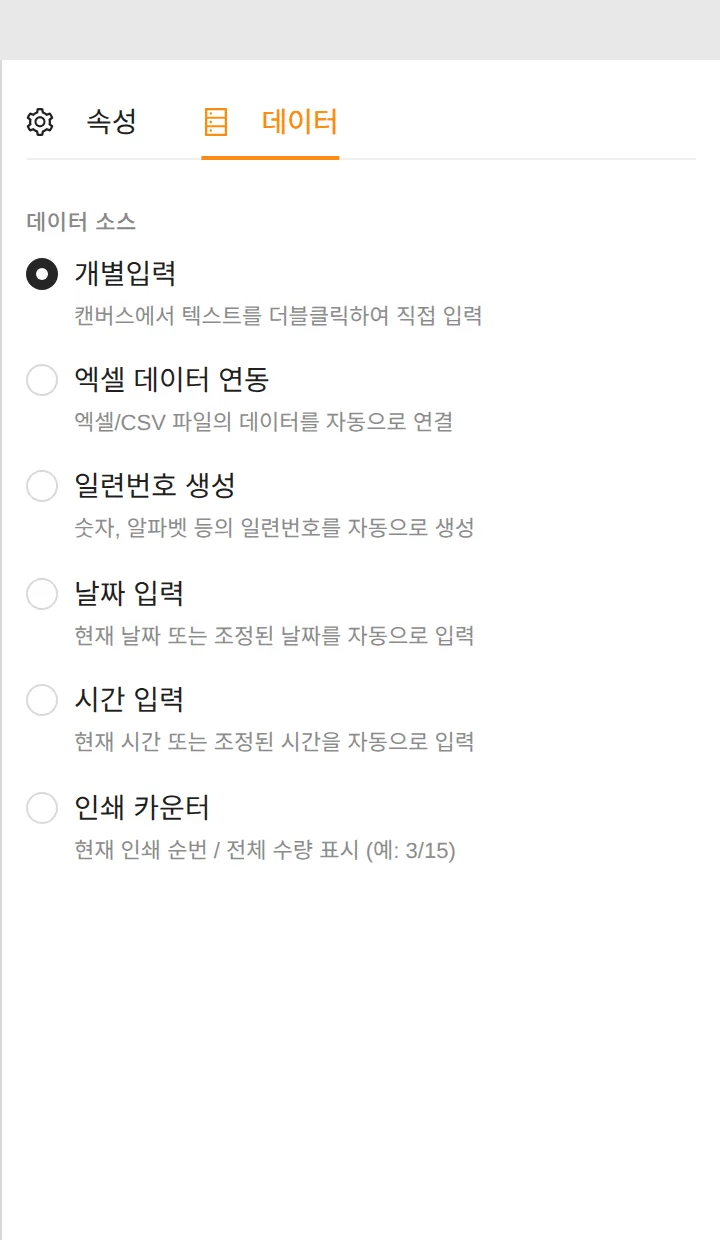
| 数据源 | 作用 |
|---|---|
| 手动输入 | 双击后直接输入(默认) |
| 连接Excel数据 | 自动关联 Excel/CSV 文件中的列 → 参见“数据连接”一章 |
| 生成序列号 | 每次打印时递增的编号,如 0001、0002… |
| 插入日期 | 自动插入打印时的日期(10 种格式,可按 ± 天数调整) |
| 插入时间 | 自动插入打印时的时间(9 种格式,可调整时·分·秒) |
| 打印计数器 | 显示当前序号/总数量(例:3/15) |
生成序列号
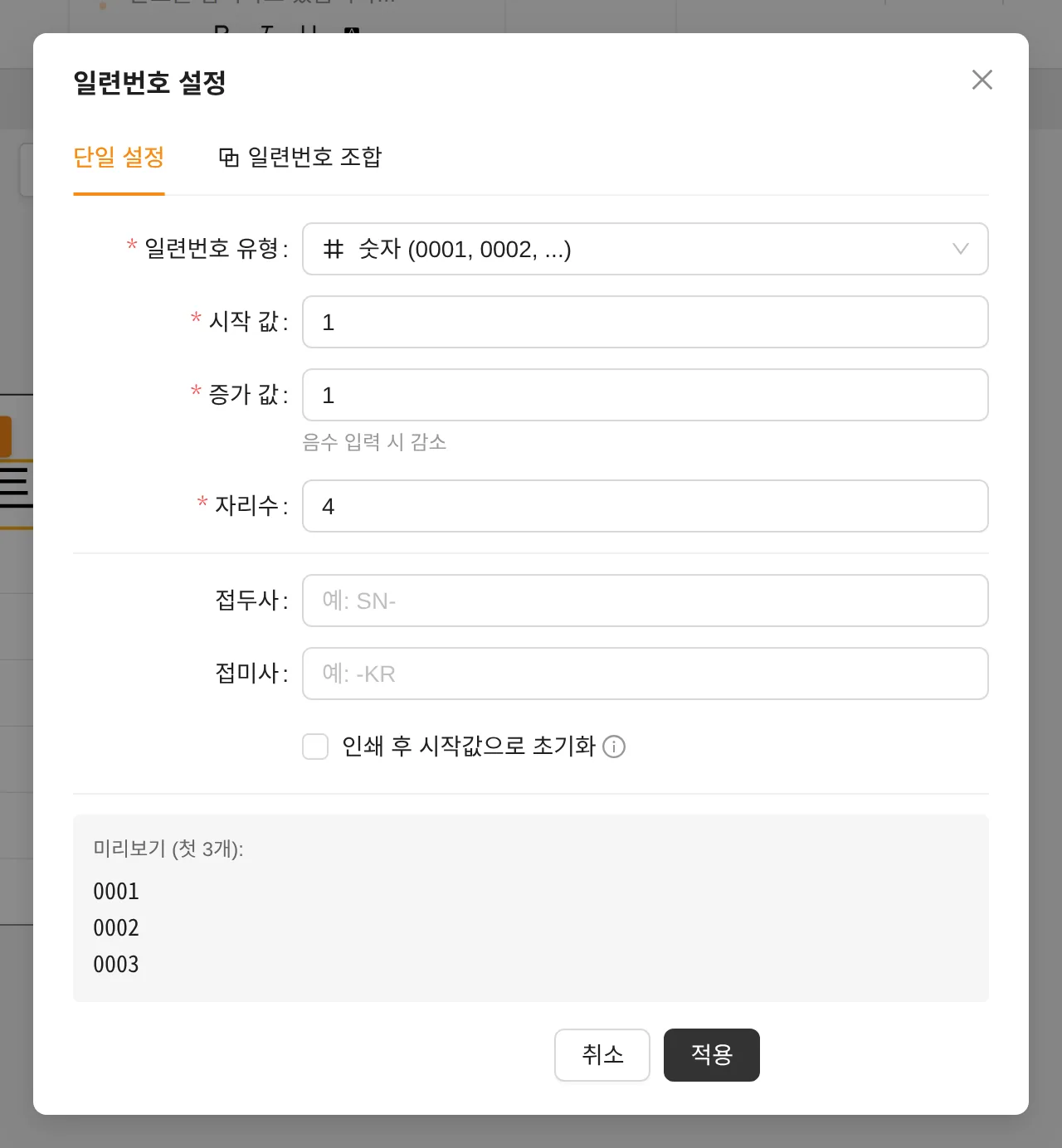
- 序列号类型 — 数字等 / 设置起始值 · 增量 · 位数(增量为负数时递减)
- 前缀/后缀 — 例:SN-、-KR
- 打印后重置为起始值 — 每次打印都从头重新开始
- 组合序列号 选项卡 — 将多条规则拼接而成的复合序列号
插入日期 · 插入时间
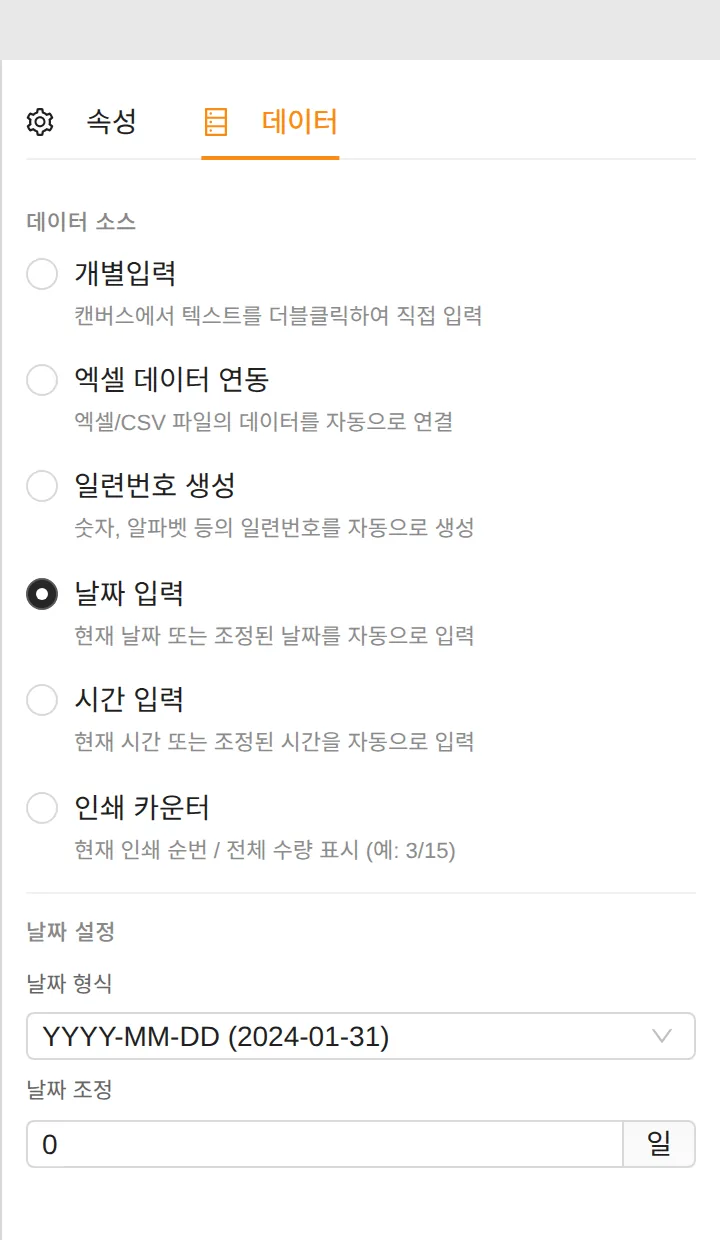
日期格式支持 YYYYMMDD、YYYY-MM-DD、YYYY년MM월DD일 等 10 种,时间格式支持 HH:mm:ss、A hh시mm분 等 9 种。在日期调整中输入天数,即可自动计算保质期等未来日期。
序列号与 Excel 数据连接不能同时使用。如需切换,请在提示窗口中点击 [应用] 按钮,解除现有设置。