连接 Excel/CSV 数据,可以为每一行打印不同的标签。保存为 GLB 后,可以连同文档中包含的数据、多标签设置和关联商品信息一起重新打开。
保存与打开
- 保存(Ctrl+S) — 保存为 GoodLabel 专用的 .glb 文件。功能区的 [文件] 组中也有另存为。
- 打开(Ctrl+O) — 打开 .glb 文件(包括旧版的 .lbl 文件)。
- 双击已保存的 .glb 文件,程序会启动并在新的选项卡中打开该文件。
- 最近的文件列表最多记住 10 个文件,其中 5 个显示在启动界面上。
打印完成后,序列号进度和打印设置会自动保存到当前打开的 .glb 文件中。下次打开该文件时,可以接着打印。
多个文档选项卡

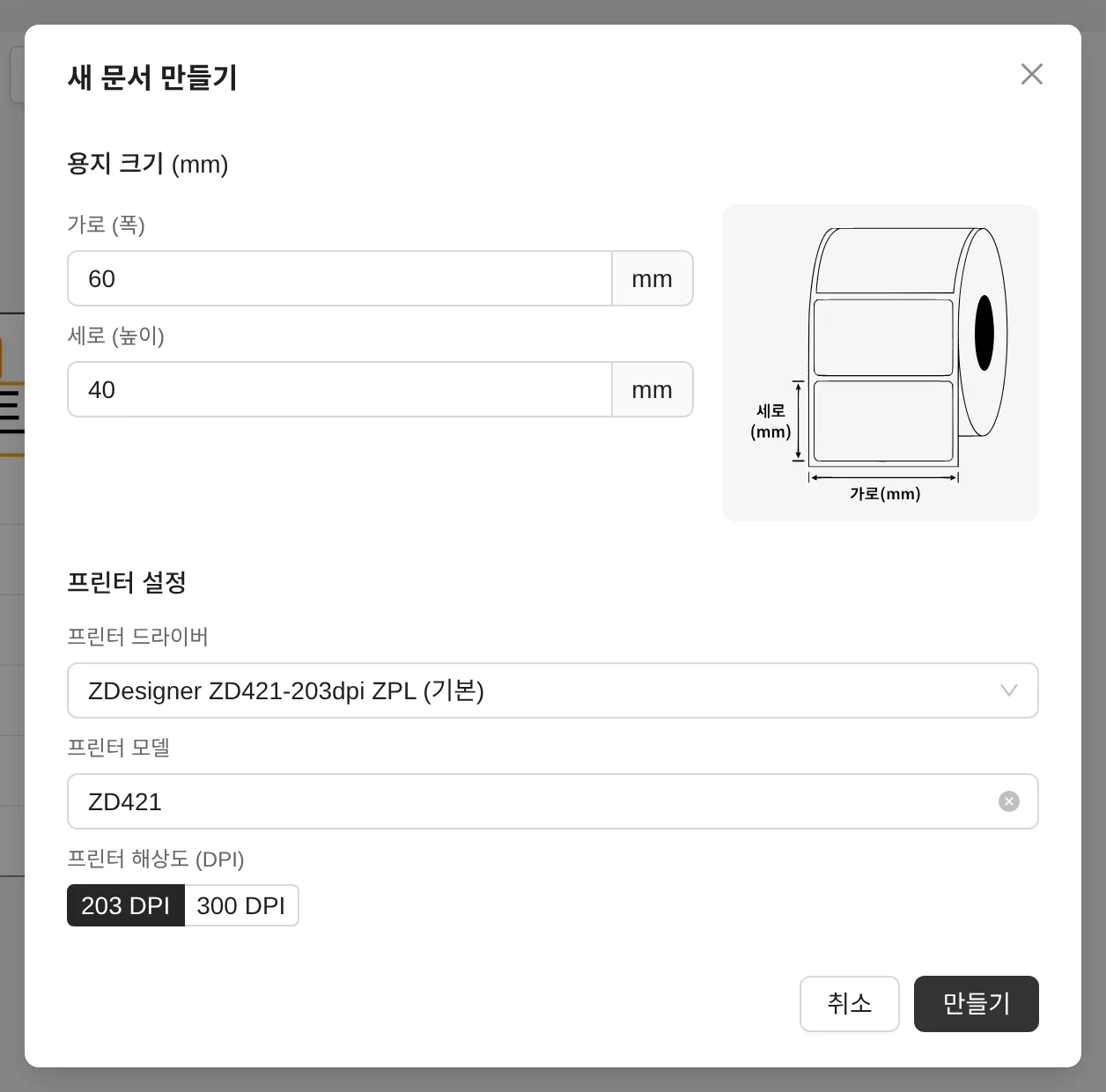
- 使用选项卡右侧的 + 按钮添加新文档,即可同时处理多个标签。
- 选项卡名称后面的红点(•)表示有尚未保存的更改。
- 点击选项卡上的 × 关闭时,如有更改,会弹出“是否保存对此文档的更改?”确认窗口,可以选择保存 / 不保存 / 取消。
查看版本与更新
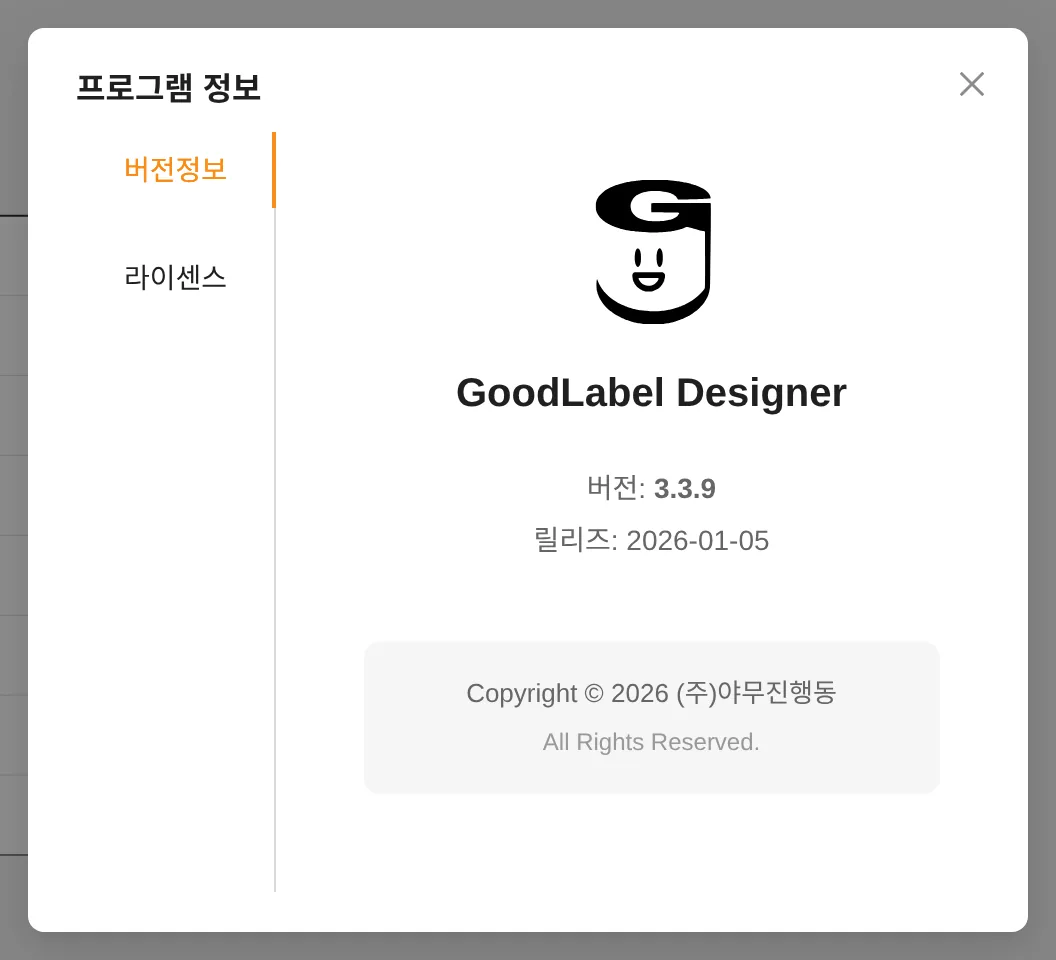
更新会自动发布。界面更新准备就绪时,会弹出“界面更新”窗口,可以立即应用,正在编辑的内容会自动保存。