Hubungkan data Excel/CSV untuk mencetak label yang berbeda untuk setiap baris. Jika Anda menyimpan sebagai GLB, dokumen dapat dibuka kembali bersama data yang disertakan, pengaturan multi-label dan informasi produk yang ditautkan.
Menyimpan dan membuka
- Simpan (Ctrl+S) — Menyimpan sebagai file .glb GoodLabel. Simpan sebagai juga ada di grup [Berkas] pada ribbon.
- Buka (Ctrl+O) — Membuka file .glb (termasuk file .lbl versi lama).
- Klik ganda file .glb yang tersimpan untuk menjalankan program dan membuka file di tab baru.
- Daftar file terbaru mengingat hingga 10 file, dan 5 di antaranya ditampilkan di layar awal.
Setelah pencetakan selesai, progres nomor seri dan pengaturan cetak otomatis disimpan ke file .glb yang sedang terbuka. Saat file dibuka lagi, Anda dapat melanjutkan pencetakan dari posisi terakhir.
Beberapa tab dokumen

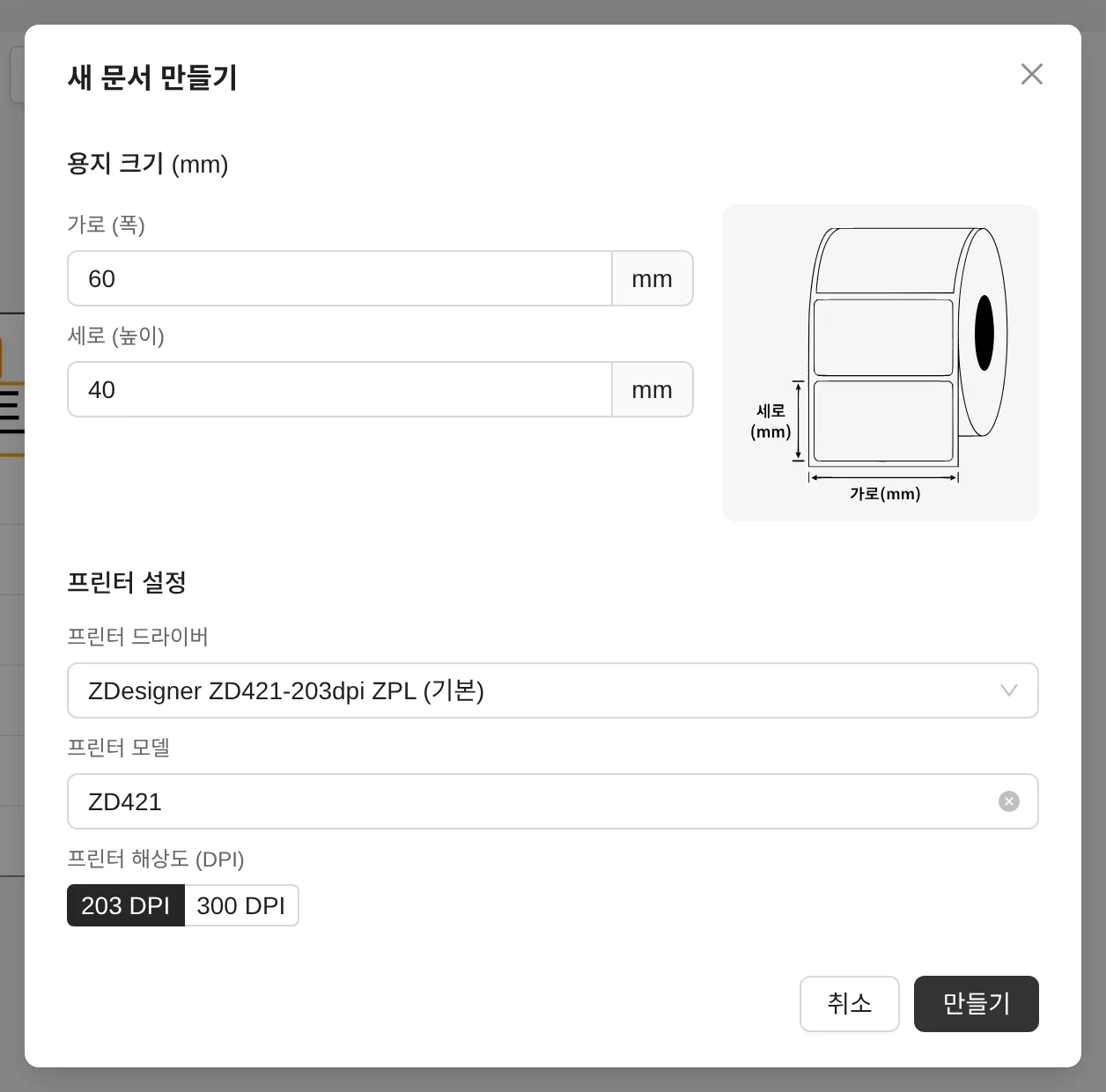
- Gunakan tombol + di sebelah kanan tab untuk menambahkan dokumen baru, sehingga Anda dapat mengerjakan beberapa label sekaligus.
- Titik merah (•) setelah nama tab berarti dokumen memiliki perubahan yang belum Anda simpan.
- Jika ada perubahan saat Anda mengklik × pada tab untuk menutupnya, konfirmasi "Simpan perubahan pada dokumen?" akan muncul, dan Anda dapat memilih Simpan / Jangan simpan / Batal.
Memeriksa versi dan memperbarui
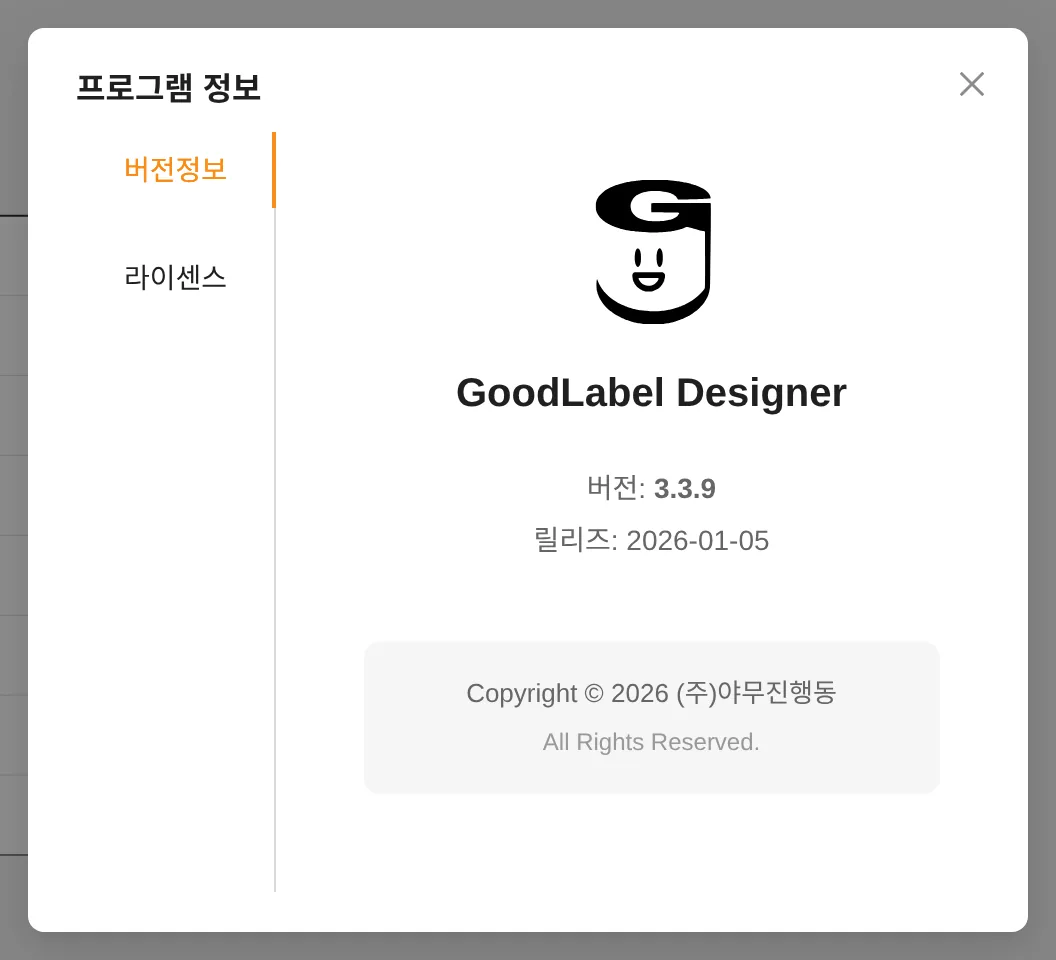
Pembaruan dikirim secara otomatis. Saat pembaruan UI siap, jendela "Pembaruan antarmuka" muncul sehingga Anda dapat langsung menerapkannya, dan pekerjaan yang sedang berlangsung disimpan secara otomatis.