Conecte datos de Excel/CSV para imprimir una etiqueta distinta por cada fila. Si guarda en formato GLB, puede volver a abrir el documento junto con los datos incluidos, los ajustes de varias etiquetas y la información de los productos vinculados.
Guardar y abrir
- Guardar (Ctrl+S) — Guarda en un archivo .glb propio de GoodLabel. Guardar como también está en el grupo [Archivo] de la cinta de opciones.
- Abrir (Ctrl+O) — Abre archivos .glb (incluidos los antiguos .lbl).
- Haga doble clic en un archivo .glb guardado para iniciar el programa y abrirlo en una pestaña nueva.
- La lista de archivos recientes recuerda hasta 10 archivos, y 5 de ellos se muestran en la pantalla de inicio.
Al terminar de imprimir, el avance de la numeración de serie y los ajustes de impresión se guardan automáticamente en el archivo .glb abierto. La próxima vez que abra el archivo, podrá continuar imprimiendo donde lo dejó.
Varias pestañas de documentos

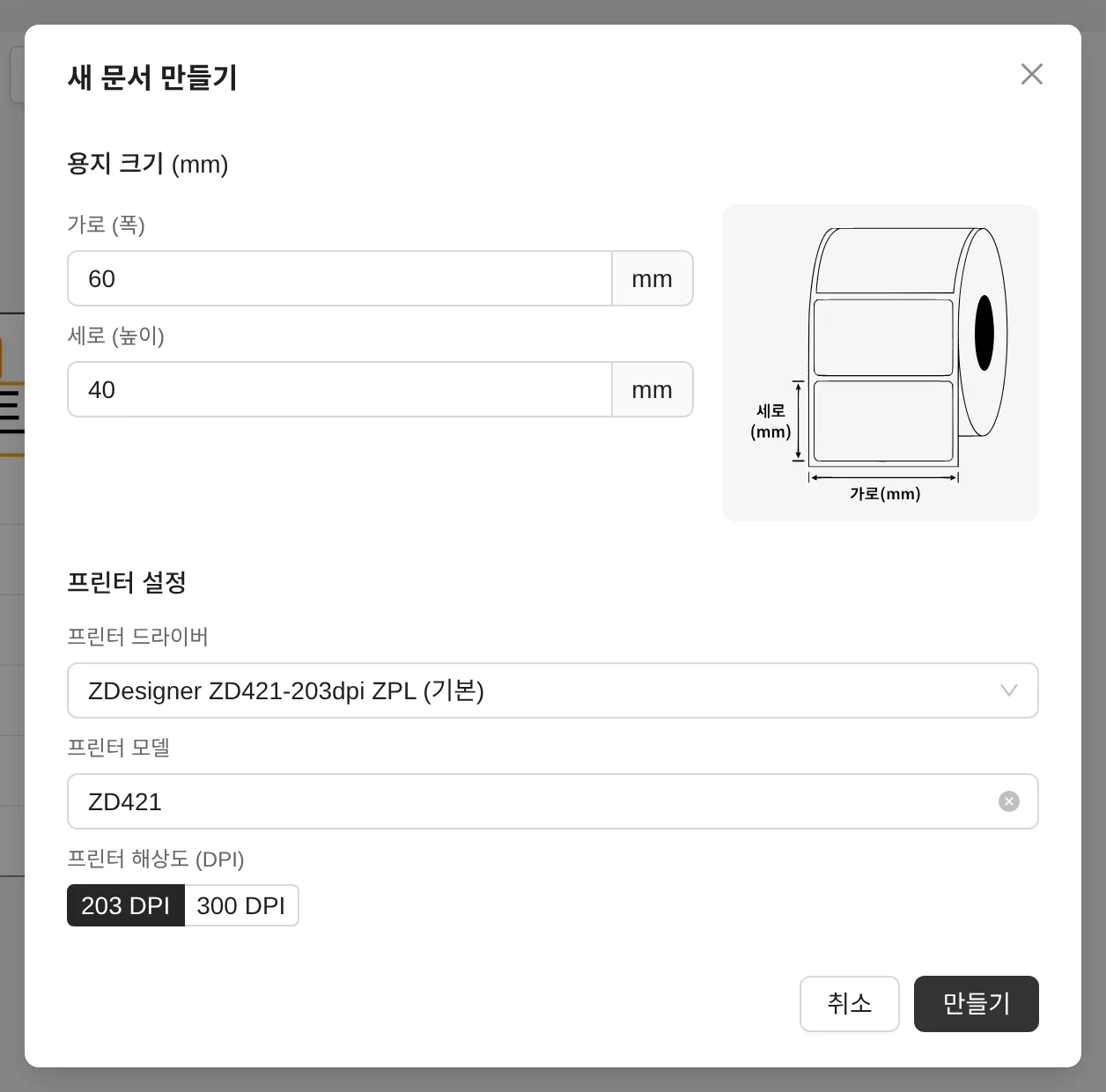
- Con el botón + situado a la derecha de las pestañas puede añadir un documento nuevo y trabajar en varias etiquetas a la vez.
- Un punto rojo (•) después del nombre de la pestaña indica que hay cambios que aún no se han guardado.
- Si hay cambios al hacer clic en la × de una pestaña para cerrarla, aparece la confirmación "¿Guardar los cambios del documento?" y puede elegir Guardar / No guardar / Cancelar.
Consultar la versión y actualizar
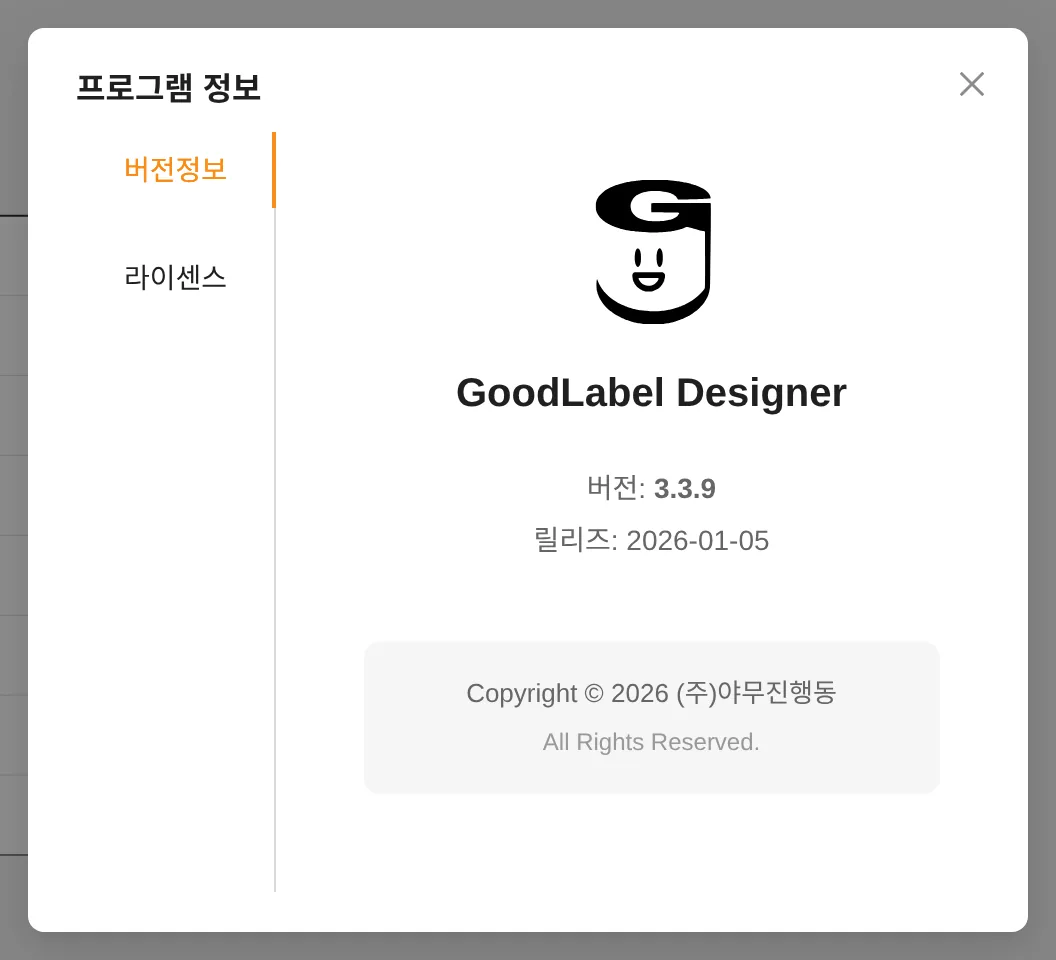
Las actualizaciones se distribuyen automáticamente. Cuando hay una actualización de la interfaz lista, aparece la ventana "Actualización de interfaz" para aplicarla de inmediato, y el trabajo en curso se guarda automáticamente.