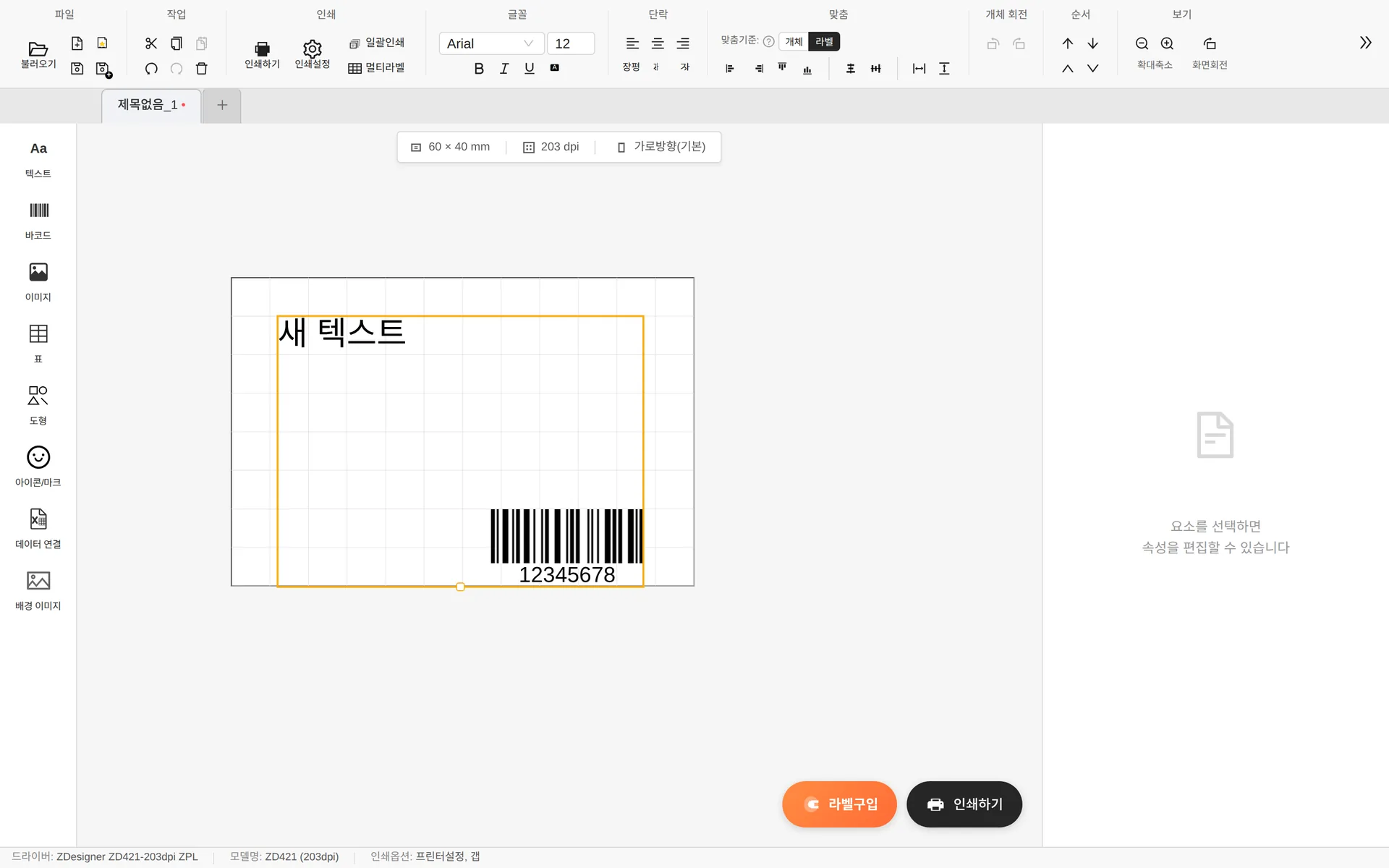
Selección múltiple — se activan las herramientas de alineación de la cinta de opciones
Arrastre sobre un área vacía para seleccionar todos los objetos dentro del rango. Con Shift+clic se añaden o quitan objetos uno a uno, y con Ctrl+A se selecciona todo.
Referencia: [Objeto] — Alinea los objetos seleccionados entre sí (seleccione 2 o más)
Referencia: [Etiqueta] — Alinea respecto al área de la etiqueta (funciona con solo 1 seleccionado)
Distribuir horizontalmente/verticalmente — Reparte de forma uniforme el espacio horizontal o vertical entre los objetos (seleccione 3 o más)
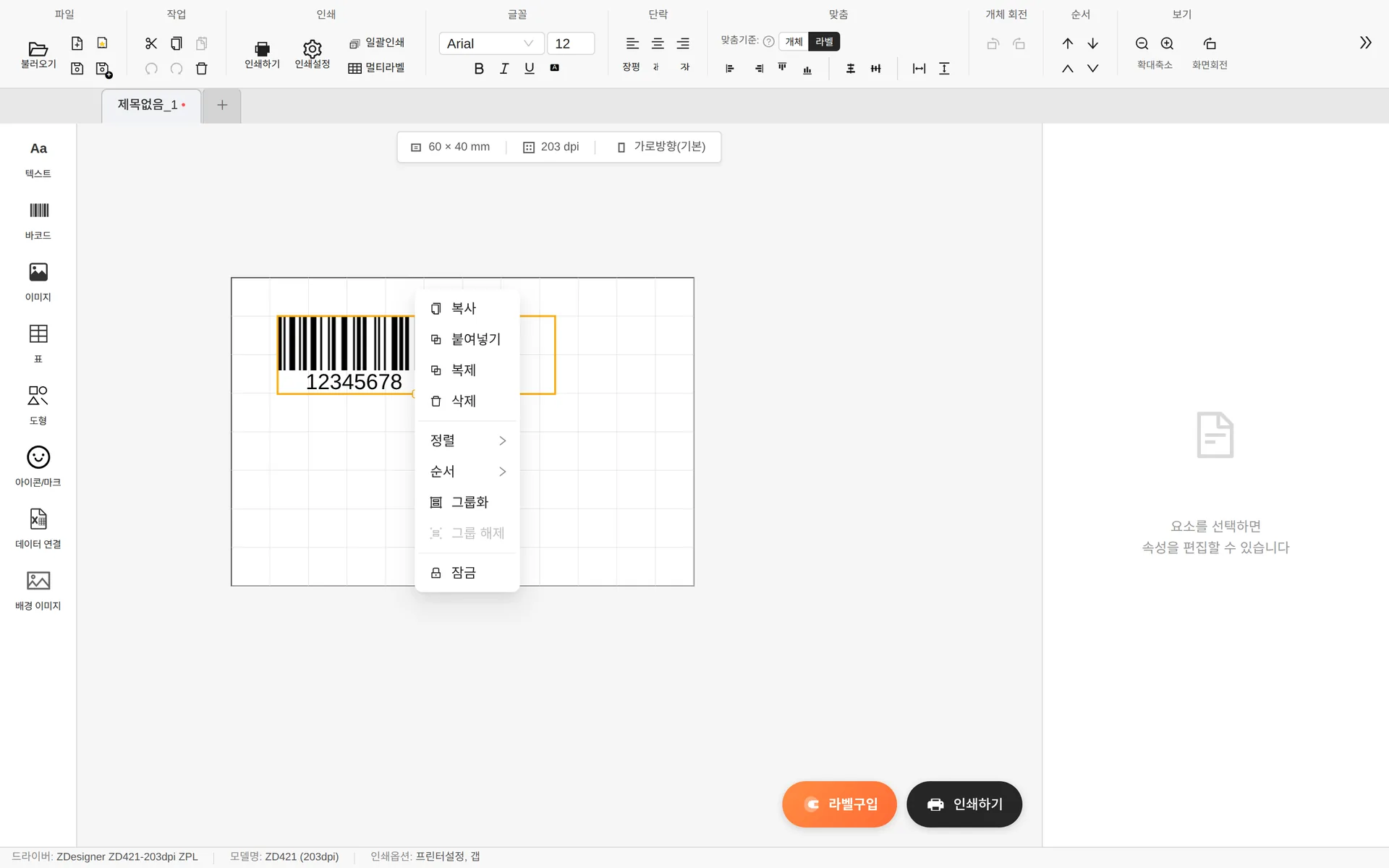
Menú contextual
Menú contextual del objeto
Copiar · Pegar · Duplicar (Ctrl+D) · Eliminar
Alineación — Alinear a la izquierda/Centrar/Alinear a la derecha, Alinear arriba/Centrar/Alinear abajo
Orden — Traer al frente / Enviar al fondo / Adelantar / Volver (igual que el grupo [Orden] de la cinta de opciones)
Agrupar (Ctrl+G) / Desagrupar (Ctrl+Shift+G) — Haga doble clic en un grupo para editar por separado los objetos que contiene, y pulse ESC para salir.
Bloquear / Desbloquear — Los objetos bloqueados no se pueden mover ni eliminar por error.
Mover y deshacer
Al arrastrar un objeto, se ajusta automáticamente a otros objetos y a los bordes de la etiqueta, y aparecen líneas guía.
Teclas de flecha — Desplazamiento fino de 1mm / Shift+teclas de flecha — Desplazamiento mayor
Ctrl+Z Deshacer, Ctrl+Y Rehacer (hasta 50 pasos)
Vista
Zoom — Ctrl+rueda del ratón o los botones ± del grupo [Ver] de la cinta de opciones (25%–500%)
Girar vista — Gira solo la vista 90° para editar con comodidad las etiquetas verticales. El resultado impreso no cambia.
Las Reglas · Cuadrícula del lienzo están activadas de forma predeterminada, y puede mostrar u ocultar cada una en Preferencias.
Las zonas del borde que la impresora no puede imprimir aparecen rayadas como Área no imprimible, y se muestra una advertencia si hay algún objeto dentro.