複数のオブジェクトの選択と配置
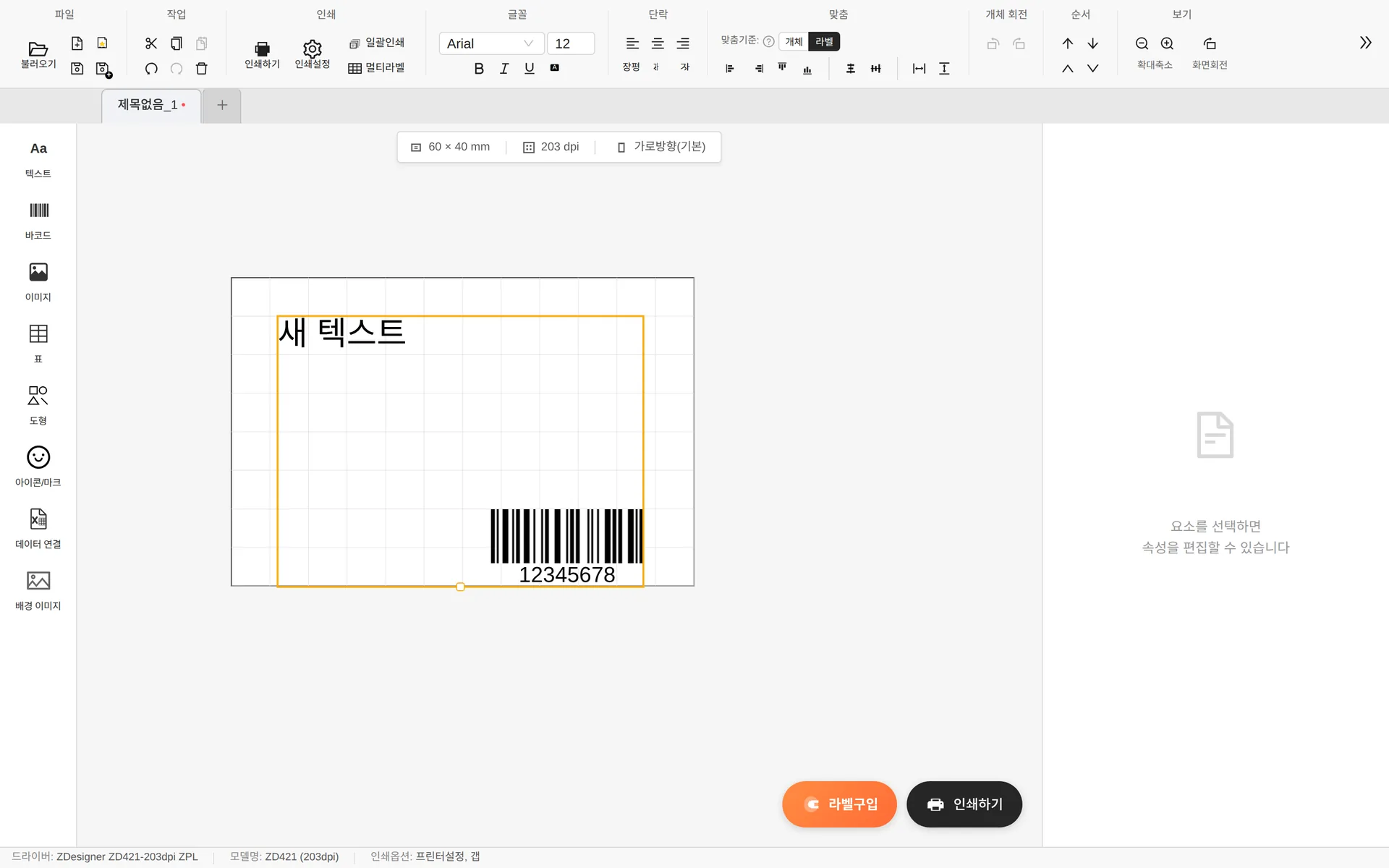
複数選択の状態 — リボンの配置ツールが有効になります- 何もない場所でドラッグすると、範囲内のオブジェクトがすべて選択されます。Shift+クリックで1つずつ追加/除外でき、Ctrl+A ですべて選択します。
- 配置基準:[オブジェクト] — 選択したオブジェクト同士で整列(2つ以上を選択)
- 配置基準:[ラベル] — ラベル領域を基準に整列(1つだけの選択でも可)
- 左右/上下に等間隔で配置 — 横または縦の間隔を均等にそろえる(3つ以上を選択)
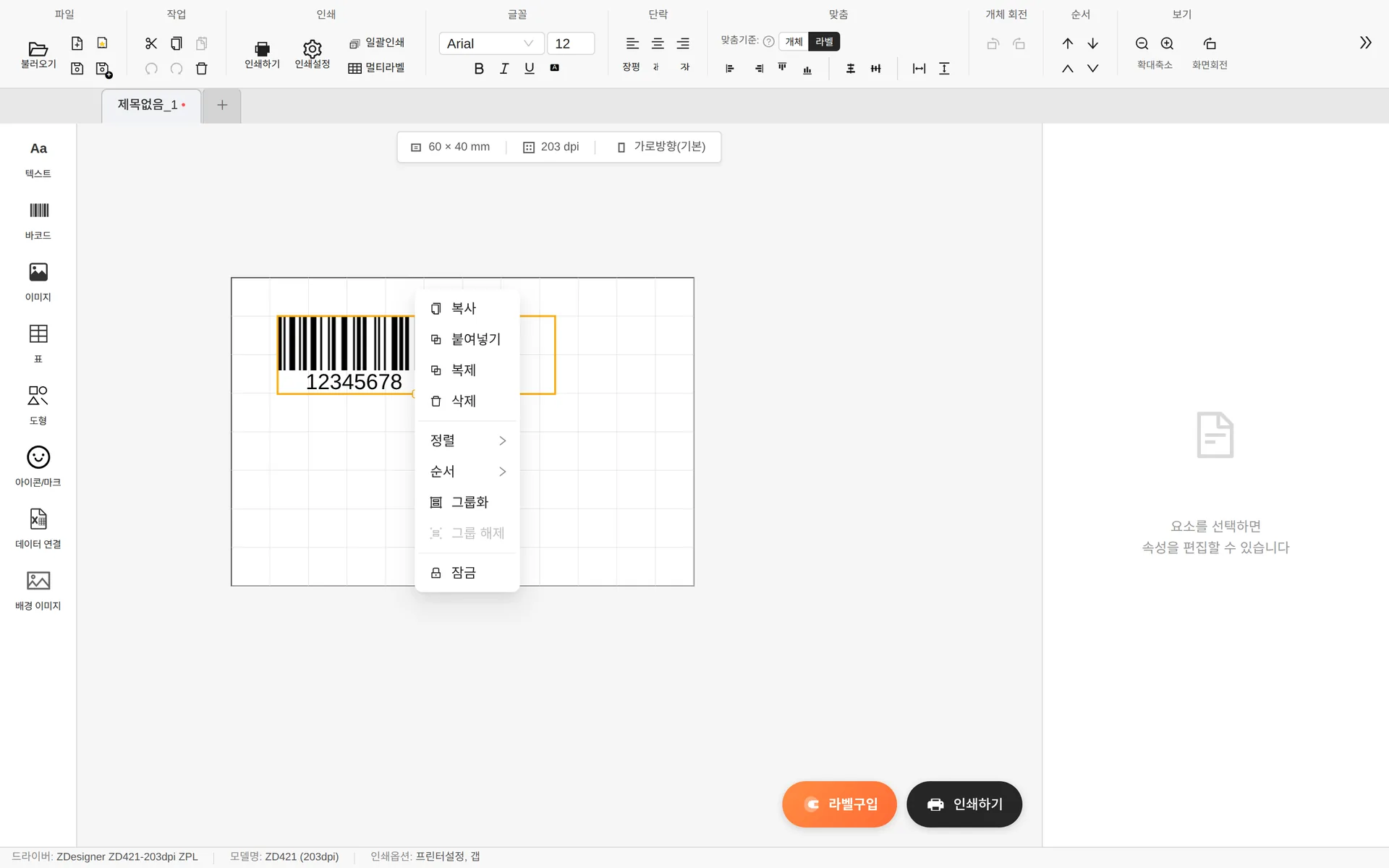
右クリックメニュー
オブジェクトの右クリックメニュー- コピー・貼り付け・複製(Ctrl+D)・削除
- 配置 — 左揃え/中央揃え/右揃え、上揃え/中央揃え/下揃え
- 重なり順 — 最前面へ / 最背面へ / 前面へ / 戻る(背面へ移動)。リボンの[重なり順]グループと同じです。
- グループ化(Ctrl+G)/ グループ解除(Ctrl+Shift+G) — グループをダブルクリックすると中のオブジェクトを個別に編集でき、ESC で抜けます。
- ロック / ロック解除 — ロックしたオブジェクトは、誤って移動したり削除したりできません。
移動と元に戻す
- オブジェクトをドラッグして移動すると、他のオブジェクトやラベルの端に自動でスナップし、ガイド線が表示されます。
- 矢印キー — 1mmずつ微調整 / Shift+矢印キー — 大きく移動
- Ctrl+Z 元に戻す、Ctrl+Y やり直す(最大50段階)
表示
- ズーム — Ctrl+マウスホイール、またはリボンの[表示]グループの±ボタン(25%~500%)
- 表示を回転 — 縦長のラベルを編集しやすいように、表示だけを90°回転します。印刷結果は変わりません。
- キャンバスのルーラー・グリッドは既定でオンになっており、環境設定でそれぞれ表示を切り替えられます。
- プリンターが印刷できない端の領域は印刷不可領域として斜線で表示され、その中にオブジェクトがあると警告が表示されます。