3.3.18 アップデート
新しい表編集、環境設定と12言語、共有テンプレート、用紙ごとの購入リンクが追加されました。一部の画面画像は以前のバージョンのもので、ボタンの配置が異なる場合があります。
GoodLabel Designer は Windows 用のラベルデザイン・印刷ソフトウェアです。Zebra、TSC、Godex、BIXOLON、Toshiba、Honeywell、Xprinter などの主要なラベルプリンターに対応しています。
インストール
インストーラーは glabel.kr のラベルソフトページにあるWindows版を無料ダウンロードボタンから入手できます。インストール後は、新しいバージョンが公開されると自動的にアップデートされます。
スタート画面
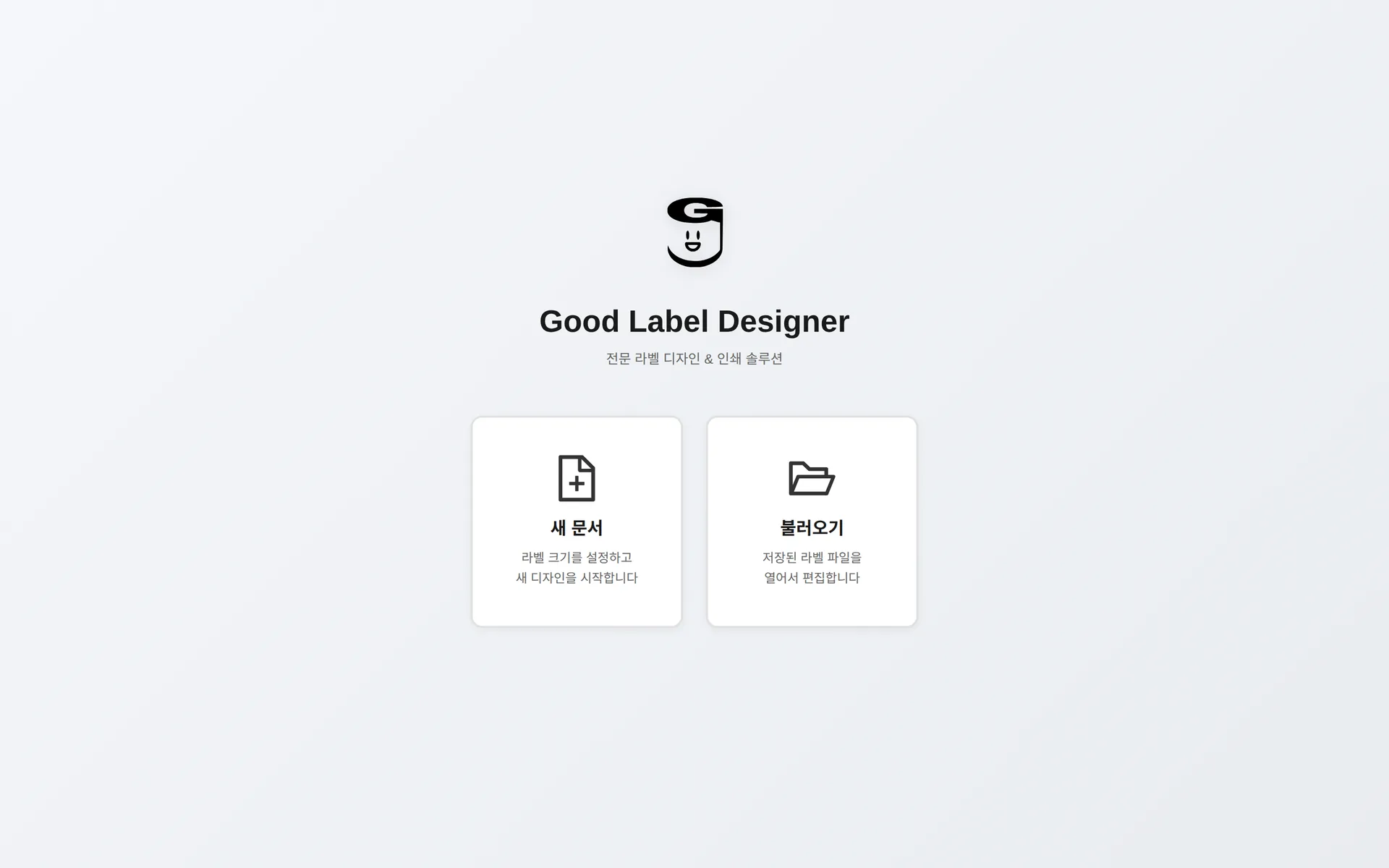
- 新規ドキュメント — ラベルサイズを決めて、空白のラベルから始めます。
- 開く — 保存したラベルファイル(.glb)を開いて編集を続けます。
- テンプレート — 用意された共有テンプレートを新規ドキュメントとして開いて編集します。
- 最近開いたファイルがある場合は、スタート画面の下部に最近使ったファイルの一覧(最大5件)が表示されます。
新規ドキュメントの作成
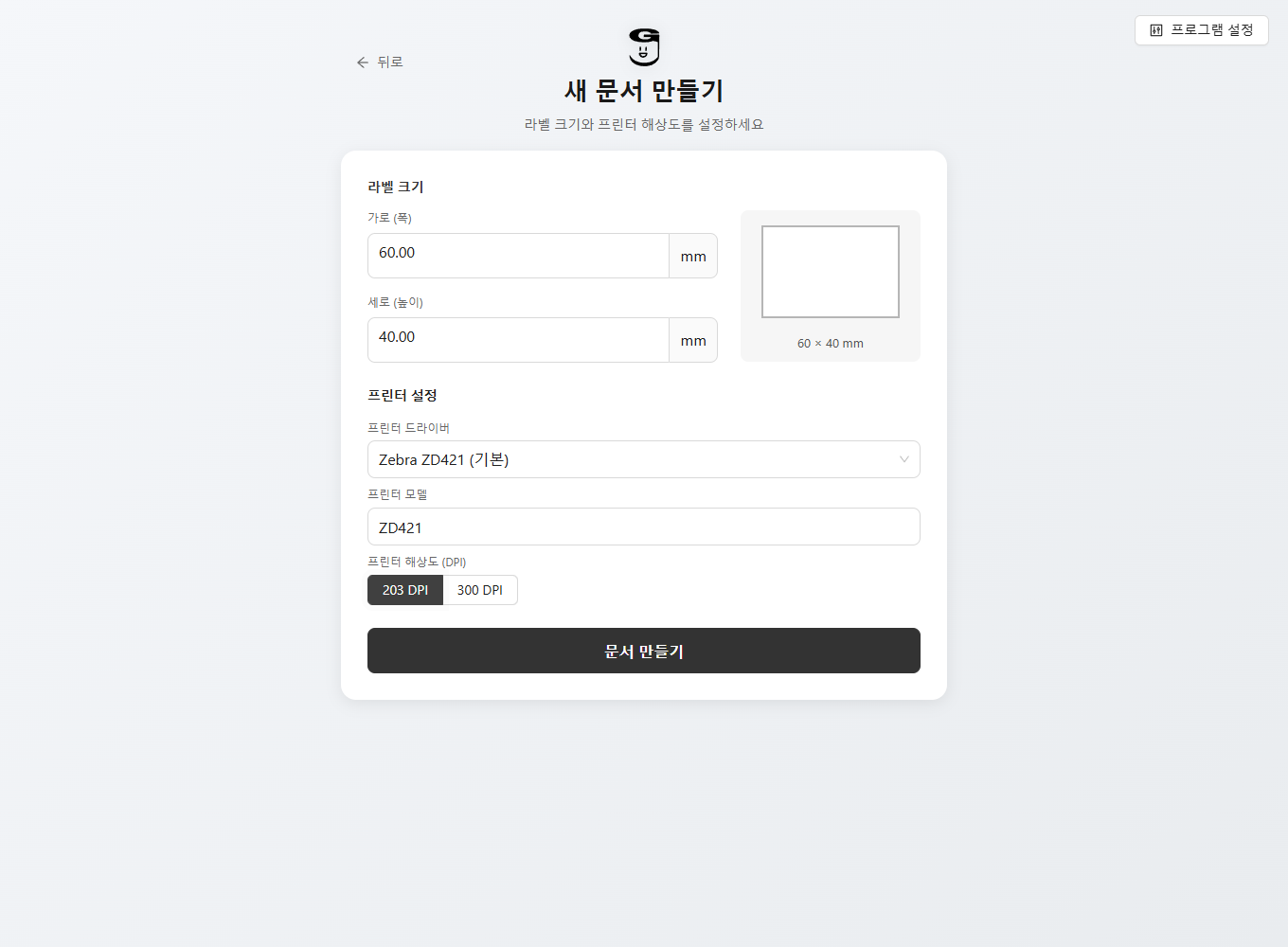
- ラベルサイズ — 実際の用紙の幅と高さを mm 単位で入力します。それぞれ 1~1000mm、小数点以下2桁まで入力できます。
- プリンター設定 — Windows にインストールされているドライバーとプリンターモデルを選択し、機器に合った解像度(203/300/600 DPI)を選択します。
- ドキュメントを作成をクリックすると編集画面が開きます。
| 用途 | よく使うサイズ |
|---|---|
| 小型の製品ラベル | 40 × 30 mm |
| 一般的な製品ラベル | 60 × 40 mm |
| バーコード管理ラベル | 50 × 30 mm |
| 宅配・物流ラベル | 100 × 100 mm |
印刷品質を保つには、ラベルサイズを実際の用紙とまったく同じに入力し、解像度(DPI)をプリンターの仕様に合わせてください。