Excel/CSV データを連携して、行ごとに異なるラベルを印刷します。GLB で保存すると、ドキュメントと含まれるデータ、マルチラベル設定、連携した商品情報をまとめて再び開くことができます。
保存と読み込み
- 保存(Ctrl+S) — GoodLabel 専用の .glb ファイルとして保存されます。名前を付けて保存もリボンの[ファイル]グループにあります。
- 開く(Ctrl+O) — .glb ファイル(旧バージョンの .lbl を含む)を開きます。
- 保存した .glb ファイルをダブルクリックすると、プログラムが起動し、新しいタブで開きます。
- 最近使ったファイルの一覧には最大10件まで記録され、スタート画面には5件が表示されます。
印刷が終わると、連番の進み具合と印刷設定が、開いている .glb ファイルに自動保存されます。次にファイルを開くと、続きから印刷できます。
複数のドキュメントタブ

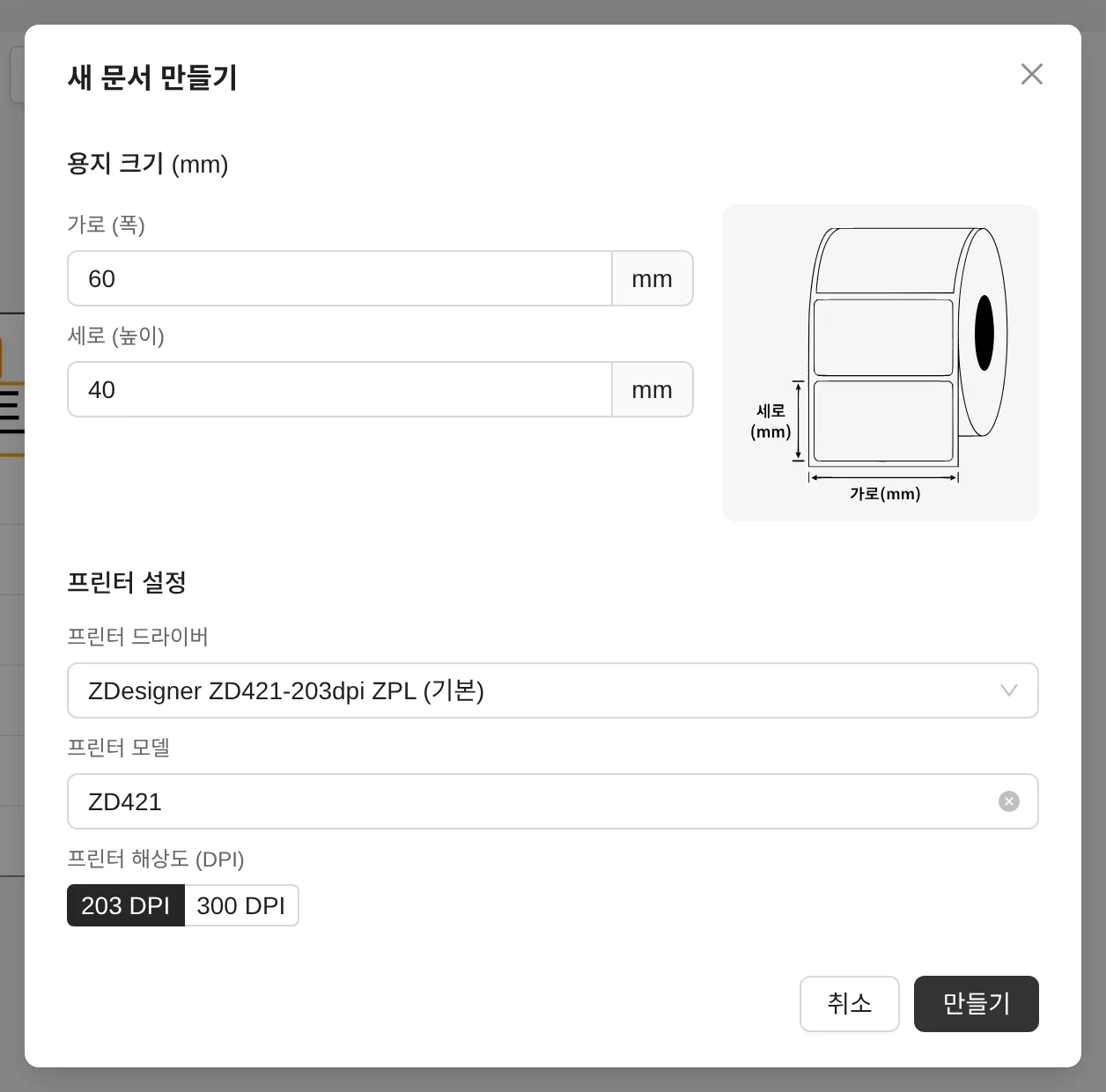
- タブ右側の + ボタンで新しいドキュメントを追加すると、複数のラベルを同時に作業できます。
- タブ名の後ろにある赤い点(•)は、まだ保存していない変更があることを示します。
- タブの × をクリックして閉じるときに変更がある場合は、「ドキュメントの変更を保存しますか?」という確認ウィンドウが表示され、保存 / 保存しない / キャンセルを選択できます。
バージョンの確認とアップデート
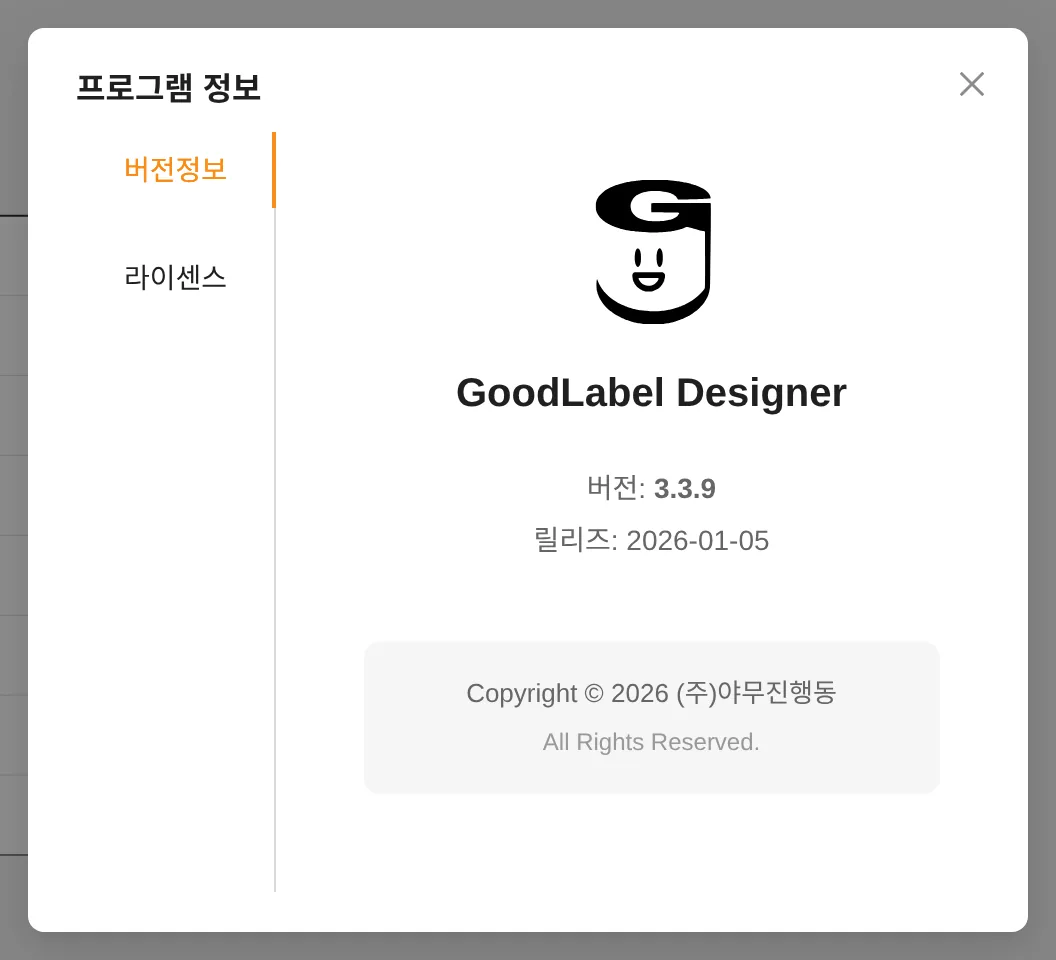
アップデートは自動的に配信されます。UI のアップデートの準備ができると「UIアップデート」ウィンドウが表示され、すぐに適用できます。作業中の内容は自動保存されます。