ドライバー印刷と、対応プリンターでのラスター印刷を使用します。ZPL・TSPL・EPL・EZPL と SATO のプリセットに対応しています。モデルに合わせて 203・300・600 DPI から選択し、用紙とリボンも確認してください。
シリアル通信による印刷は、現在のリリース版では使用できません。通常のドライバー/ラスター印刷を使用してください。
印刷
リボンの印刷ボタン、またはキャンバス右下の黒い印刷ボタンをクリックします。
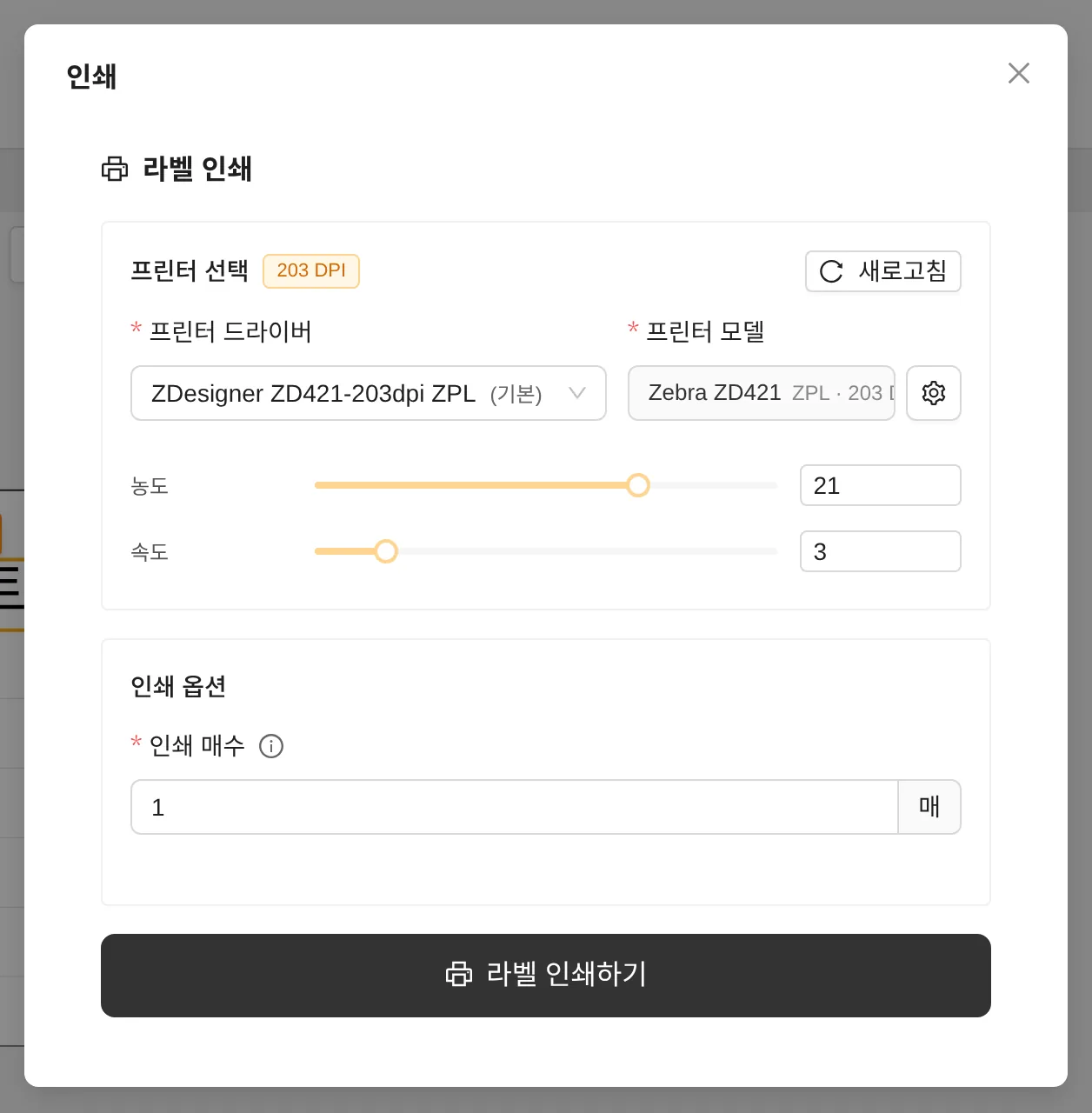
- プリンタードライバー / モデル — 状態を確認でき、歯車ボタンでモデルと解像度を変更できます。
- 濃度 — 印刷の濃さ / 速度 — 印刷速度。プリンターのコマンド言語に合った範囲が自動で適用されます。
- 印刷枚数 — 同じラベルを何枚印刷するか
- 印刷数量 — 連番や日付の要素がある場合に、番号を増やしながら連続で印刷する枚数
| プリンターのコマンド言語 | 濃度の範囲(既定) | 速度の範囲(既定) |
|---|---|---|
| ZPL(Zebra など) | 0~30(21) | 1~14(3) |
| TSPL(TSC など) | 0~15(11) | 1~10(3) |
| EZPL(Godex など) | 0~19(13) | 1~7(3) |
ZPL・TSPL・EZPL プリンターは、ドライバーを経由しない高速な RAW 印刷を使用します。それ以外のプリンターや、画像として印刷にチェックを入れた場合は Windows ドライバー経由で印刷されます。品質がおかしい場合は、ドライバーのディザリング設定を確認してください。
プリンター設定
リボンのプリンター設定(またはラベル情報バーのクリック)で、ラベルサイズ・解像度・用紙のオプションを管理します。
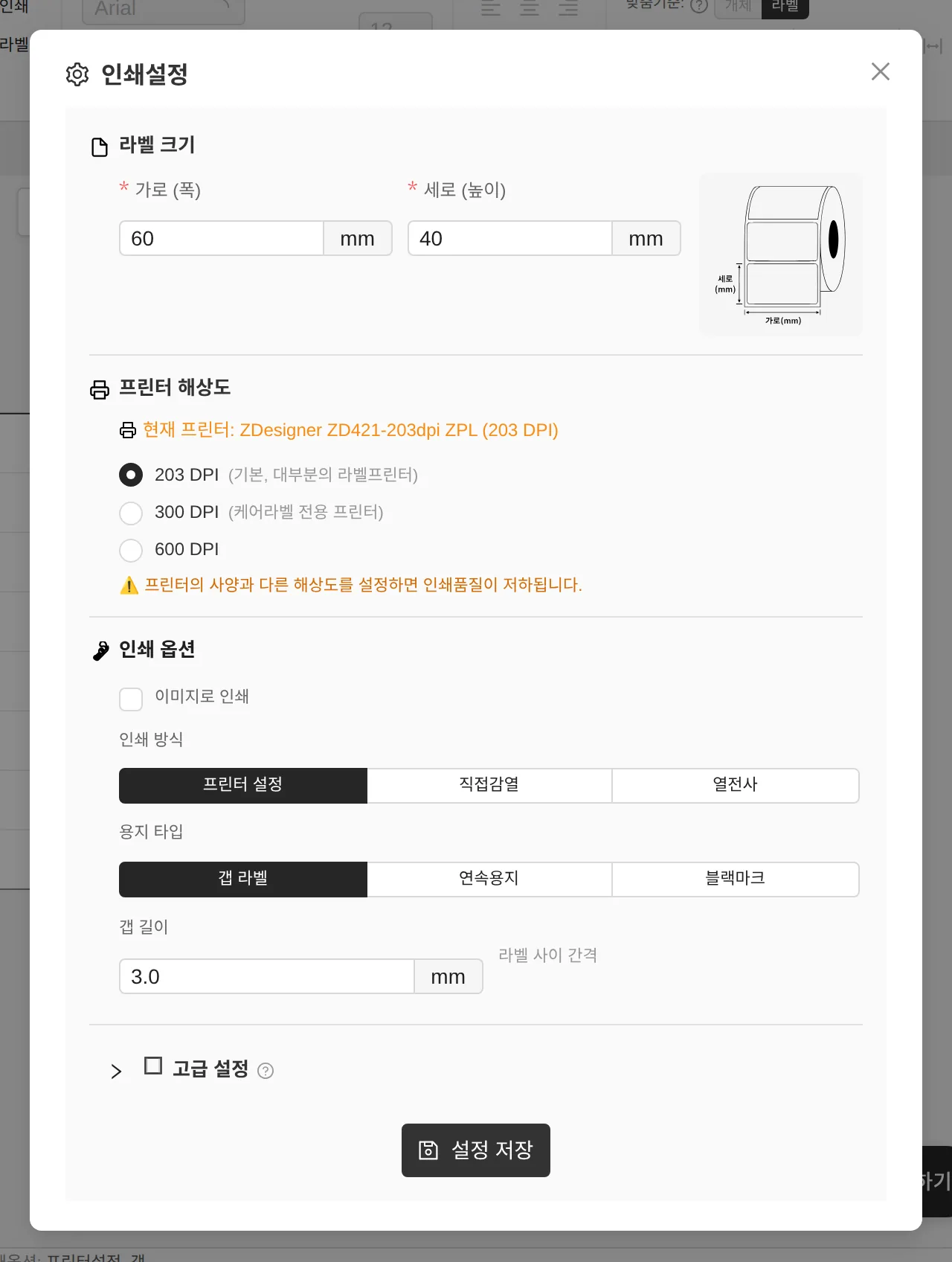
- ラベルサイズ — 幅/高さ(mm)を変更
- プリンター解像度 — 203/300/600 DPI。プリンターの仕様と異なると品質が低下します。
- 印刷オプション — 画像として印刷、印刷方式(プリンター設定/感熱/熱転写)、用紙タイプ(ギャップラベル/連続用紙/ブラックマーク)、ギャップ長
詳細設定 — 印刷位置の微調整

- 左余白/右余白 — 0~3.5mm
- 上下オフセット — 印刷が下にずれる場合は、負の値(-)で上に戻します。(−20~20mm)
- 切り取り位置 — ZPL プリンターで、切り取り位置をドット単位で調整
一括印刷
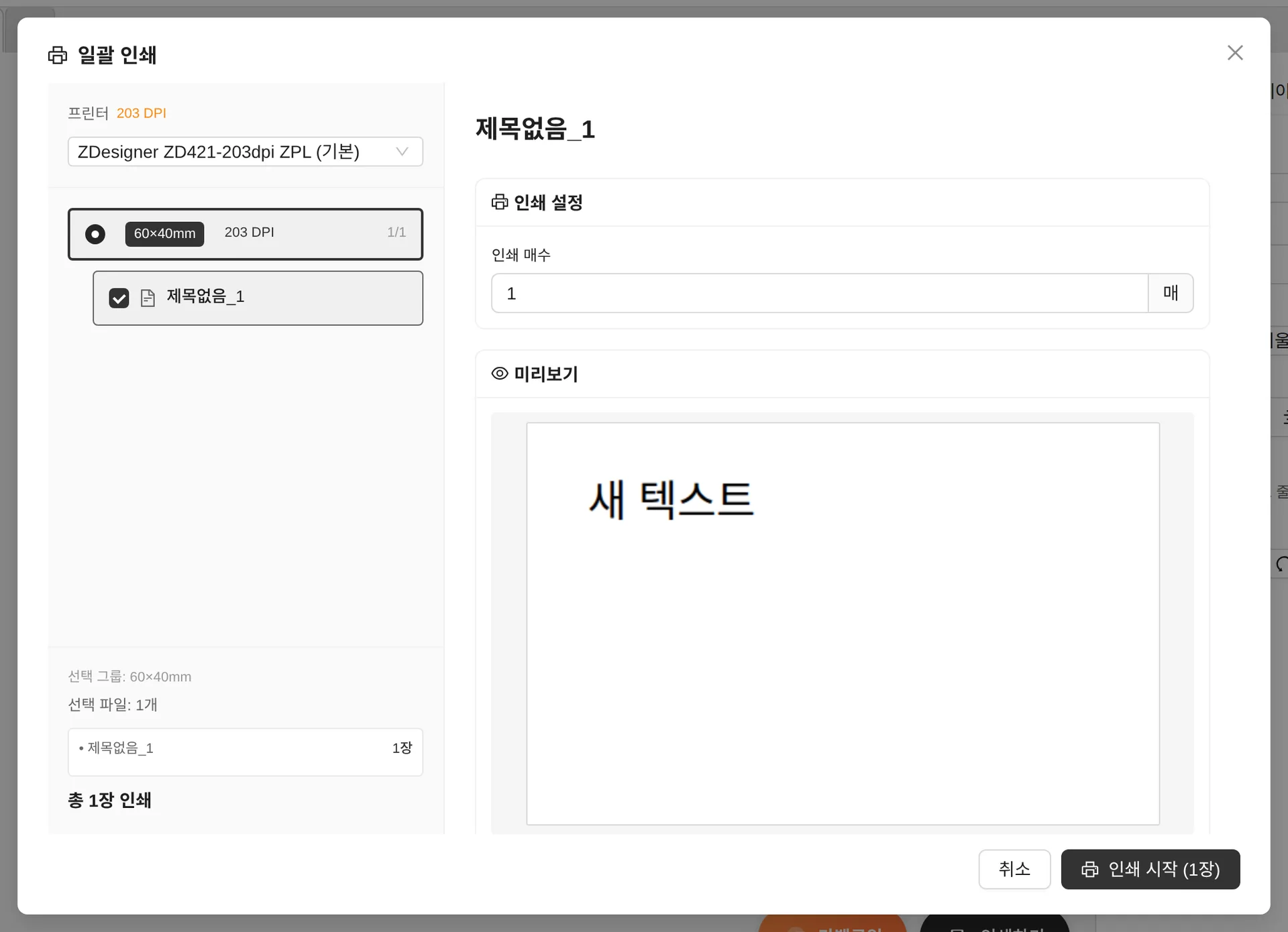
複数のタブで開いているドキュメントを、サイズごとのグループにまとめて一度に印刷します。ドキュメントごとに枚数を設定し、プレビューで確認してから印刷を開始してください。(マルチラベルのドキュメントは、そのタブから直接印刷)
プリンターのトラブル解決
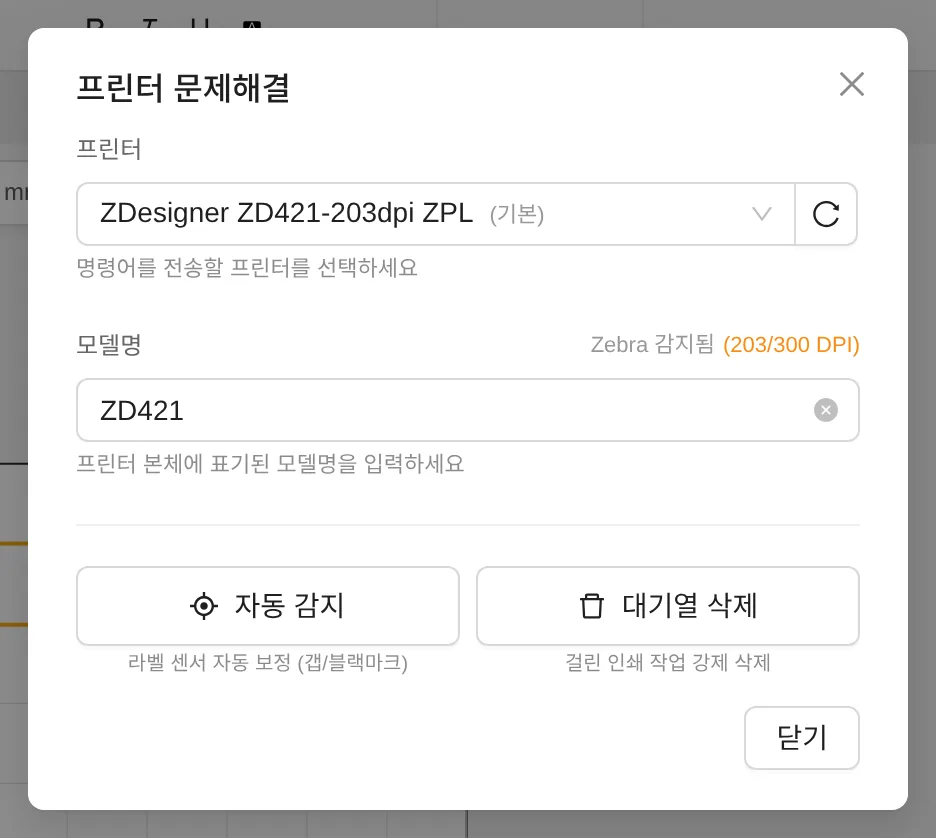
- ラベルがずれて出てきたり、空白のラベルが出てきたりする場合は、用紙自動検出(ラベルセンサーの自動補正)を実行してください。
- 印刷が止まっている場合は、キュー削除で詰まったジョブを強制的に削除します。(Windows のみ)
- 場所:右上の ≫ → トラブル解決