Il programma stampa tramite il driver di Windows oppure, sulle stampanti supportate, con la stampa raster. Sono supportati ZPL · TSPL · EPL · EZPL e i preset SATO. Scegliere 203 · 300 · 600 DPI in base al modello e controllare anche supporto e nastro.
Stampa
Fare clic sul pulsante Stampa nella barra multifunzione o sul pulsante nero Stampa in basso a destra dell'area di lavoro.
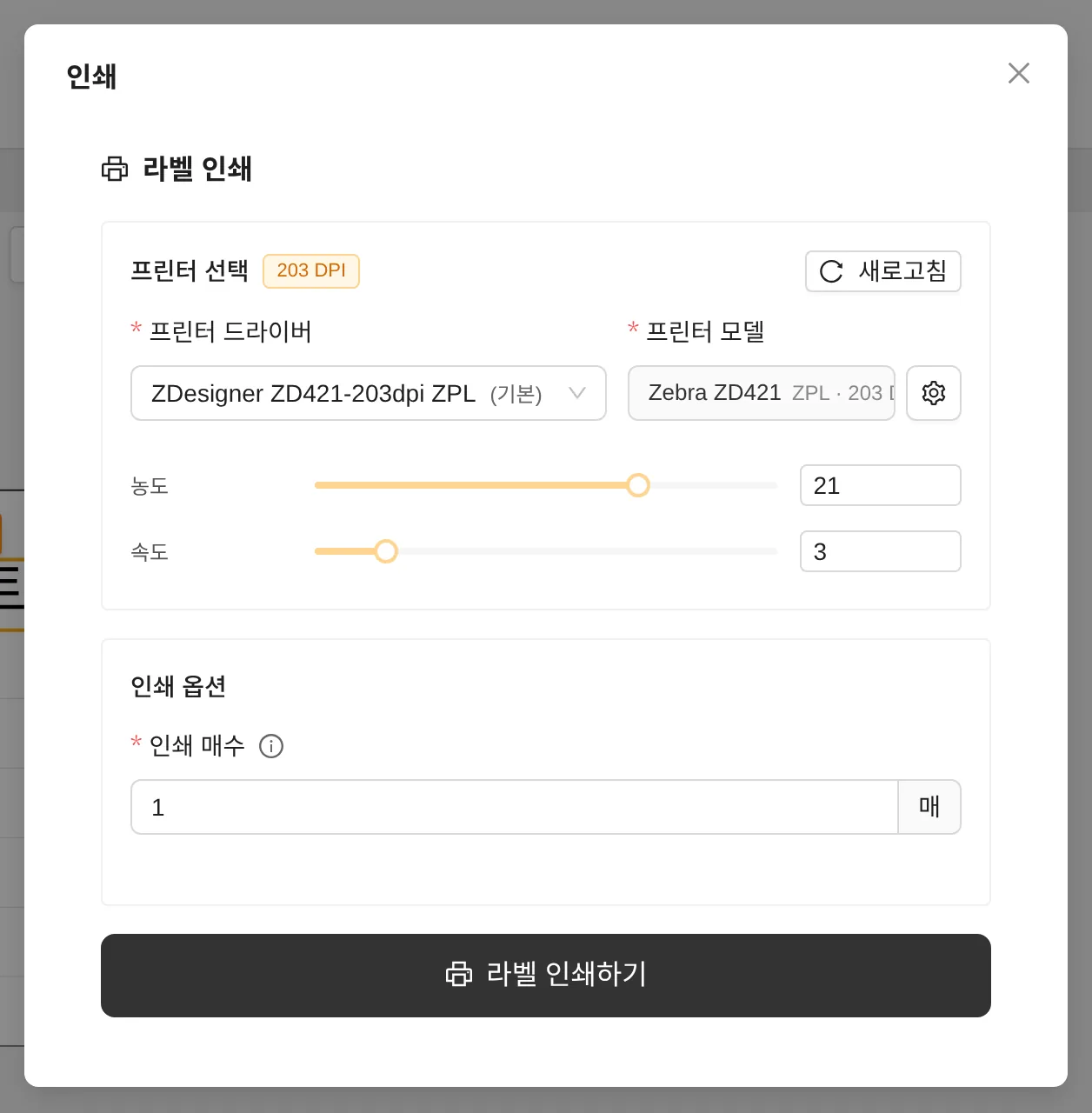
- Driver stampante / Modello — Mostra lo stato; con il pulsante a ingranaggio è possibile cambiare modello e risoluzione.
- Densità — Intensità di stampa / Velocità — Velocità di stampa. Viene applicato automaticamente l'intervallo adatto al linguaggio di comandi della stampante.
- Copie — Quante copie della stessa etichetta stampare
- Quantità di stampa — Se sono presenti elementi con numero di serie o data, il numero di etichette da stampare in sequenza incrementando il numero
| Linguaggio di comandi della stampante | Intervallo densità (predefinito) | Intervallo velocità (predefinito) |
|---|---|---|
| ZPL (Zebra, ecc.) | 0–30 (21) | 1–14 (3) |
| TSPL (TSC, ecc.) | 0–15 (11) | 1–10 (3) |
| EZPL (Godex, ecc.) | 0–19 (13) | 1–7 (3) |
Impostazioni stampante
Dimensioni dell'etichetta, risoluzione e opzioni del supporto si gestiscono in Impostazioni stampante nella barra multifunzione (oppure facendo clic sulla barra delle informazioni etichetta).
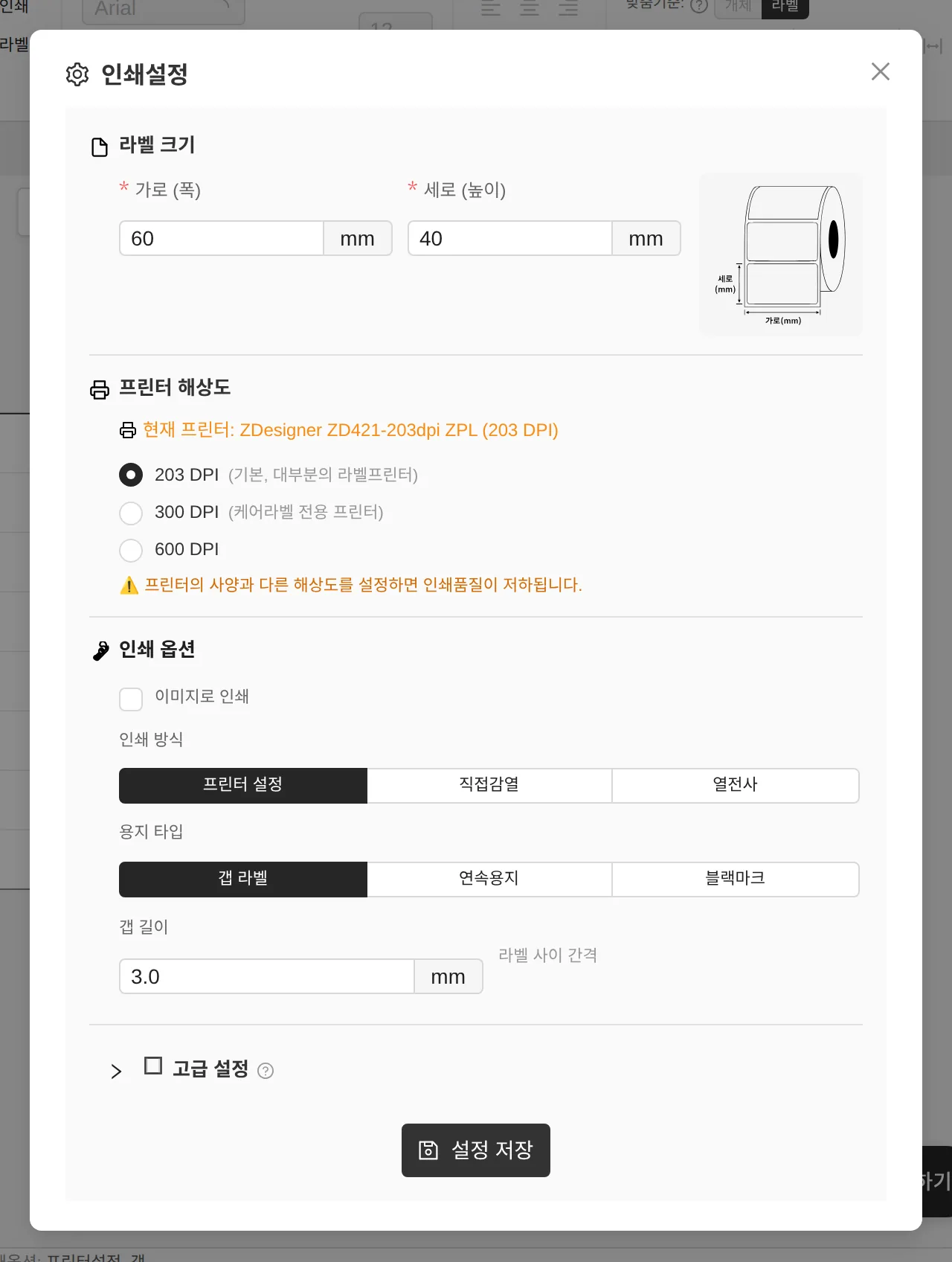
- Dimensioni etichetta — Modifica di larghezza/altezza (mm)
- Risoluzione stampante — 203/300/600 DPI. Se non corrisponde alle specifiche della stampante, la qualità peggiora.
- Opzioni di stampa — Stampa come immagine, metodo di stampa (Impostazioni stampante / Termica diretta / Trasferimento termico), tipo di supporto (Etichette con intervallo / Supporto continuo / Tacca nera), lunghezza dell'intervallo
Impostazioni avanzate — regolazione fine della posizione di stampa

- Margine sinistro/destro — 0–3,5 mm
- Scostamento verticale — Se la stampa risulta spostata verso il basso, usare un valore negativo (-) per spostarla verso l'alto. (da −20 a 20 mm)
- Posizione di strappo — Regola in punti la posizione di strappo sulle stampanti ZPL
Stampa in serie
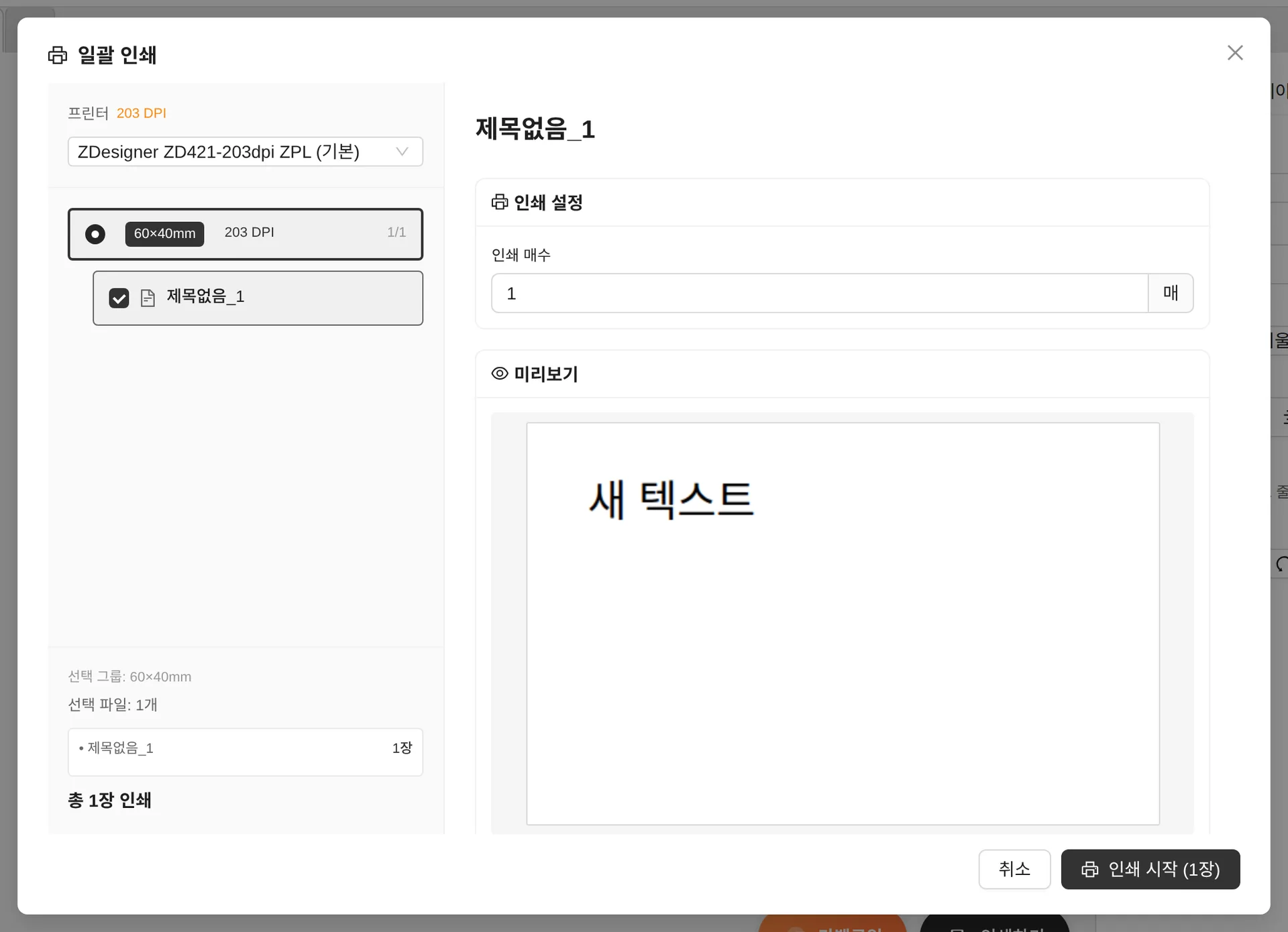
Raggruppa per dimensioni i documenti aperti in più schede e li stampa in una volta. Impostare il numero di copie di ciascun documento, controllarli con Anteprima e avviare la stampa. (I documenti a etichette multiple si stampano direttamente dalla propria scheda.)
Risoluzione dei problemi della stampante
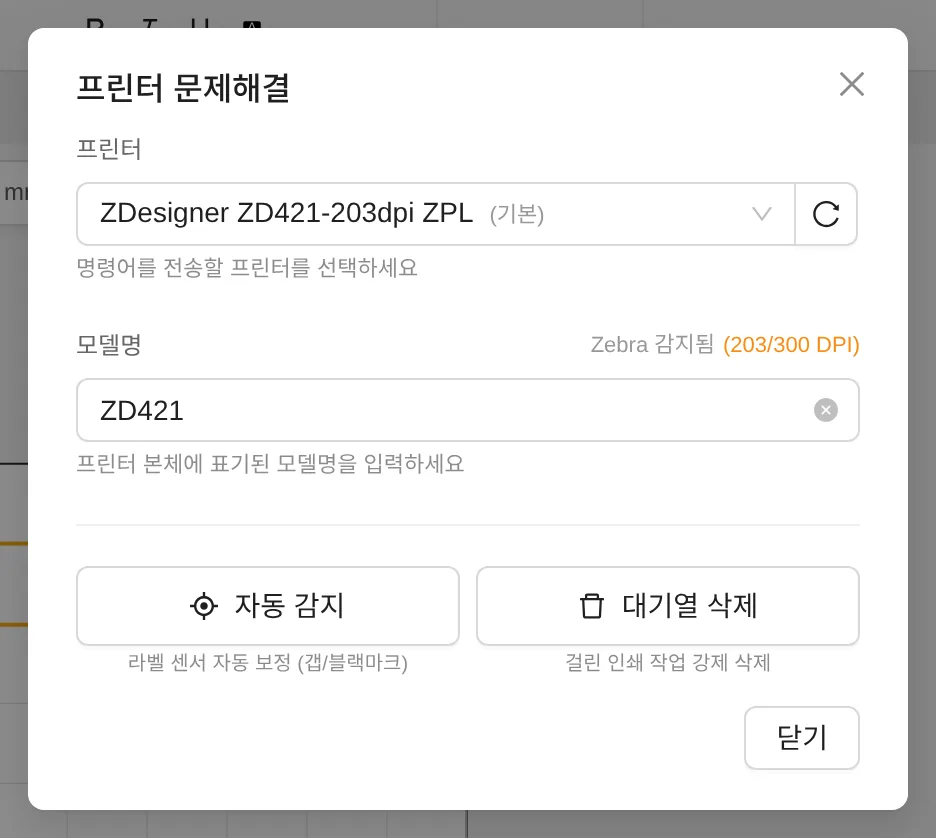
- Se le etichette escono disallineate o escono etichette vuote, eseguire Rileva supporto (calibrazione automatica del sensore etichette).
- Se la stampa è bloccata, usare Svuota coda per eliminare forzatamente i lavori bloccati. (Solo Windows)
- Posizione: ≫ → Risoluzione problemi in alto a destra