Program mencetak melalui driver Windows, atau dengan pencetakan raster pada printer yang didukung. ZPL · TSPL · EPL · EZPL dan preset SATO didukung. Pilih 203 · 300 · 600 DPI sesuai model Anda, dan periksa juga media dan pitanya.
Pencetakan melalui port serial belum tersedia di versi rilis saat ini. Gunakan pencetakan driver/raster biasa.
Cetak
Klik tombol Cetak di ribbon atau tombol hitam Cetak di kanan bawah kanvas.
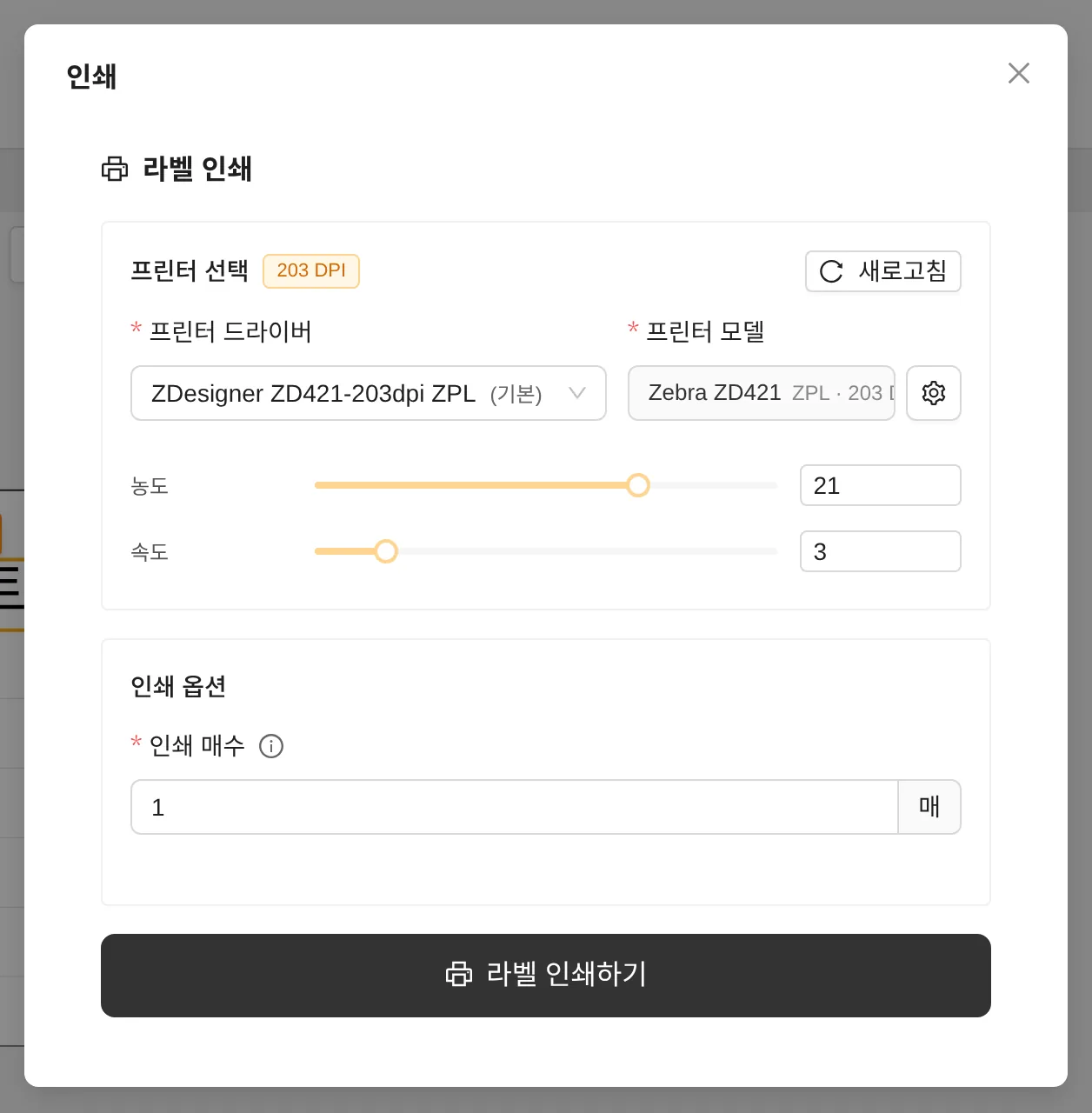
- Driver printer / model — Periksa status, dan gunakan tombol roda gigi untuk mengubah model dan resolusi.
- Kepekatan — Tingkat kehitaman cetakan / Kecepatan — Kecepatan cetak. Rentang yang sesuai dengan bahasa perintah printer diterapkan secara otomatis.
- Salinan — Jumlah salinan label yang sama yang akan dicetak
- Jumlah cetak — Jika ada elemen nomor seri atau tanggal, jumlah label yang dicetak berurutan sambil nomornya bertambah
| Bahasa perintah printer | Rentang kepekatan (default) | Rentang kecepatan (default) |
|---|---|---|
| ZPL (Zebra, dll.) | 0–30 (21) | 1–14 (3) |
| TSPL (TSC, dll.) | 0–15 (11) | 1–10 (3) |
| EZPL (Godex, dll.) | 0–19 (13) | 1–7 (3) |
Printer ZPL · TSPL · EZPL menggunakan pencetakan RAW berkecepatan tinggi yang tidak melalui driver. Printer lain, atau pekerjaan cetak dengan Cetak sebagai gambar dicentang, dicetak melalui driver Windows. Jika kualitasnya terlihat tidak benar, periksa pengaturan dithering driver.
Pengaturan printer
Kelola ukuran label, resolusi dan opsi media di Pengaturan printer pada ribbon (atau dengan mengklik bilah info label).
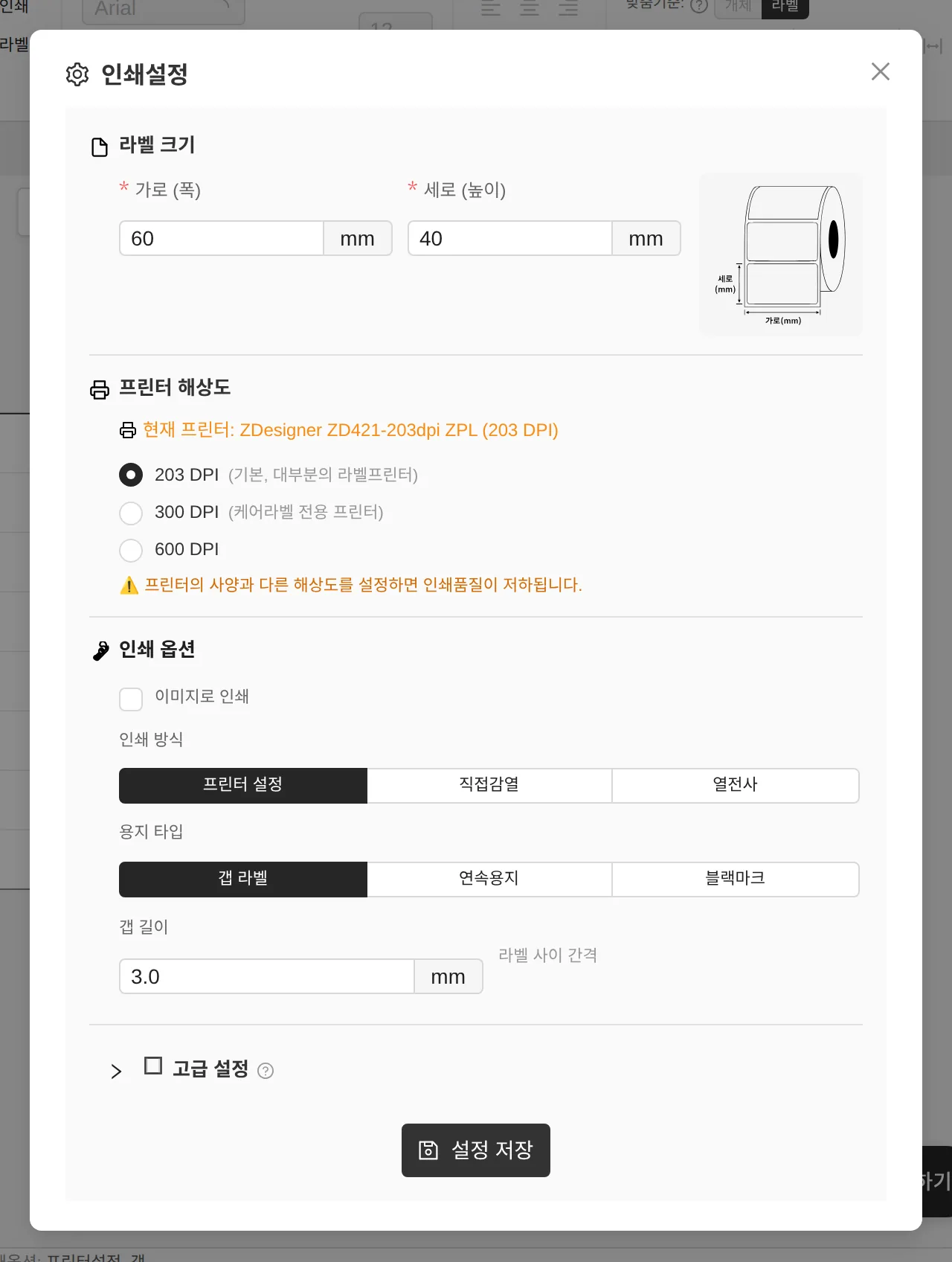
- Ukuran label — Mengubah lebar/tinggi (mm)
- Resolusi printer — 203/300/600 DPI. Kualitas akan menurun jika berbeda dari spesifikasi printer.
- Opsi cetak — Cetak sebagai gambar, metode cetak (Pengaturan printer / Termal langsung / Transfer termal), jenis media (Label bercelah / Media kontinu / Tanda hitam), panjang celah
Pengaturan lanjutan — menyetel posisi cetak dengan presisi

- Margin kiri/kanan — 0–3.5 mm
- Offset vertikal — Jika hasil cetak bergeser ke bawah, gunakan nilai negatif (-) untuk menariknya ke atas. (−20 hingga 20 mm)
- Posisi sobek — Mengatur posisi sobek dalam satuan titik pada printer ZPL
Cetak massal
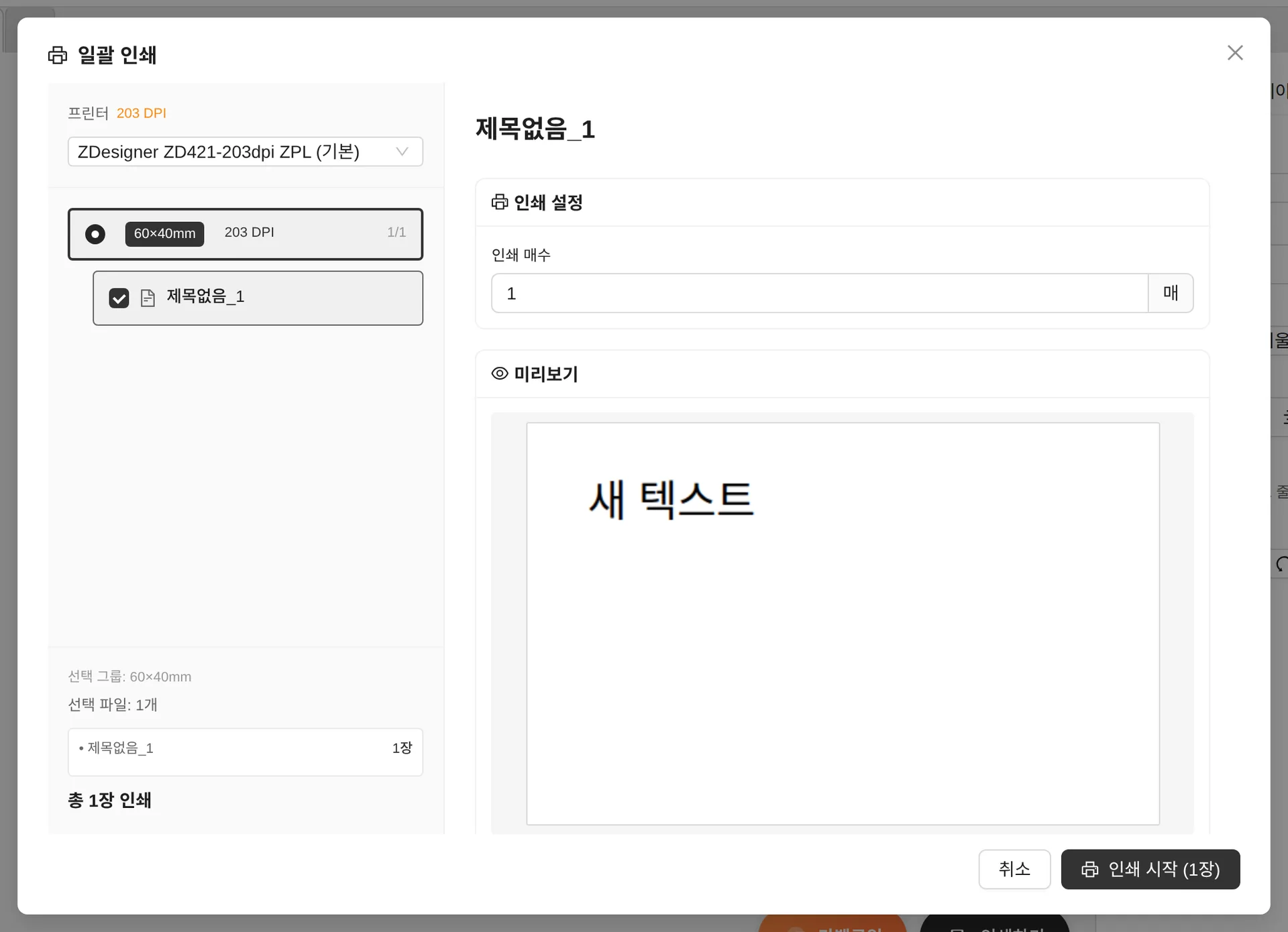
Mengumpulkan dokumen yang terbuka di beberapa tab ke dalam grup menurut ukuran dan mencetaknya sekaligus. Atur jumlah salinan untuk setiap dokumen, periksa dengan Pratinjau, lalu mulai mencetak. (Dokumen multi-label dicetak langsung dari tabnya sendiri.)
Pemecahan masalah printer
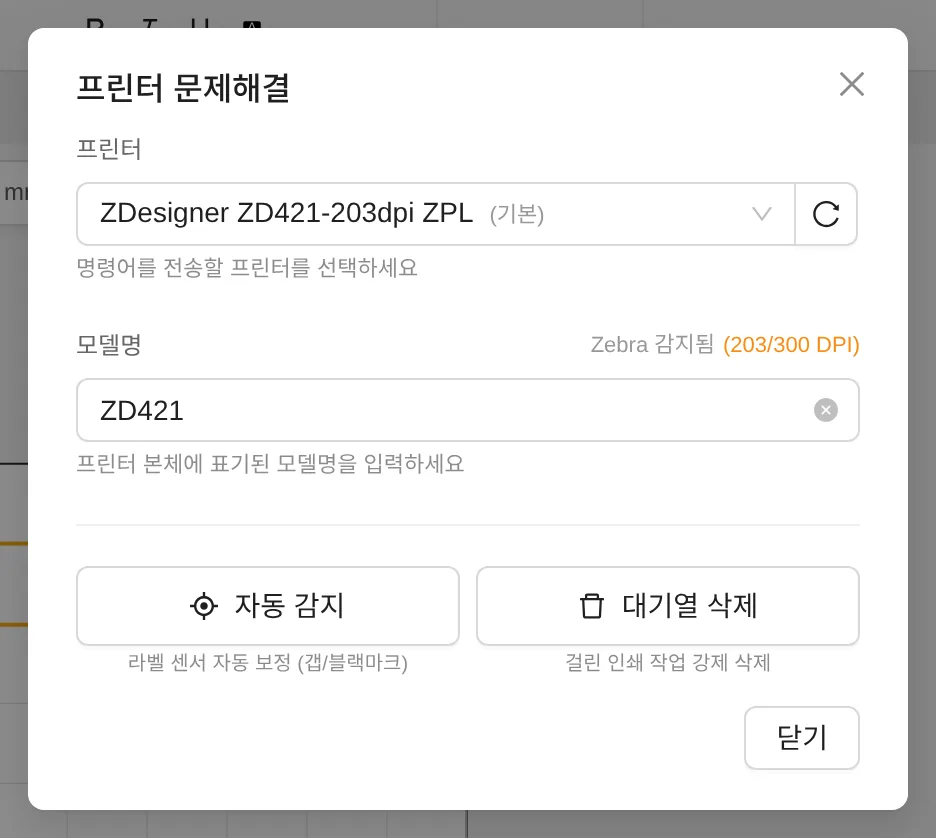
- Jika posisi label bergeser atau yang keluar hanya label kosong, jalankan Deteksi media (kalibrasi sensor label otomatis).
- Jika pencetakan macet, gunakan Bersihkan antrean untuk menghapus paksa pekerjaan yang macet. (Khusus Windows)
- Lokasi: ≫ → Pemecahan masalah di kanan atas