Hubungkan file Excel yang berisi daftar produk, dan satu kali pencetakan menghasilkan label dengan isi yang berbeda untuk setiap baris. Alurnya adalah ① desain label → ② hubungkan data → ③ petakan elemen ke kolom → ④ cetak.
Memuat file
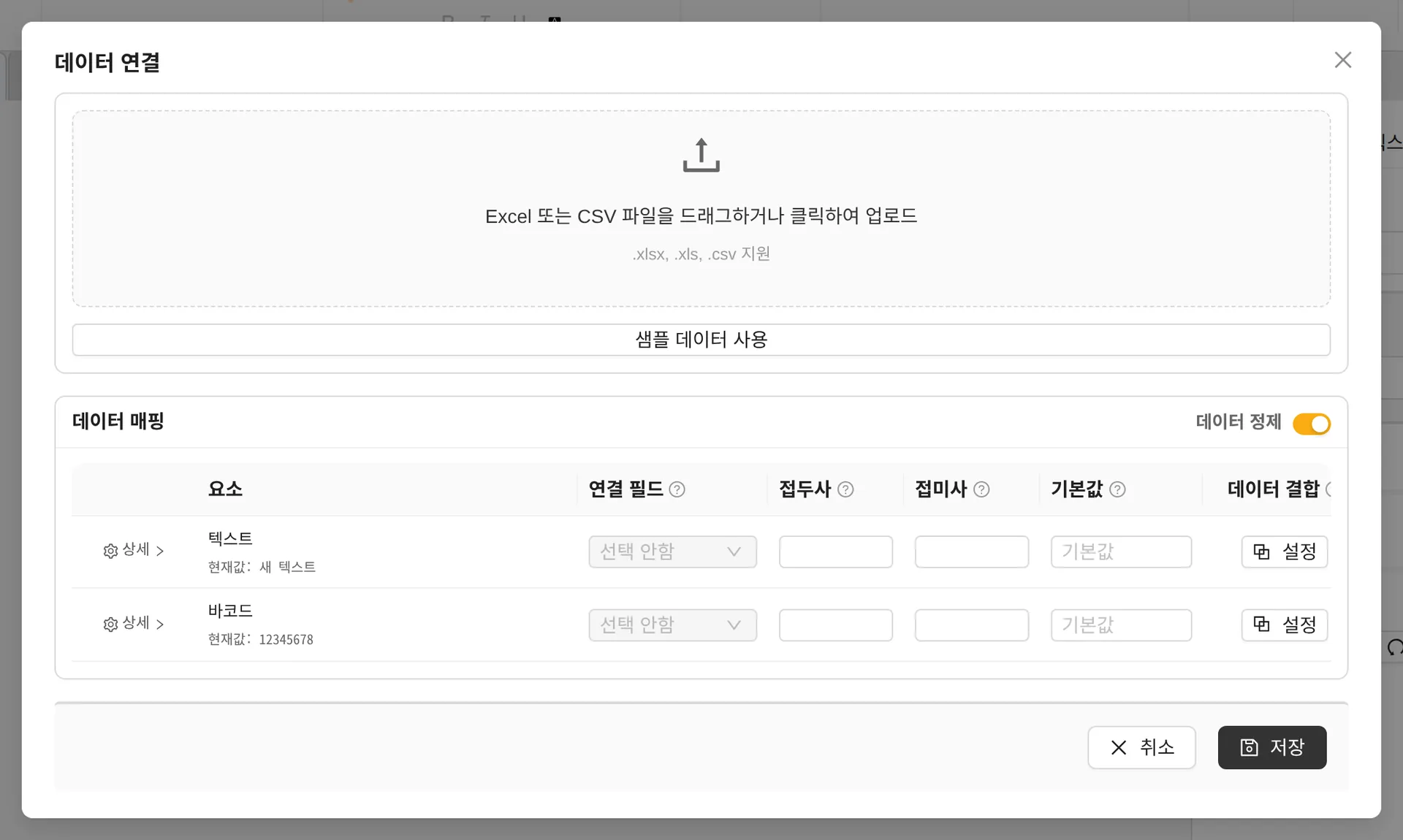
- Seret dan lepas atau klik untuk mengunggah file .xlsx, .xls atau .csv.
- Jika file Excel memiliki beberapa sheet, pilih sheet yang akan digunakan.
- Jika baru pertama kali, latih alurnya dengan Gunakan data contoh.
Pemetaan data
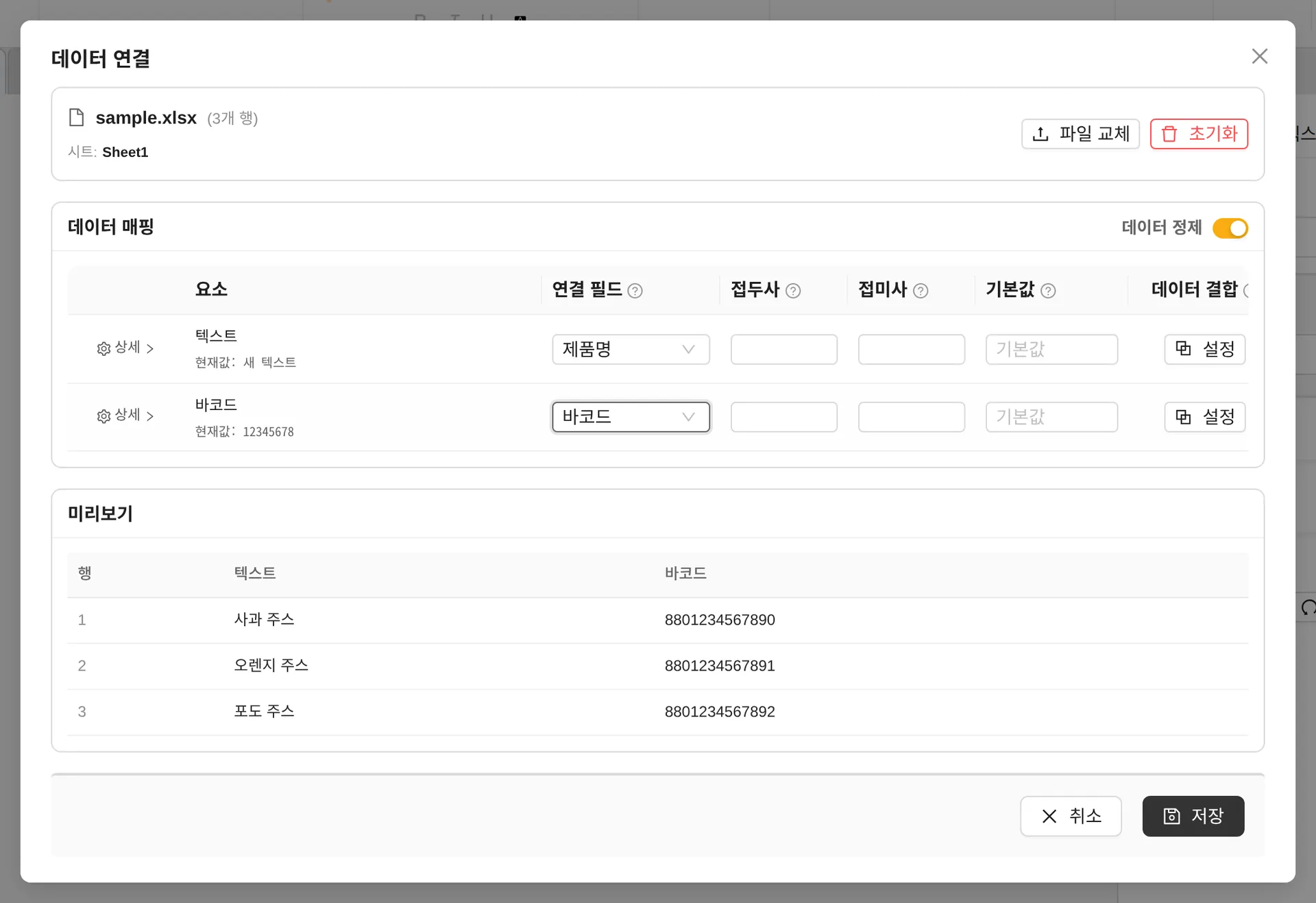
- Bidang tertaut — Tetapkan kolom Excel untuk setiap teks/kode batang pada label.
- Awalan/Akhiran — Menambahkan teks tetap sebelum atau sesudah nilai. (mis. SKU- , -KR)
- Nilai standar — Nilai yang ditampilkan sebagai pengganti jika sel kosong
- Bersihkan data — Menghapus spasi yang tidak perlu di awal dan akhir sel secara otomatis (aktif secara default)
- Detail — Mengubah nilai tanggal Excel ke format tanggal yang Anda inginkan
- Pratinjau — Periksa bagaimana data sebenarnya terisi pada 3 baris pertama, lalu klik Simpan.
Gabungkan data — menyambung beberapa kolom
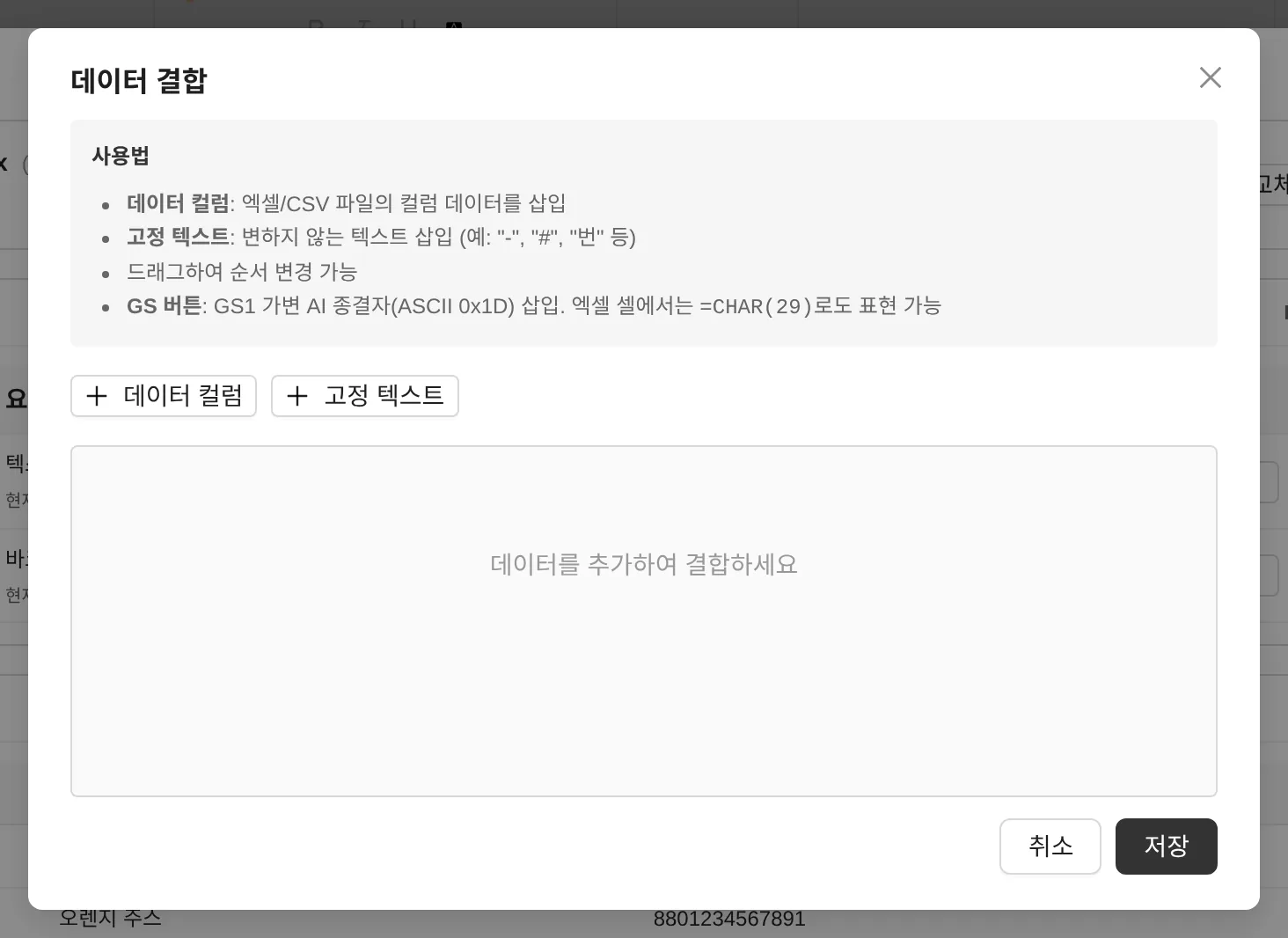
Klik Pengaturan di bawah [Gabungkan data] untuk menyambung beberapa kolom data dan teks tetap secara berurutan dan memasukkannya ke satu elemen. (mis. nomor barang + "-" + kode warna) Seret blok untuk mengubah urutannya.
Menghubungkan dari sisi elemen
![Memilih bidang di tab [Data] teks](/guides/images/data-05-text-binding.webp)
Setelah data dimuat, Anda juga dapat mengubah bidang tertaut dengan memilih objek lalu membuka tab [Data] → Hubungkan data Excel di panel properti.
Mencetak dengan data
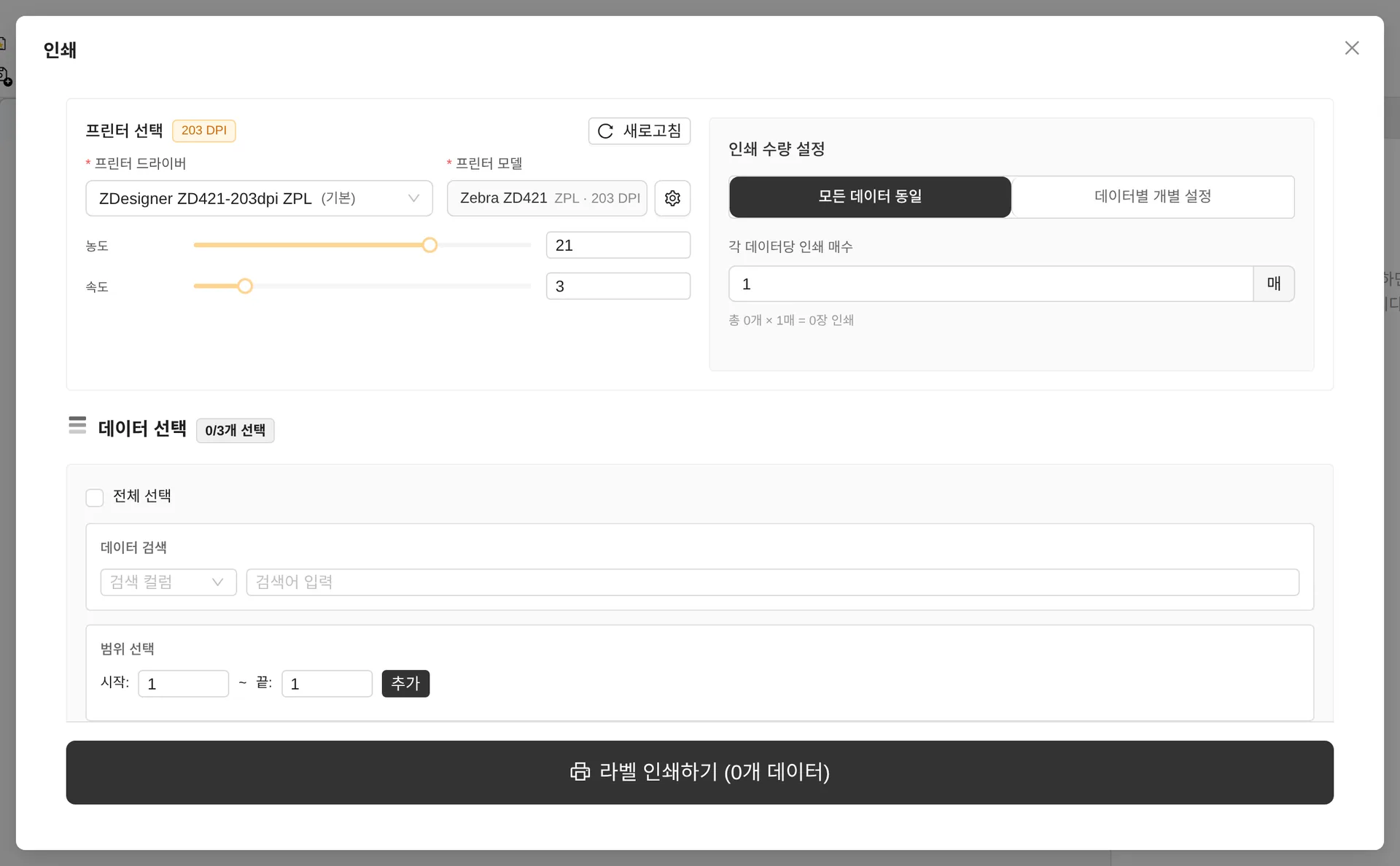
- Pengaturan jumlah cetak — Sama untuk semua data (masing-masing N salinan) atau Atur per data (tentukan kolom jumlah)
- Pilih data — Centang baris yang akan dicetak. Pencarian dan Pilih rentang (mis. baris 10–50) juga didukung.
- Baris yang kode batang GS1-nya gagal validasi otomatis dikecualikan.
Jika ada objek yang menggunakan nomor seri, koneksi data dikunci. Ikuti pemberitahuan untuk menghapus pengaturan nomor seri, lalu hubungkan data.