Collegando un file Excel che contiene un elenco di prodotti, con un'unica stampa si ottengono etichette con contenuto diverso per ogni riga. La procedura è: ① progettare l'etichetta → ② collegare i dati → ③ associare gli elementi alle colonne → ④ stampare.
Caricare un file
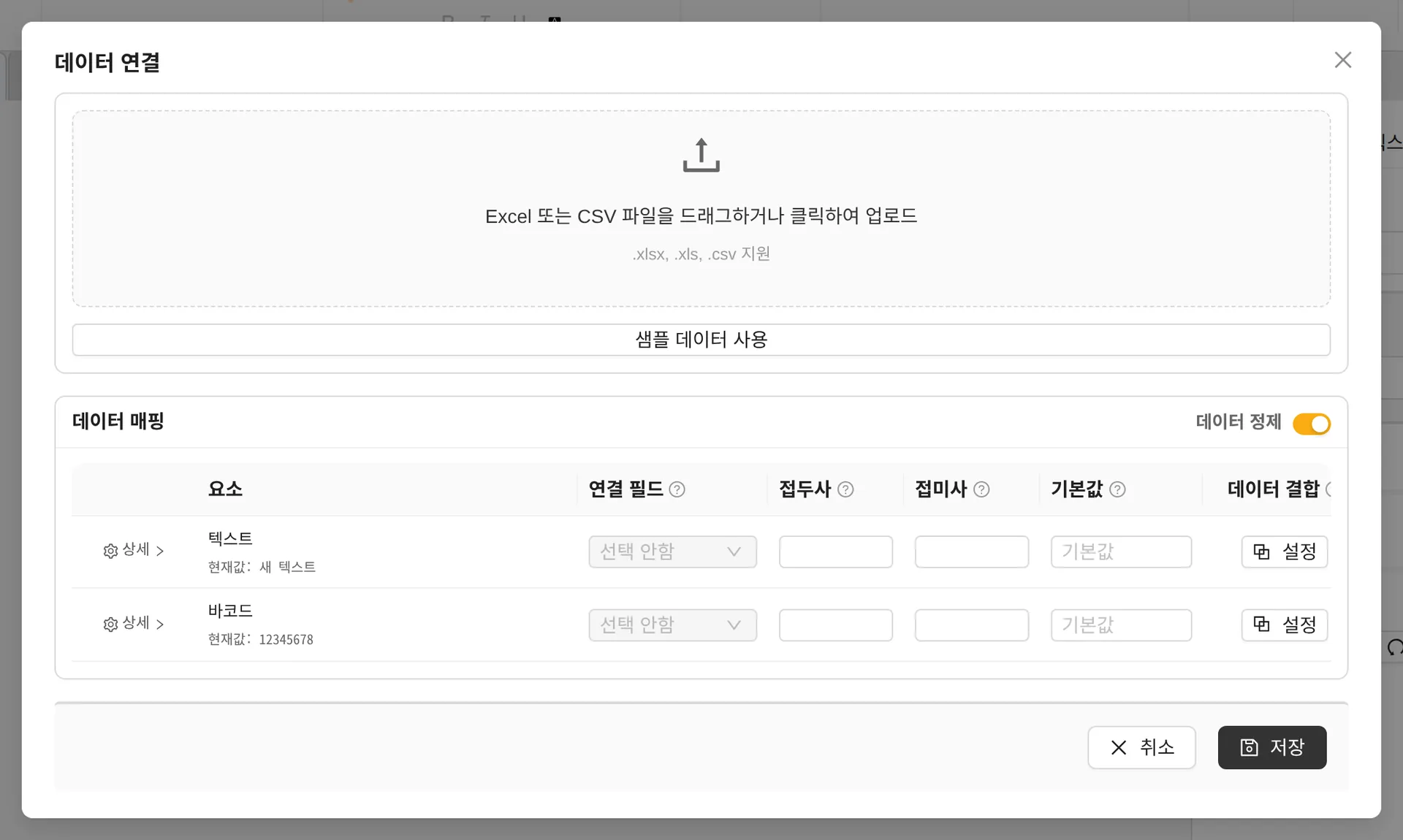
- Trascinare un file .xlsx, .xls o .csv nella finestra oppure fare clic per caricarlo.
- Se il file Excel contiene più fogli, selezionare il foglio da usare.
- Se è la prima volta, provare la procedura con Usa dati di esempio.
Associazione dei dati
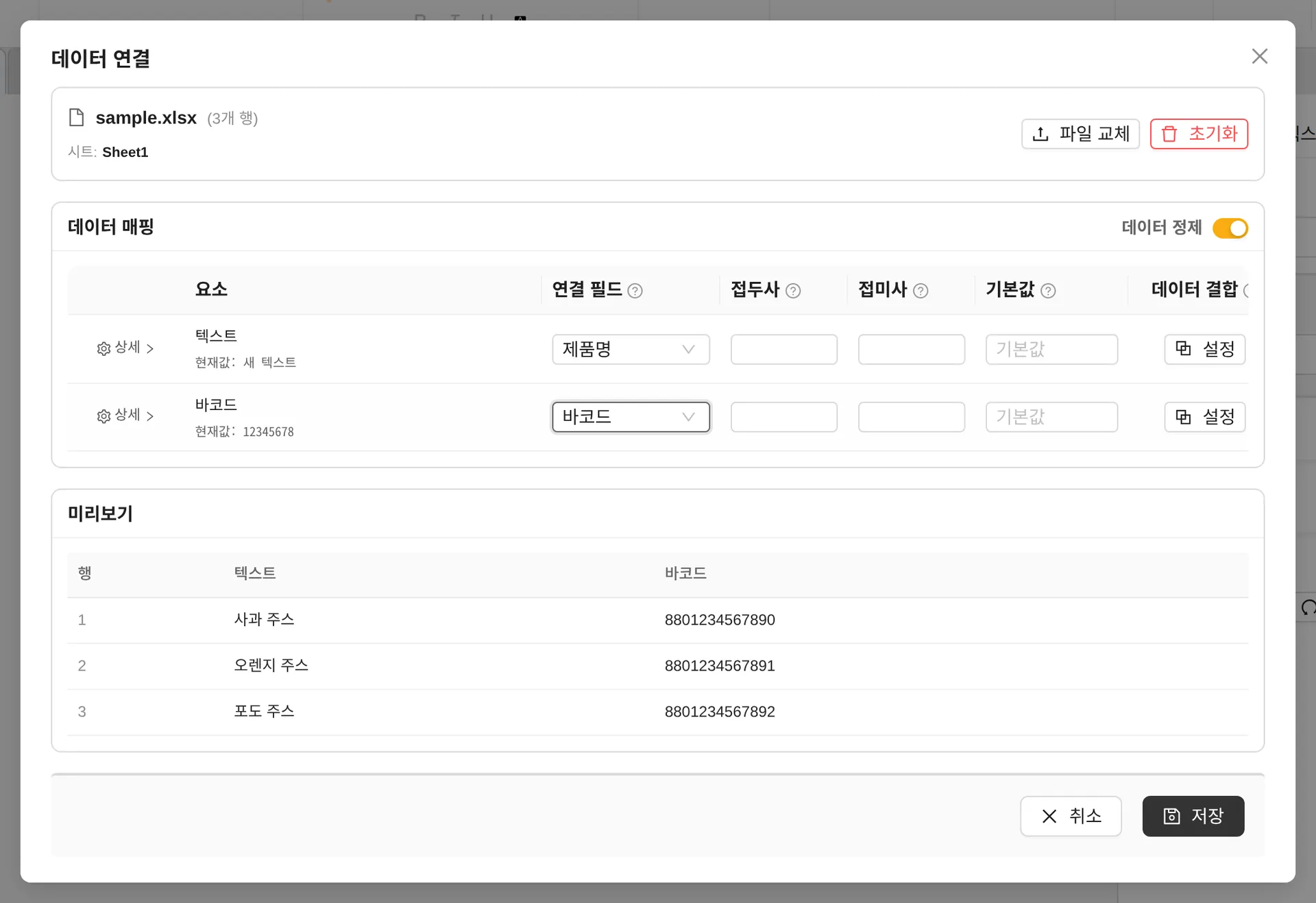
- Campo collegato — Assegna una colonna Excel a ogni testo/codice a barre dell'etichetta.
- Prefisso/Suffisso — Aggiunge un testo fisso prima o dopo il valore. (es. SKU- , -KR)
- Valore predefinito — Il valore mostrato al suo posto quando la cella è vuota
- Pulisci dati — Rimuove automaticamente gli spazi superflui all'inizio e alla fine delle celle (attivo per impostazione predefinita)
- Dettagli — Converte i valori di data di Excel nel formato di data desiderato
- Anteprima — Verificare come vengono inseriti i dati reali nelle prime 3 righe, quindi fare clic su Salva.
Combina dati — concatenare più colonne
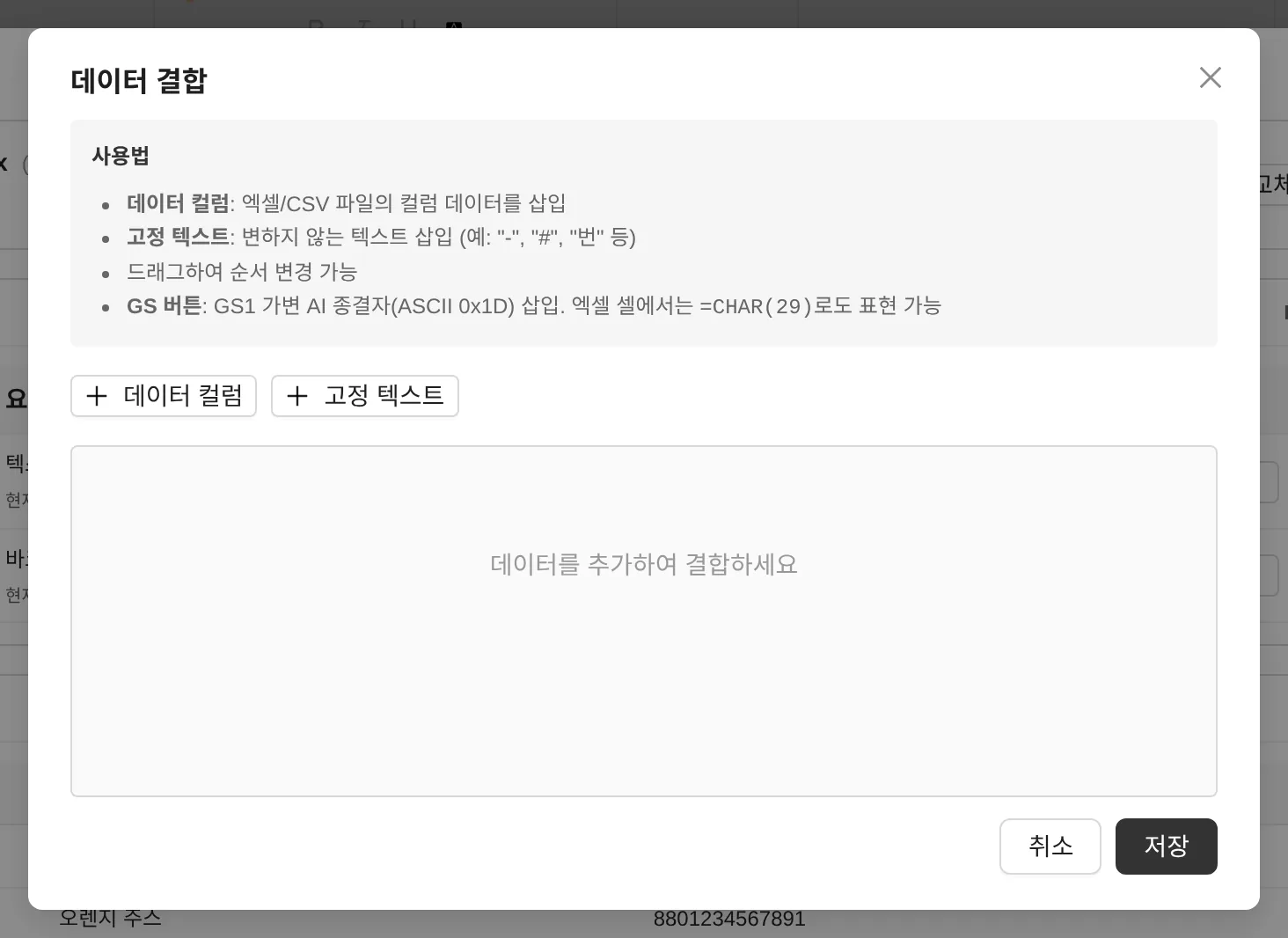
Facendo clic su Impostazioni in [Combina dati] è possibile concatenare in ordine più colonne di dati e testo fisso e inserirli in un unico elemento. (es. codice articolo + "-" + codice colore) Trascinare i blocchi per cambiarne l'ordine.
Collegare dal lato dell'elemento
![Scelta del campo nella scheda [Dati] del testo](/guides/images/data-05-text-binding.webp)
Dopo aver caricato i dati, è possibile cambiare il campo collegato anche selezionando un oggetto e aprendo scheda [Dati] → Collega dati Excel nel pannello delle proprietà.
Stampare con i dati
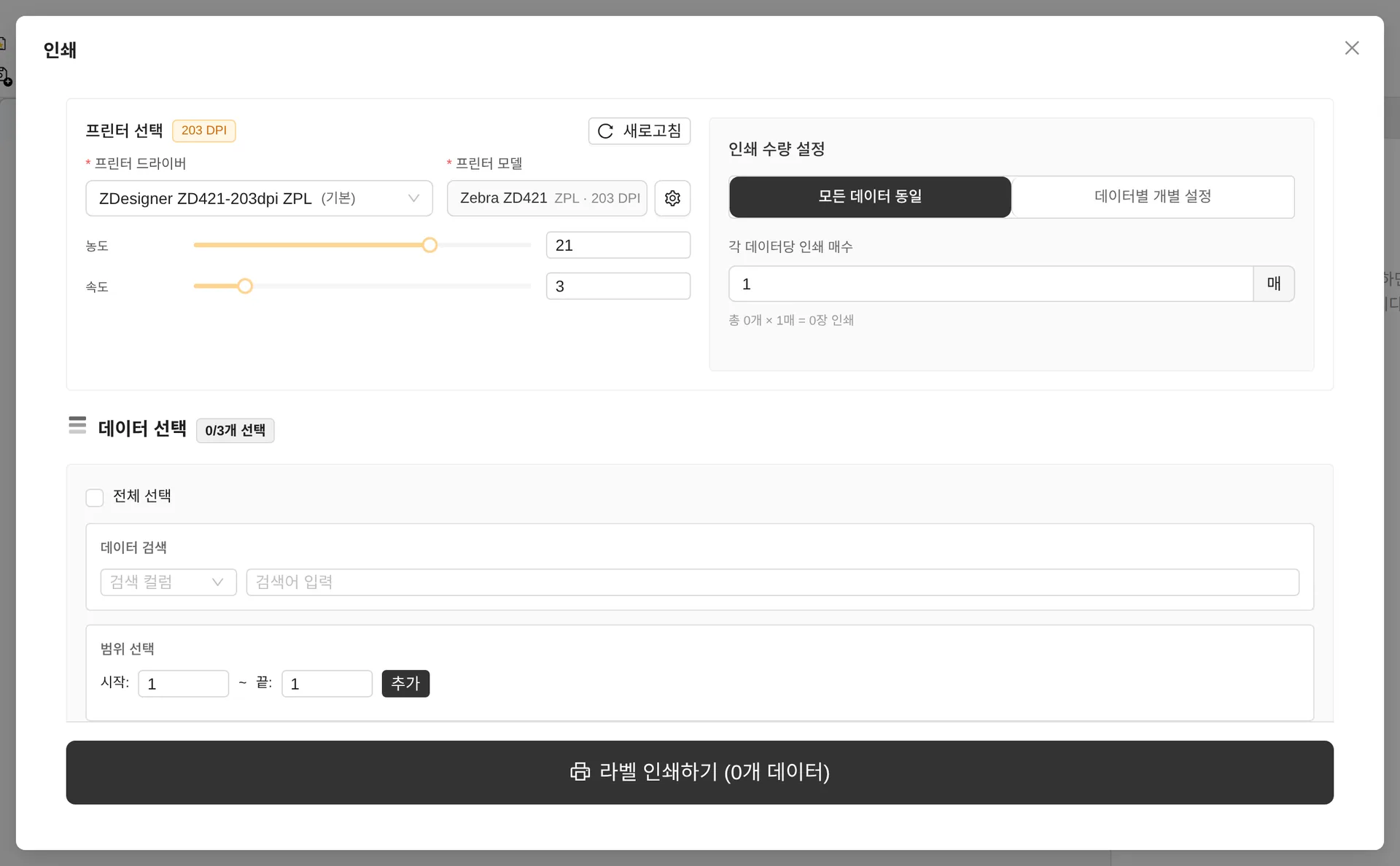
- Impostazioni quantità — Uguale per tutti i dati (N copie ciascuno) oppure Imposta per record (indicando una colonna della quantità)
- Seleziona dati — Spuntare le righe da stampare. Sono supportate anche la ricerca e Seleziona intervallo (es. righe 10–50).
- Le righe il cui codice a barre GS1 non supera la verifica vengono escluse automaticamente.
Se un oggetto usa i numeri di serie, il collegamento dei dati è bloccato. Seguire l'avviso per annullare l'impostazione dei numeri di serie, quindi collegare i dati.