Conecte um arquivo do Excel com uma lista de produtos e, com uma única impressão, você obtém etiquetas com conteúdo diferente para cada linha. O fluxo é ① criar a etiqueta → ② conectar os dados → ③ mapear elementos para colunas → ④ imprimir.
Carregar um arquivo
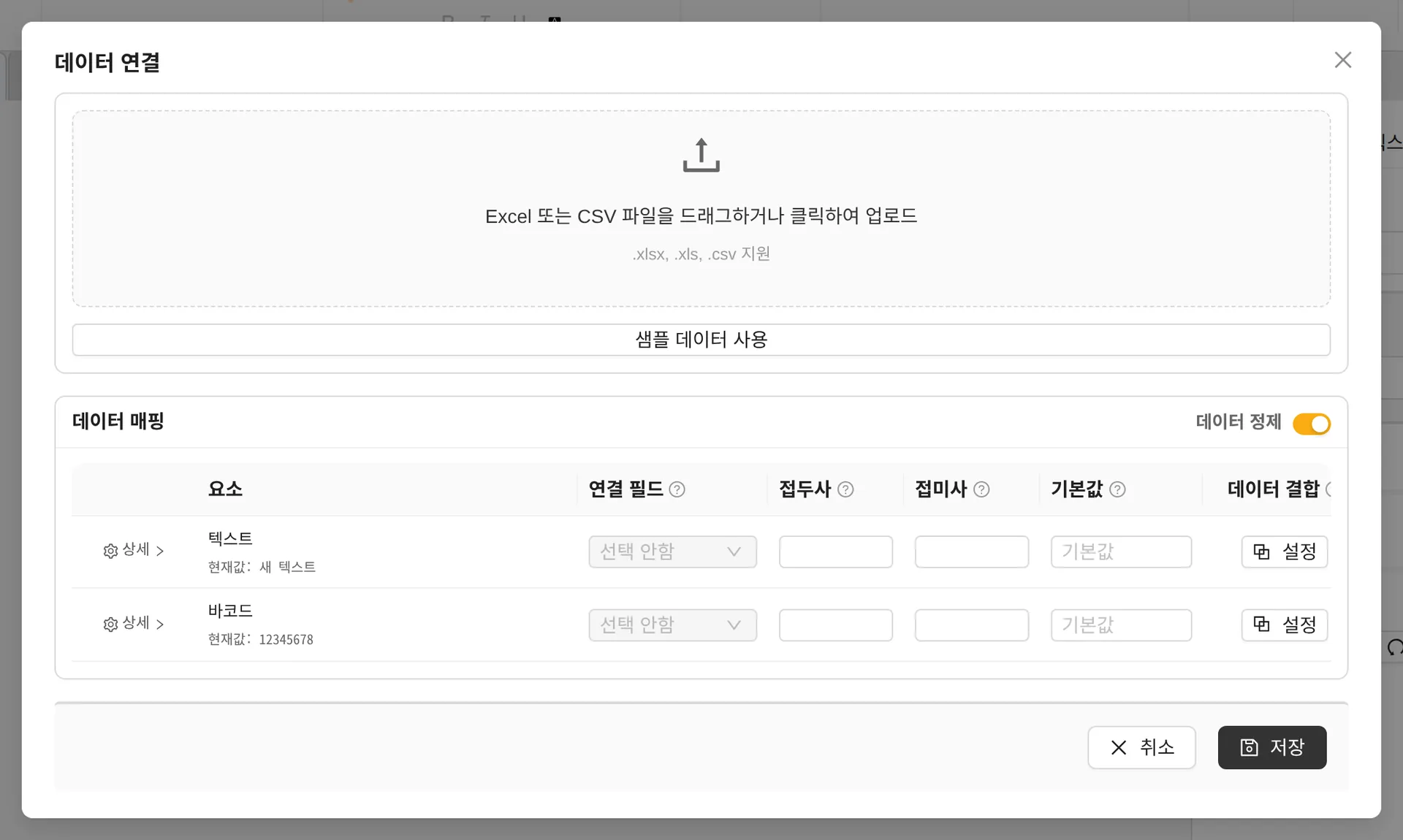
- Arraste e solte ou clique para enviar um arquivo .xlsx, .xls ou .csv.
- Se o arquivo do Excel tiver várias planilhas, selecione a planilha que será usada.
- Se for a primeira vez, pratique o fluxo com Usar dados de exemplo.
Mapeamento de dados
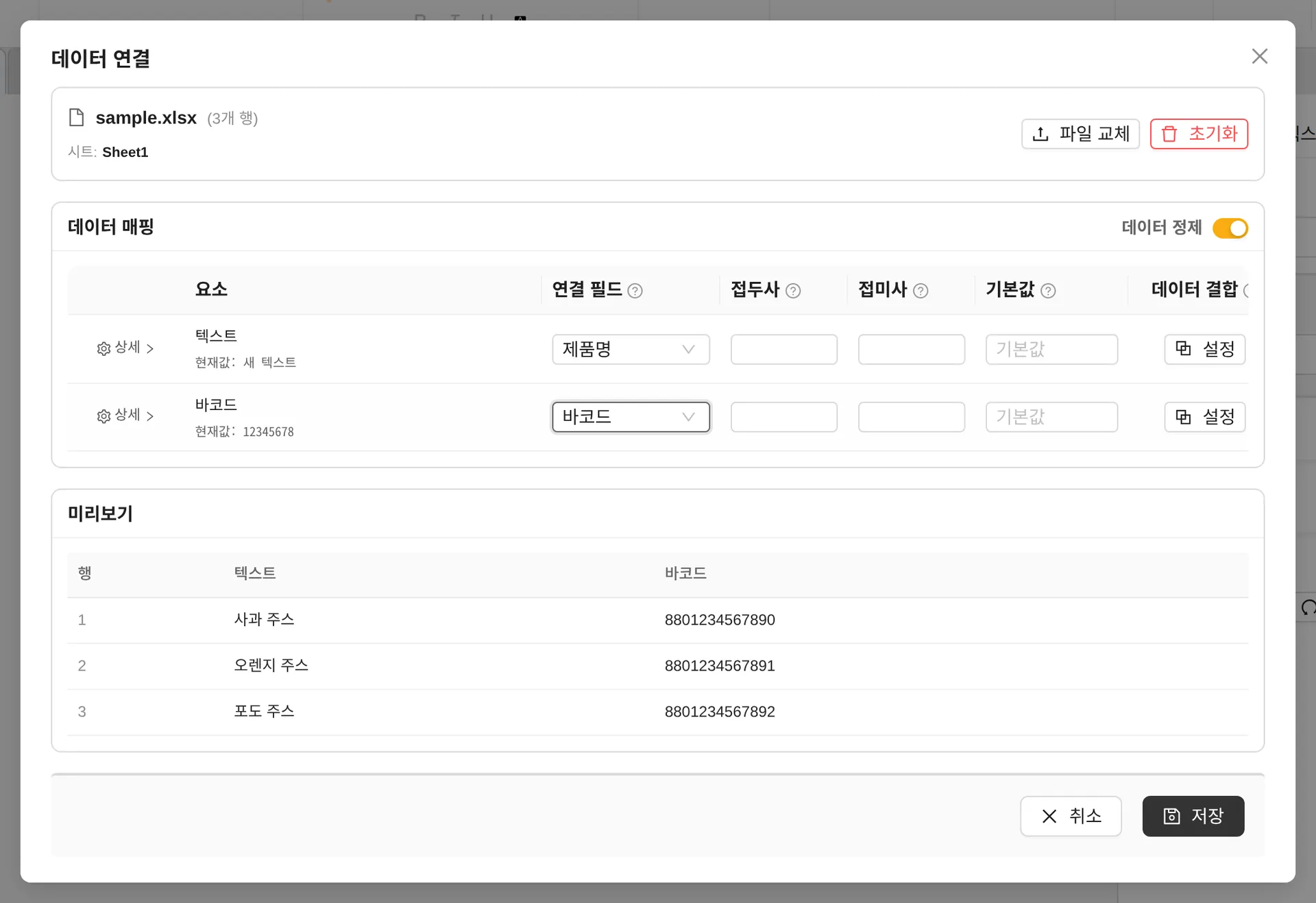
- Campo vinculado — Atribua uma coluna do Excel a cada texto/código de barras da etiqueta.
- Prefixo/Sufixo — Adiciona um texto fixo antes ou depois do valor. (ex.: SKU- , -KR)
- Valor padrão — O valor exibido no lugar quando a célula está vazia
- Limpar dados — Remove automaticamente espaços desnecessários no início e no fim das células (ativado por padrão)
- Detalhes — Converte valores de data do Excel para o formato de data desejado
- Visualização — Confira como os dados reais preenchem as 3 primeiras linhas e depois clique em Salvar.
Combinar dados — juntar várias colunas
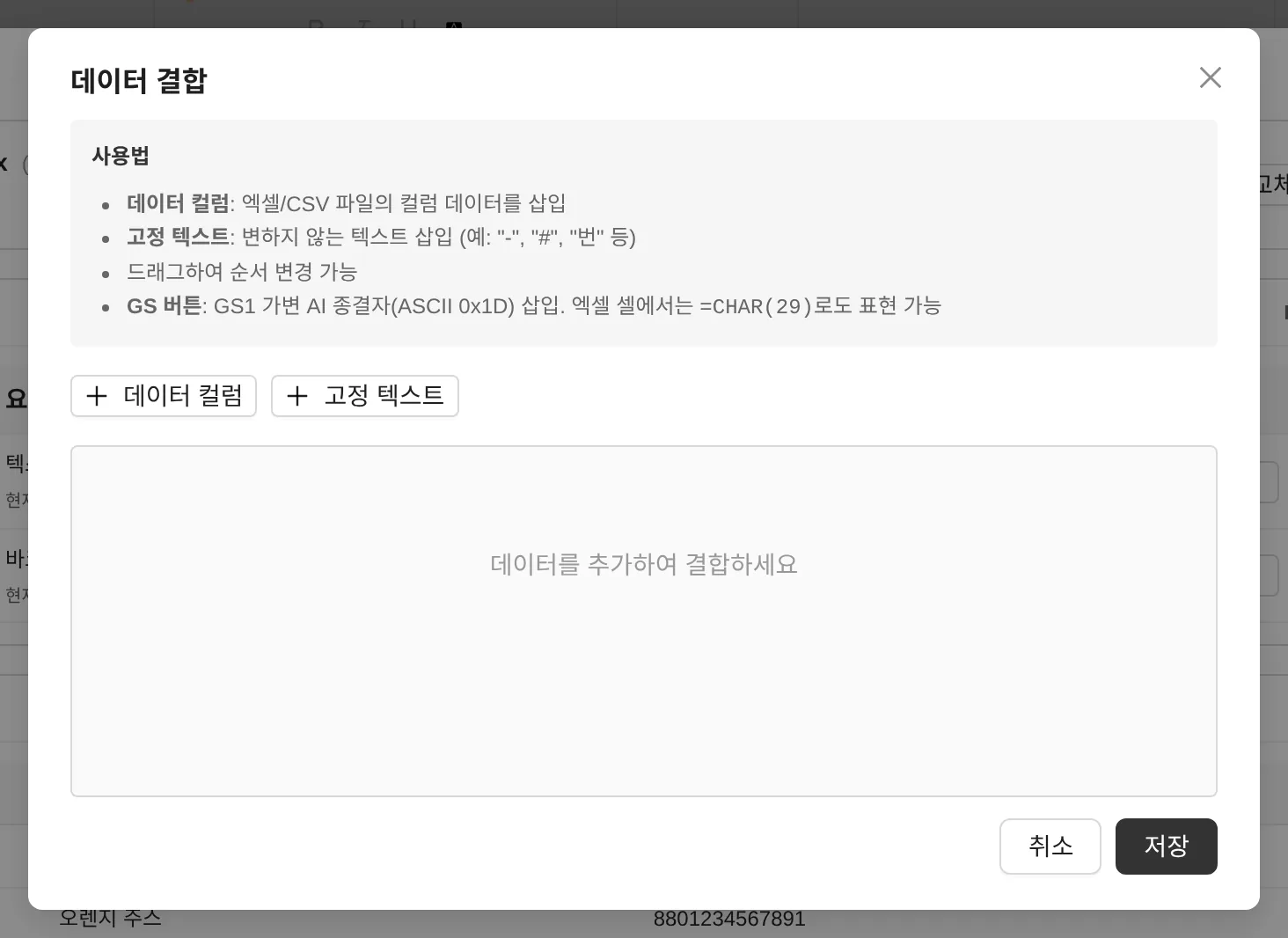
Clique em Configurações em [Combinar dados] para juntar, em ordem, várias colunas de dados e textos fixos e colocá-los em um único elemento. (ex.: código do item + "-" + código de cor) Arraste os blocos para mudar a ordem.
Vincular a partir do elemento
![Escolher um campo na aba [Dados] do texto](/guides/images/data-05-text-binding.webp)
Depois de carregar os dados, você também pode trocar o campo vinculado selecionando um objeto e indo em aba [Dados] → Conectar dados do Excel no painel de propriedades.
Imprimir com dados
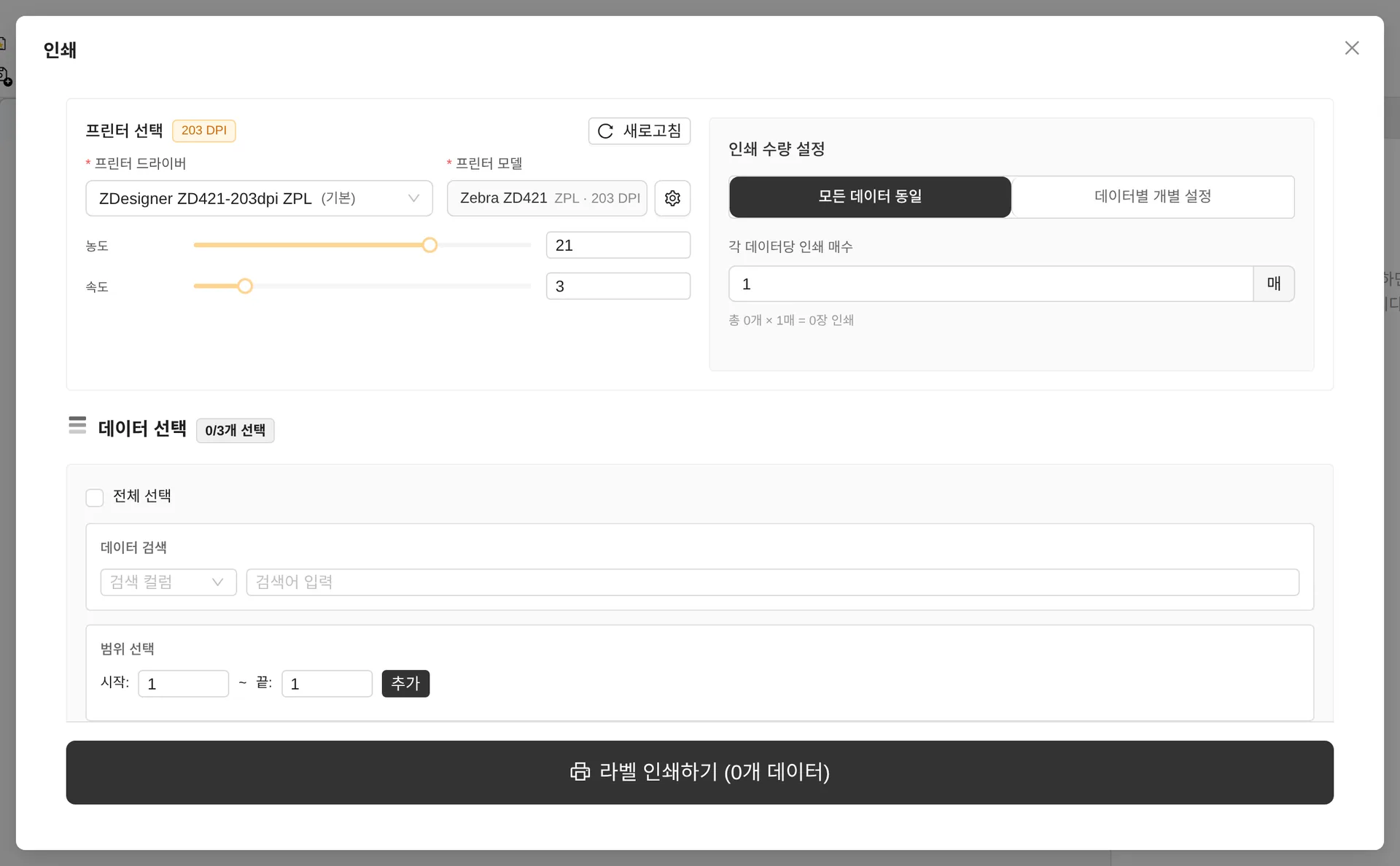
- Configurações de quantidade — Igual para todos os dados (N cópias de cada) ou Definir por registro (indicar uma coluna de quantidade)
- Selecionar dados — Marque as linhas que serão impressas. A pesquisa e Selecionar intervalo (ex.: linhas 10–50) também estão disponíveis.
- As linhas cujo código de barras GS1 não passar na validação são excluídas automaticamente.
Se algum objeto usar números de série, a conexão de dados fica bloqueada. Siga o aviso para desfazer a configuração de número de série e depois conecte os dados.