Tabelas novas e tabelas antigas
Na ferramenta de tabela, escolha primeiro a tabela nova. Ela permite mesclar e dividir células, redimensionar linhas e colunas e ajustar a altura das linhas ao conteúdo. Você também pode continuar editando tabelas e documentos existentes.
- Escolha o número de linhas e colunas desejado na ferramenta Tabela à esquerda. Para o método anterior, escolha no pequeno menu Tabela antiga.
- Selecione as células e use Mesclar células, Dividir células ou Desmesclar células no painel de propriedades.
- Ajuste o tamanho de cada linha e coluna arrastando as bordas internas da tabela ou com Altura da linha · Largura da coluna nas propriedades. Você também pode inserir e excluir linhas e colunas e usar Alturas iguais · Larguras iguais.
- Se o texto for longo, use Ajustar ao conteúdo para aumentar a altura da linha. Uma altura fixa pode cortar o conteúdo, então confira antes de imprimir.
- Arraste a borda da tabela ou a alça de movimentação para movê-la, e continue editando células e bordas depois de girá-la. Não confunda a orientação real de impressão com a rotação da visualização do editor.
As tabelas de documentos existentes mantêm o formato original. Elas não são convertidas automaticamente em tabelas novas, e os arquivos existentes não são sobrescritos.
Desenhar formas
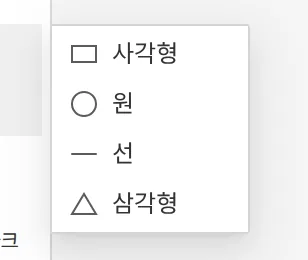
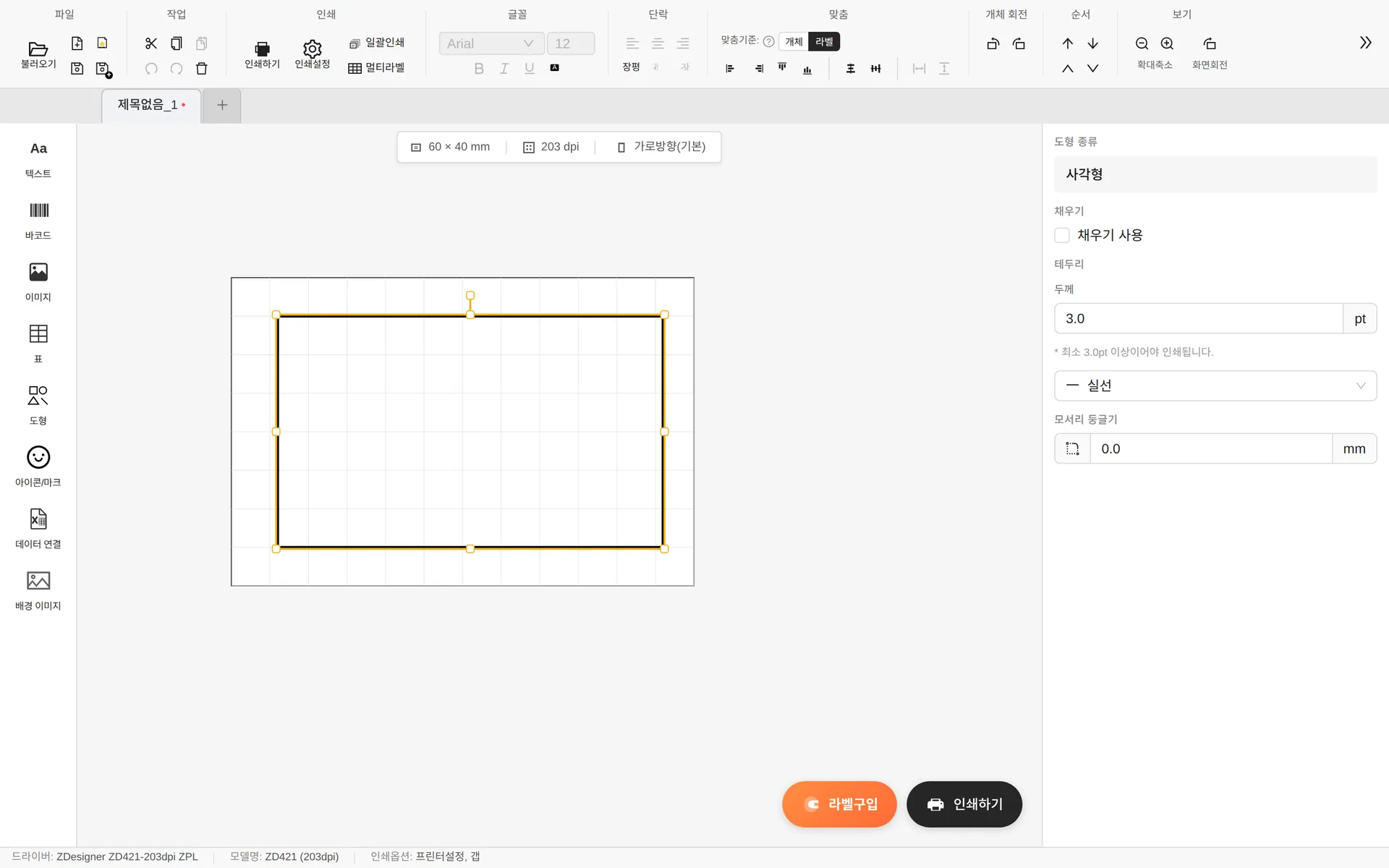
- Ativar preenchimento — Preenche o interior da forma com preto.
- Bordas — Espessura (pt) e estilo (Contínua / Tracejada / Pontilhada)
- Raio dos cantos — Somente para retângulos, em mm
- As linhas têm apenas configurações de espessura e estilo.
A espessura das bordas e das linhas deve ser de 3pt ou mais para imprimir com nitidez em uma impressora de etiquetas. Se for mais fina, a linha pode sair falhada ou nem ser impressa.