Tablas nuevas y tablas clásicas
En la herramienta de tabla, elija primero la tabla nueva. Permite combinar y dividir celdas, cambiar el tamaño de filas y columnas y ajustar la altura de las filas al contenido. También puede seguir editando las tablas y los documentos existentes.
- Elija el número de filas y columnas que desee en la herramienta Tabla de la izquierda. Para el método anterior, elija en el pequeño menú Tabla clásica.
- Seleccione las celdas y use Combinar celdas, Dividir celdas o Descombinar celdas en el panel de propiedades.
- Ajuste el tamaño de cada fila y columna arrastrando los bordes interiores de la tabla o con Alto de fila · Ancho de columna en las propiedades. También puede insertar y eliminar filas y columnas y usar Igualar alturas · Igualar anchos.
- Si el texto es largo, use Ajustar al contenido para aumentar la altura de la fila. Con una altura fija, el contenido puede quedar cortado, así que compruébelo antes de imprimir.
- Mueva la tabla arrastrando su borde o su área de desplazamiento, y siga editando las celdas y los bordes después de girarla. No confunda la orientación real de impresión con el giro de la vista del editor.
Las tablas de los documentos existentes conservan su formato original. No se convierten automáticamente en tablas nuevas ni se sobrescriben los archivos existentes.
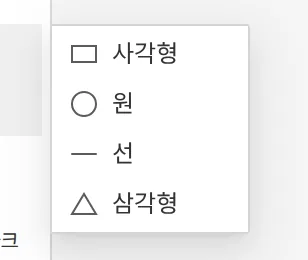
Dibujar formas
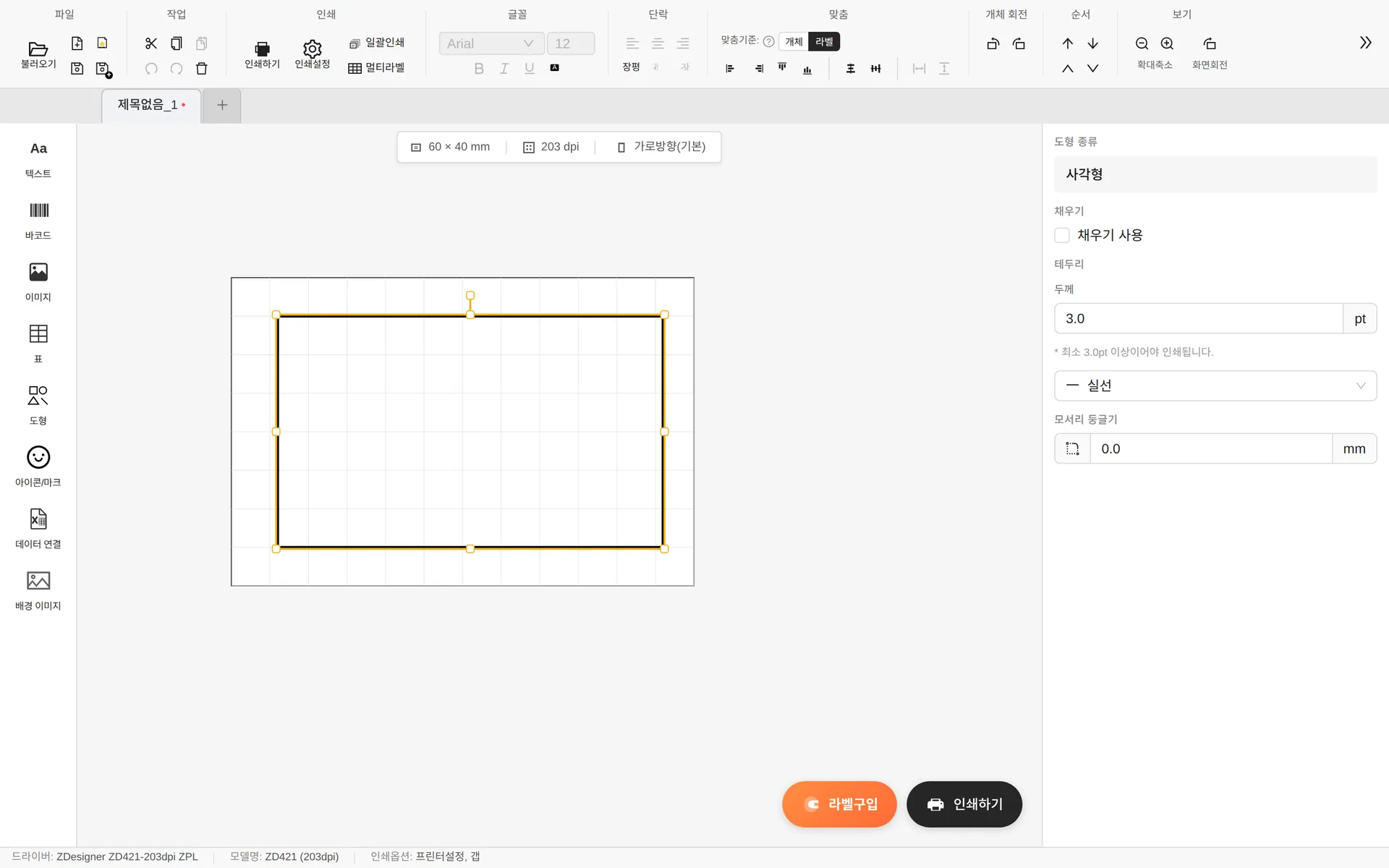
- Activar relleno — Rellena de negro el interior de la forma.
- Bordes — Grosor (pt) y estilo (Continua / Discontinua / Punteada)
- Radio de esquina — Solo para rectángulos, en mm
- Las líneas solo tienen ajustes de grosor y estilo.
El grosor de los bordes y las líneas debe ser de 3pt o más para que se impriman con nitidez en una impresora de etiquetas. Si es más fino, puede salir cortado o no imprimirse.