69 es el número de elementos del menú de selección real. Incluye elementos beta y tanto las variantes compatibles con el método anterior como las variantes mejoradas NEW, por lo que no coincide con el número de estándares internacionales distintos.
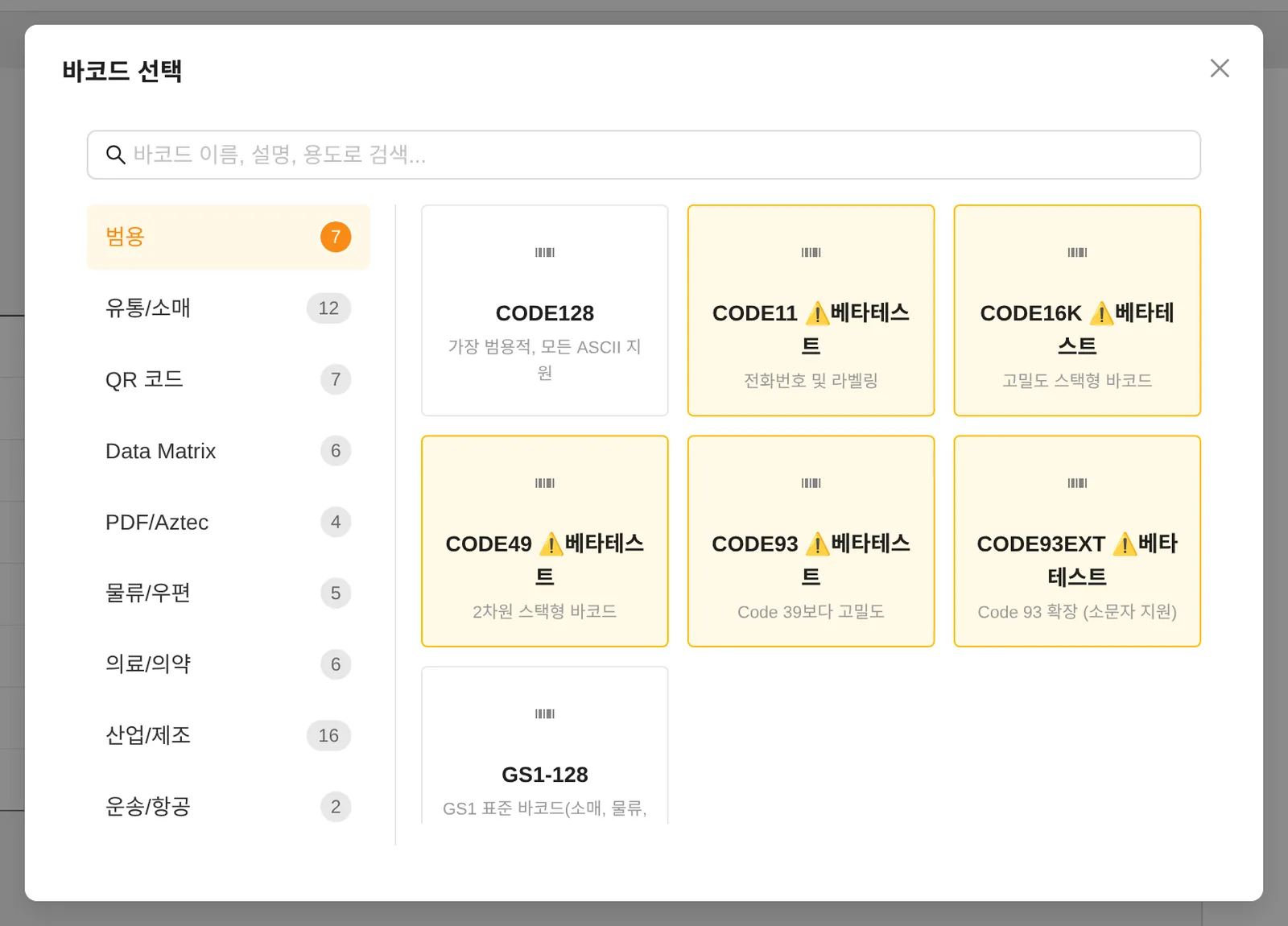
Puede crear códigos de barras 1D/2D como CODE128, EAN13, QR, Data Matrix, GS1 y Food QR. Los elementos beta también forman parte de la lista de compatibilidad. Después de imprimir, compruebe la lectura con el escáner que utiliza realmente.
| Tipo | Elemento de selección | Estado |
|---|---|---|
| 1D | CODE128 | Estándar |
| 1D | CODE128_LEGACY | Estándar |
| 1D | CODE39 | Estándar |
| 1D | CODE39(NEW) | Beta |
| 1D | EAN13(NEW) | Beta |
| 1D | EAN13 | Estándar |
| 1D | EAN8 | Beta |
| 1D | UPC | Beta |
| 1D | ITF14 | Beta |
| 1D | CODE11 | Beta |
| 1D | CODE16K | Beta |
| 1D | CODE2OF5 | Beta |
| 1D | CODE32 | Beta |
| 1D | CODE39EXT | Beta |
| 1D | CODE49 | Beta |
| 1D | CODE93 | Beta |
| 1D | CODE93EXT | Beta |
| 1D | CODABAR | Beta |
| 1D | CHANNELCODE | Beta |
| 1D | COOP2OF5 | Beta |
| 1D | DATALOGIC2OF5 | Beta |
| 1D | EAN2 | Beta |
| 1D | EAN5 | Beta |
| 1D | EAN14 | Beta |
| 1D | GS1_128(NEW) | Beta |
| 1D | GS1-128 | Estándar |
| 1D | IATA2OF5 | Beta |
| 1D | IDENTCODE | Beta |
| 1D | INDUSTRIAL2OF5 | Beta |
| 1D | INTERLEAVED2OF5 | Beta |
| 1D | ISBN | Beta |
| 1D | ISMN | Beta |
| 1D | ISSN | Beta |
| 1D | LEITCODE | Beta |
| 1D | MATRIX2OF5 | Beta |
| 1D | MSI | Beta |
| 1D | PHARMACODE | Beta |
| 1D | PHARMACODE2 | Beta |
| 1D | PLESSEY | Beta |
| 1D | PZN | Beta |
| 1D | SSCC18 | Beta |
| 1D | SYMBOL | Beta |
| 1D | TELEPEN | Beta |
| 1D | TELEPENNUMERIC | Beta |
| 1D | UPCA | Beta |
| 1D | UPCE | Beta |
| 1D | RAW | Beta |
| 2D | QR Code | Estándar |
| 2D | Micro QR Code | Estándar |
| 2D | Swiss QR Code | Beta |
| 2D | DATAMATRIX(NEW) | Beta |
| 2D | GS1DATAMATRIX(NEW) | Beta |
| 2D | Data Matrix | Estándar |
| 2D | Data Matrix Rectangular | Beta |
| 2D | Data Matrix Rectangular Extension | Beta |
| 2D | Aztec Code | Estándar |
| 2D | Compact Aztec Code | Estándar |
| 2D | PDF417 | Beta |
| 2D | MicroPDF417 | Beta |
| 2D | MaxiCode | Beta |
| 2D | Han Xin Code | Beta |
| 2D | DotCode | Beta |
| 2D | Code One | Beta |
| 2D | GS1 QR Code | Estándar |
| 2D | GS1 Data Matrix | Estándar |
| 2D | GS1 Data Matrix Rectangular | Beta |
| 2D | GS1 Digital Link Data Matrix | Beta |
| 2D | GS1 Digital Link QR Code | Beta |
| 2D | Food QR(푸드큐알) | Estándar |
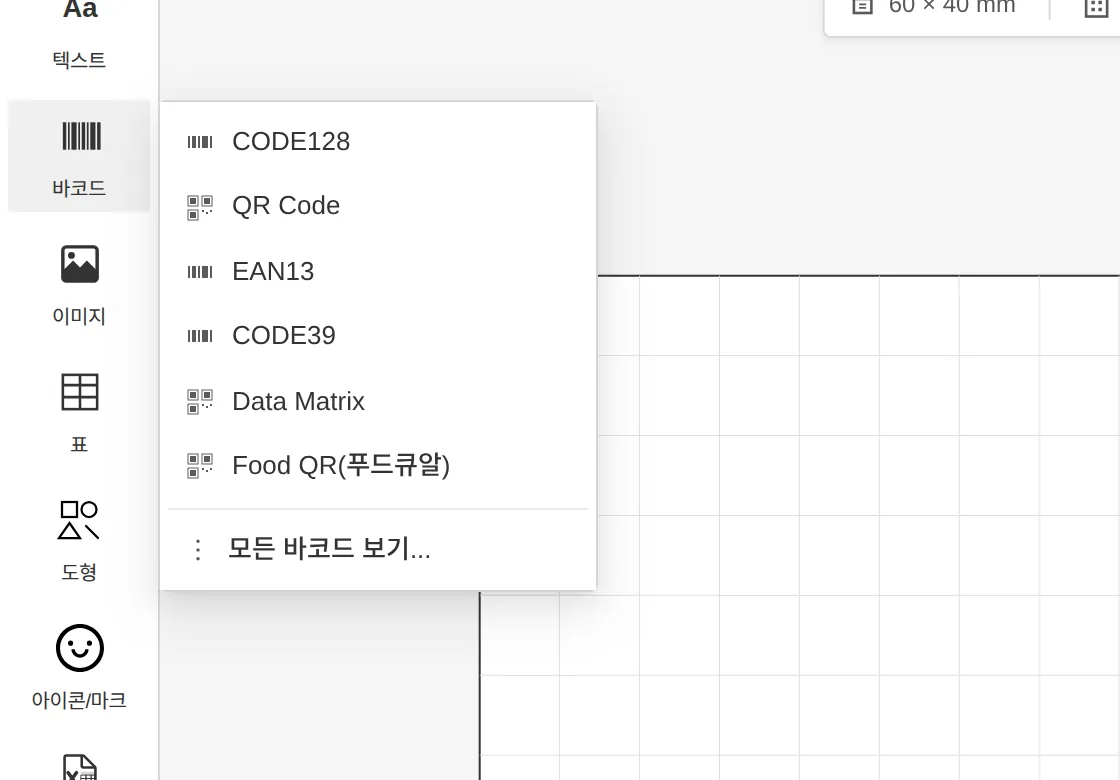
Haga clic en Código de barras en el panel de herramientas de la izquierda para abrir la lista de códigos de barras de uso frecuente.
Lista completa de códigos de barras
Introducir valores y ajustar el tamaño
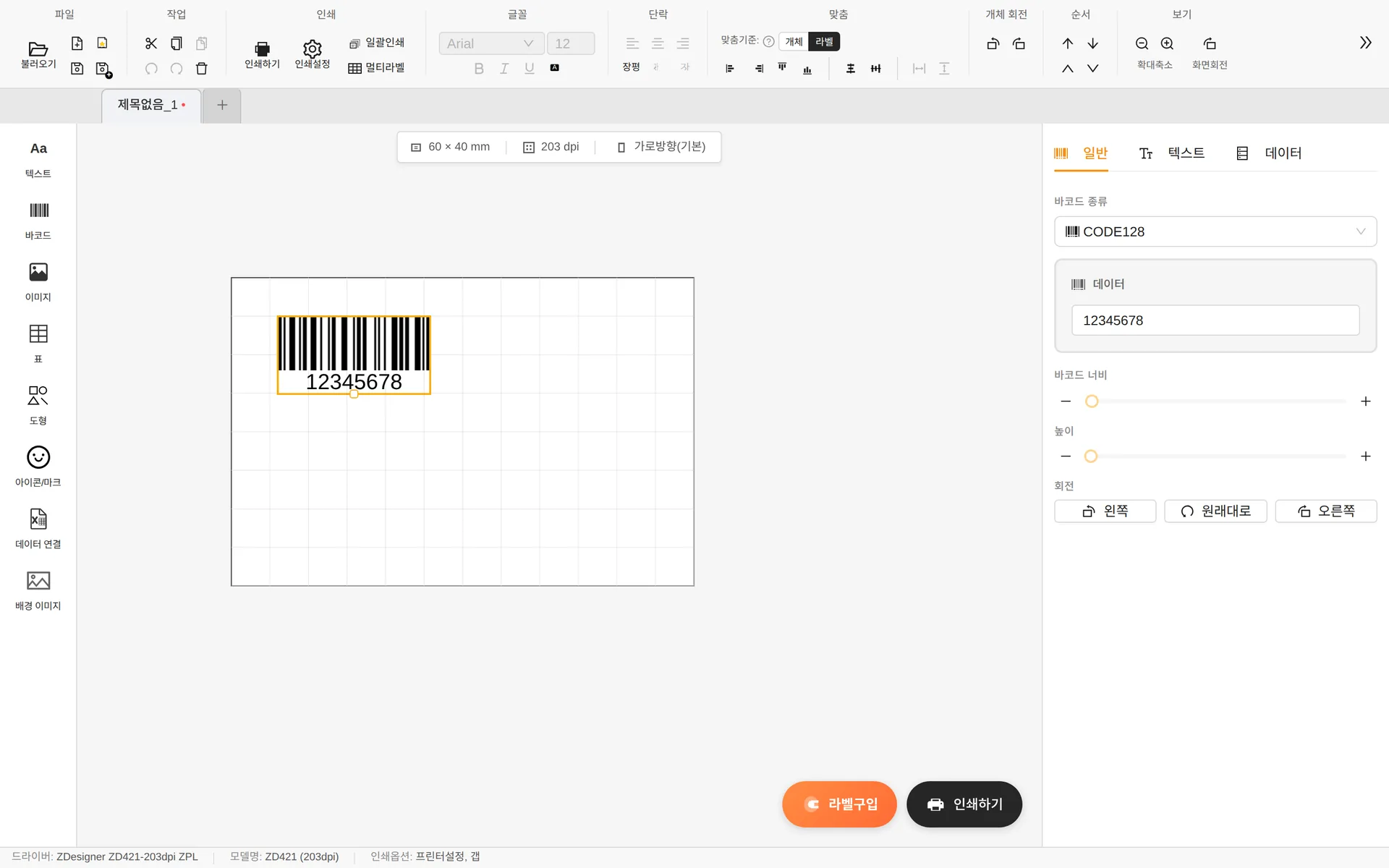
- Tipo de código de barras — Busque para cambiar directamente a otro tipo.
- Datos — El valor que contiene el código de barras. El EAN13 de la selección rápida muestra una advertencia si el valor no tiene 13 dígitos, pero con 12 dígitos lo dibuja igualmente añadiendo el dígito de control; si el último de 13 dígitos es incorrecto, no se dibuja el código. EAN13(NEW) admite 12 o 13 dígitos, UPC y UPCA 11 o 12, y EAN8 7 u 8; según el ajuste de dígito de control de la pestaña Ajustes avanzados, calcula o valida el dígito de control y, si es incorrecto, indica cuál es el último dígito correcto.
- Ancho del código de barras — Ajusta el grosor de las barras (módulo) en puntos de la impresora / Alto — 5–100 mm en los elementos estándar como CODE128 y EAN13
- El valor del código de barras se introduce solo en el panel de propiedades, no con doble clic.
Pestaña Texto — texto legible
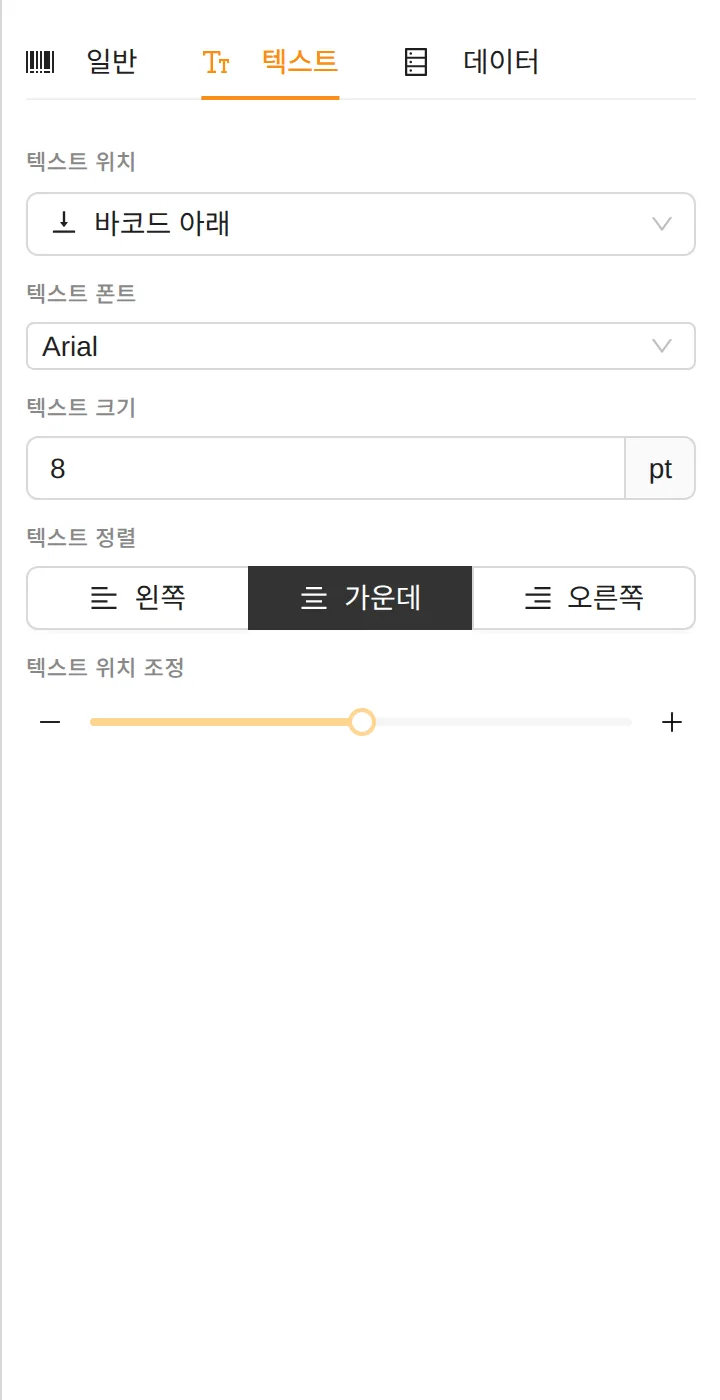
Puede cambiar la posición, la fuente, el tamaño y la alineación de los números y caracteres que aparecen debajo (o encima) del código de barras, u ocultarlos por completo. El Tamaño del texto va de 3 a 24 pt en los elementos estándar y de 3 a 144 pt en los elementos con pestaña Ajustes avanzados (elementos (NEW), UPC, EAN8, etc.). El EAN13 de la selección rápida no tiene pestaña Texto, por lo que la posición y el tamaño de sus números son fijos.
Códigos QR y otros códigos 2D
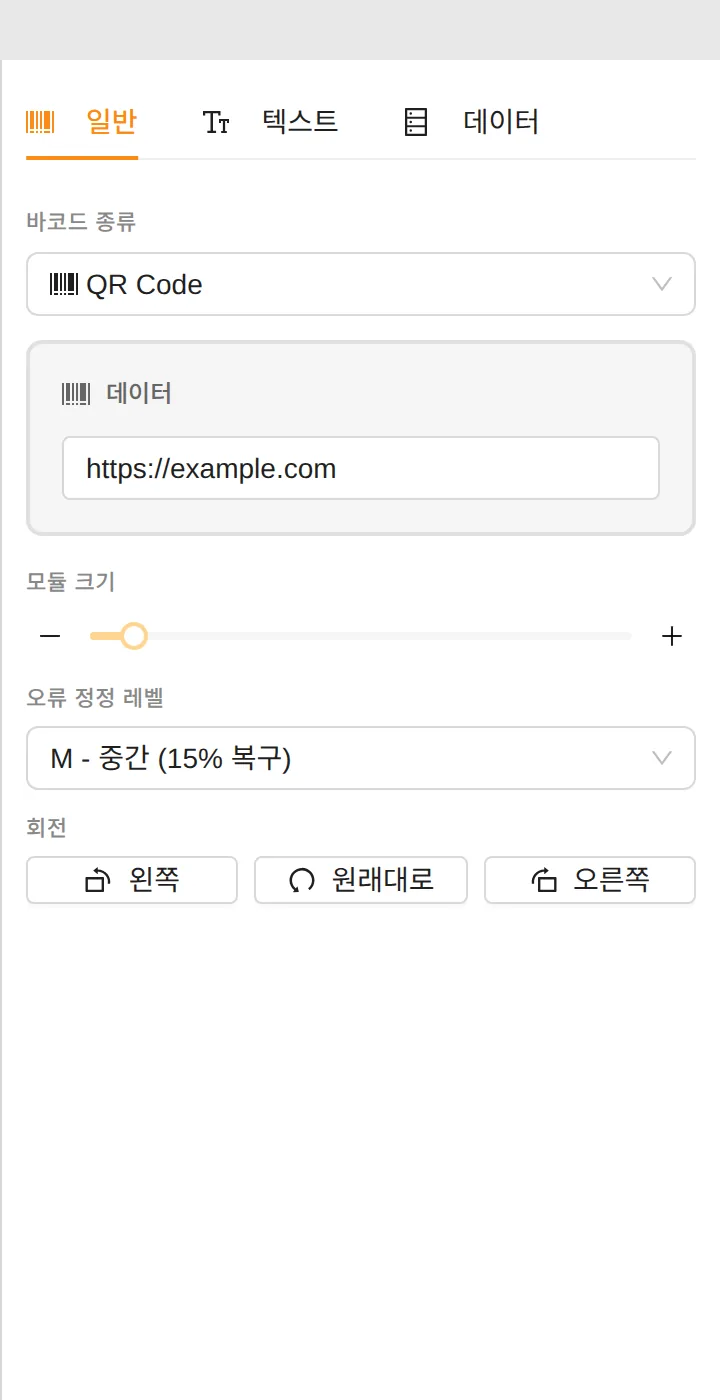
- Tamaño del módulo — El tamaño de un punto (mm). Cuanto más pequeño, más denso es el código.
- Nivel de corrección de errores — L (7%) / M (15%) / Q (25%) / H (30%). Si las etiquetas se ensucian con facilidad, se recomienda un nivel alto.
Códigos de barras GS1
En la familia GS1, como GS1-128, GS1 QR y GS1 Data Matrix, use el botón Configurar datos GS1… para crear el valor combinando AI (identificadores de aplicación).

Seleccione códigos AI como (01) código de producto GTIN, (10) número de lote, (17) fecha de vencimiento y (21) número de serie, e introduzca sus valores. Se genera y valida automáticamente un código GS1 conforme a la especificación.
Food QR
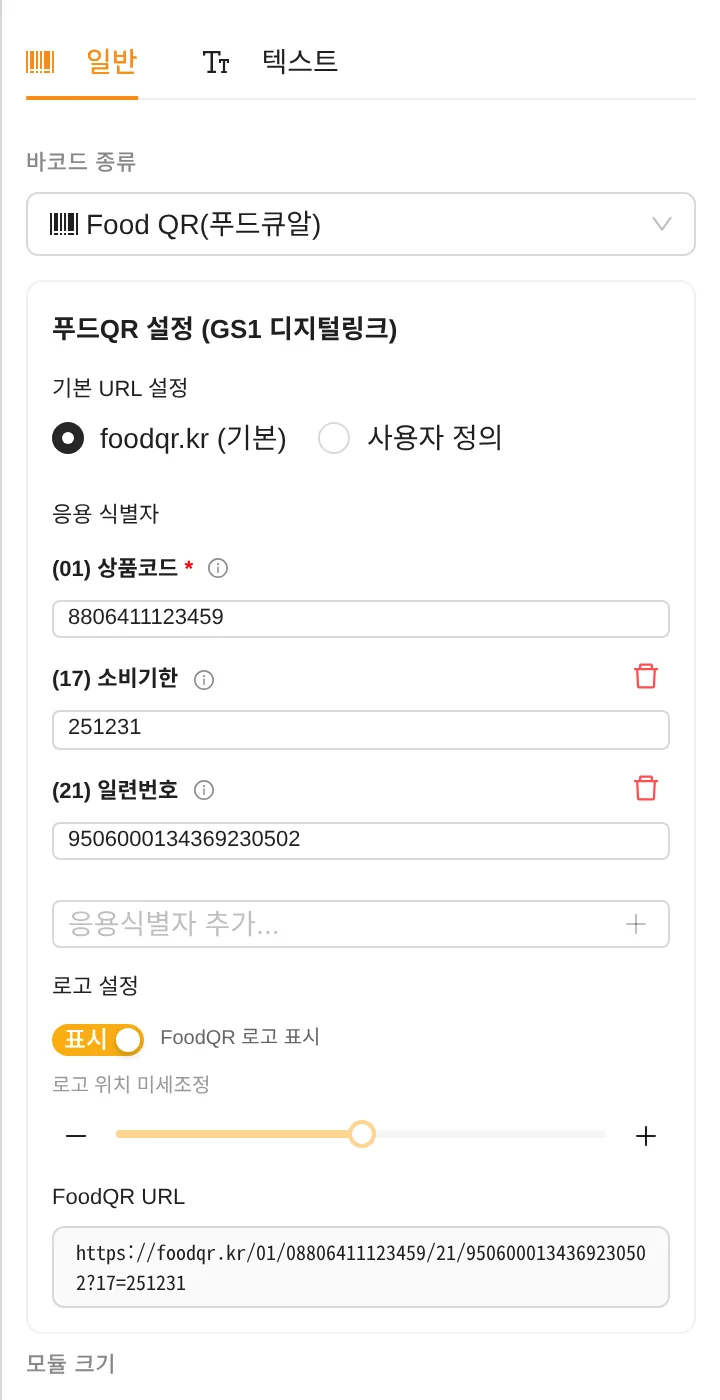
- Es compatible con la especificación Food QR (foodqr.kr) del Servicio Nacional de Información sobre Seguridad Alimentaria de Corea.
- El (01) código de producto es obligatorio — si introduce 12 dígitos, el dígito de control se calcula automáticamente.
- Puede añadir identificadores de aplicación como la fecha límite de consumo (17) y el número de serie (21), y definir si se muestra el logotipo de FoodQR y dónde.