69 は実際の選択メニューの項目数です。ベータ、従来互換方式、NEW 改良方式を含むため、異なる国際規格の数とは一致しません。
CODE128、EAN13、QR、Data Matrix、GS1、Food QR などの1D/2Dバーコードを作成できます。ベータの項目もサポート対象に含まれます。印刷後は、実際に使用するスキャナーで読み取れることを確認してください。
| 種類 | 選択項目 | 状態 |
|---|---|---|
| 1D | CODE128 | 標準 |
| 1D | CODE128_LEGACY | 標準 |
| 1D | CODE39 | 標準 |
| 1D | CODE39(NEW) | ベータ |
| 1D | EAN13(NEW) | ベータ |
| 1D | EAN13 | 標準 |
| 1D | EAN8 | ベータ |
| 1D | UPC | ベータ |
| 1D | ITF14 | ベータ |
| 1D | CODE11 | ベータ |
| 1D | CODE16K | ベータ |
| 1D | CODE2OF5 | ベータ |
| 1D | CODE32 | ベータ |
| 1D | CODE39EXT | ベータ |
| 1D | CODE49 | ベータ |
| 1D | CODE93 | ベータ |
| 1D | CODE93EXT | ベータ |
| 1D | CODABAR | ベータ |
| 1D | CHANNELCODE | ベータ |
| 1D | COOP2OF5 | ベータ |
| 1D | DATALOGIC2OF5 | ベータ |
| 1D | EAN2 | ベータ |
| 1D | EAN5 | ベータ |
| 1D | EAN14 | ベータ |
| 1D | GS1_128(NEW) | ベータ |
| 1D | GS1-128 | 標準 |
| 1D | IATA2OF5 | ベータ |
| 1D | IDENTCODE | ベータ |
| 1D | INDUSTRIAL2OF5 | ベータ |
| 1D | INTERLEAVED2OF5 | ベータ |
| 1D | ISBN | ベータ |
| 1D | ISMN | ベータ |
| 1D | ISSN | ベータ |
| 1D | LEITCODE | ベータ |
| 1D | MATRIX2OF5 | ベータ |
| 1D | MSI | ベータ |
| 1D | PHARMACODE | ベータ |
| 1D | PHARMACODE2 | ベータ |
| 1D | PLESSEY | ベータ |
| 1D | PZN | ベータ |
| 1D | SSCC18 | ベータ |
| 1D | SYMBOL | ベータ |
| 1D | TELEPEN | ベータ |
| 1D | TELEPENNUMERIC | ベータ |
| 1D | UPCA | ベータ |
| 1D | UPCE | ベータ |
| 1D | RAW | ベータ |
| 2D | QR Code | 標準 |
| 2D | Micro QR Code | 標準 |
| 2D | Swiss QR Code | ベータ |
| 2D | DATAMATRIX(NEW) | ベータ |
| 2D | GS1DATAMATRIX(NEW) | ベータ |
| 2D | Data Matrix | 標準 |
| 2D | Data Matrix Rectangular | ベータ |
| 2D | Data Matrix Rectangular Extension | ベータ |
| 2D | Aztec Code | 標準 |
| 2D | Compact Aztec Code | 標準 |
| 2D | PDF417 | ベータ |
| 2D | MicroPDF417 | ベータ |
| 2D | MaxiCode | ベータ |
| 2D | Han Xin Code | ベータ |
| 2D | DotCode | ベータ |
| 2D | Code One | ベータ |
| 2D | GS1 QR Code | 標準 |
| 2D | GS1 Data Matrix | 標準 |
| 2D | GS1 Data Matrix Rectangular | ベータ |
| 2D | GS1 Digital Link Data Matrix | ベータ |
| 2D | GS1 Digital Link QR Code | ベータ |
| 2D | Food QR(푸드큐알) | 標準 |
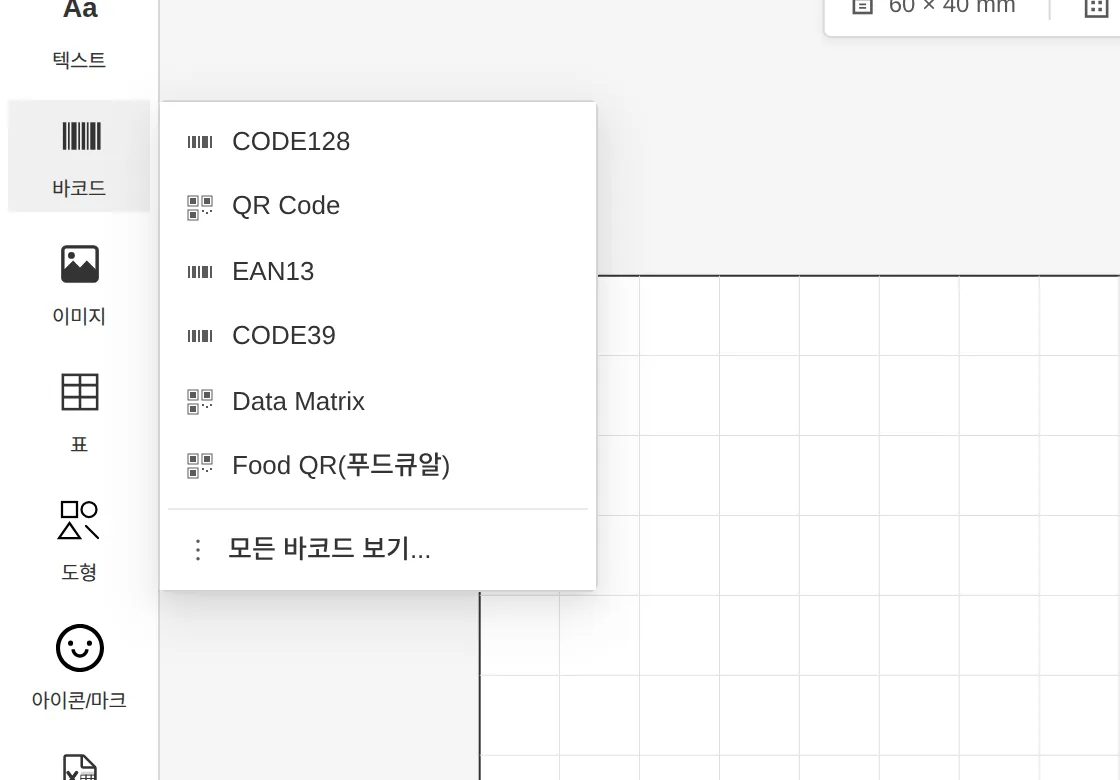
左側のツールパネルでバーコードをクリックすると、よく使うバーコードの一覧が開きます。
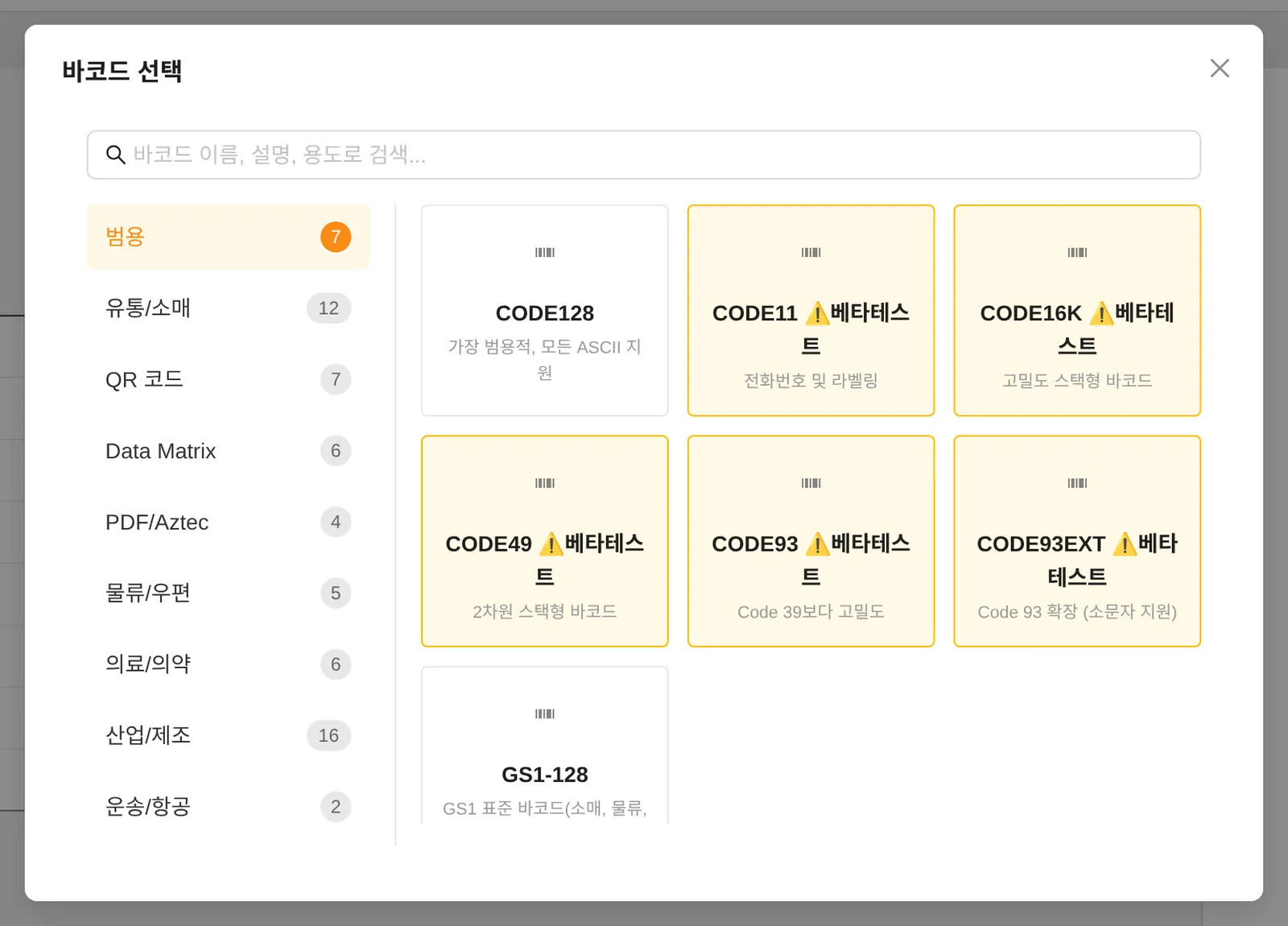
すべてのバーコードの一覧
値の入力とサイズの調整
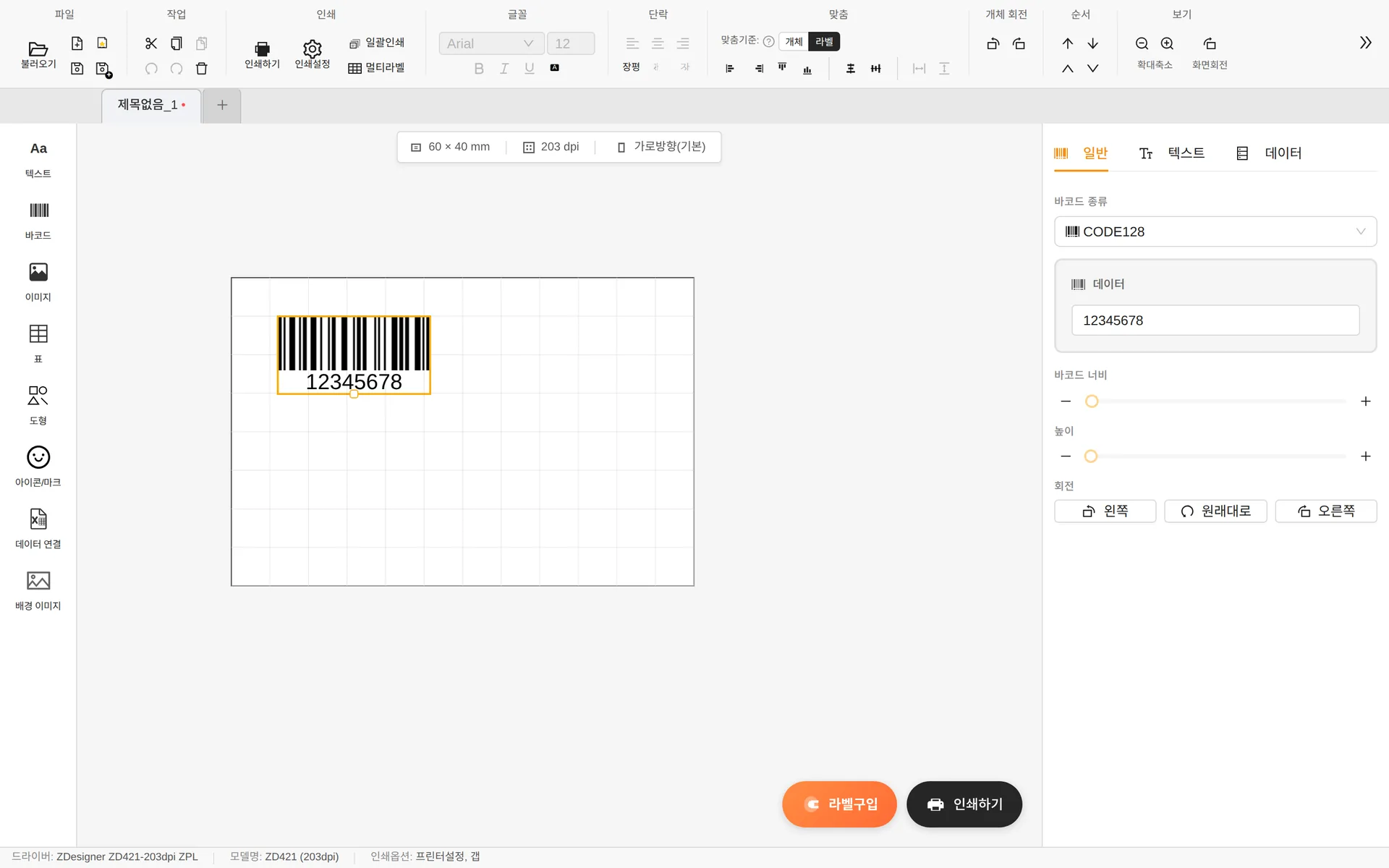
- バーコードの種類 — 検索して別の種類にすぐ変更できます。
- データ — バーコードに格納する値。EAN13 は13桁、EAN8 は8桁、UPC-A は12桁の数字のみ入力でき、合わない場合は警告が表示されます。
- バーコード幅 — バーの太さ(モジュール)をプリンターのドット単位で調整 / 高さ — 5~100mm
- バーコードの値はダブルクリックではなく、プロパティパネルでのみ入力します。
テキストタブ — 人が読む文字
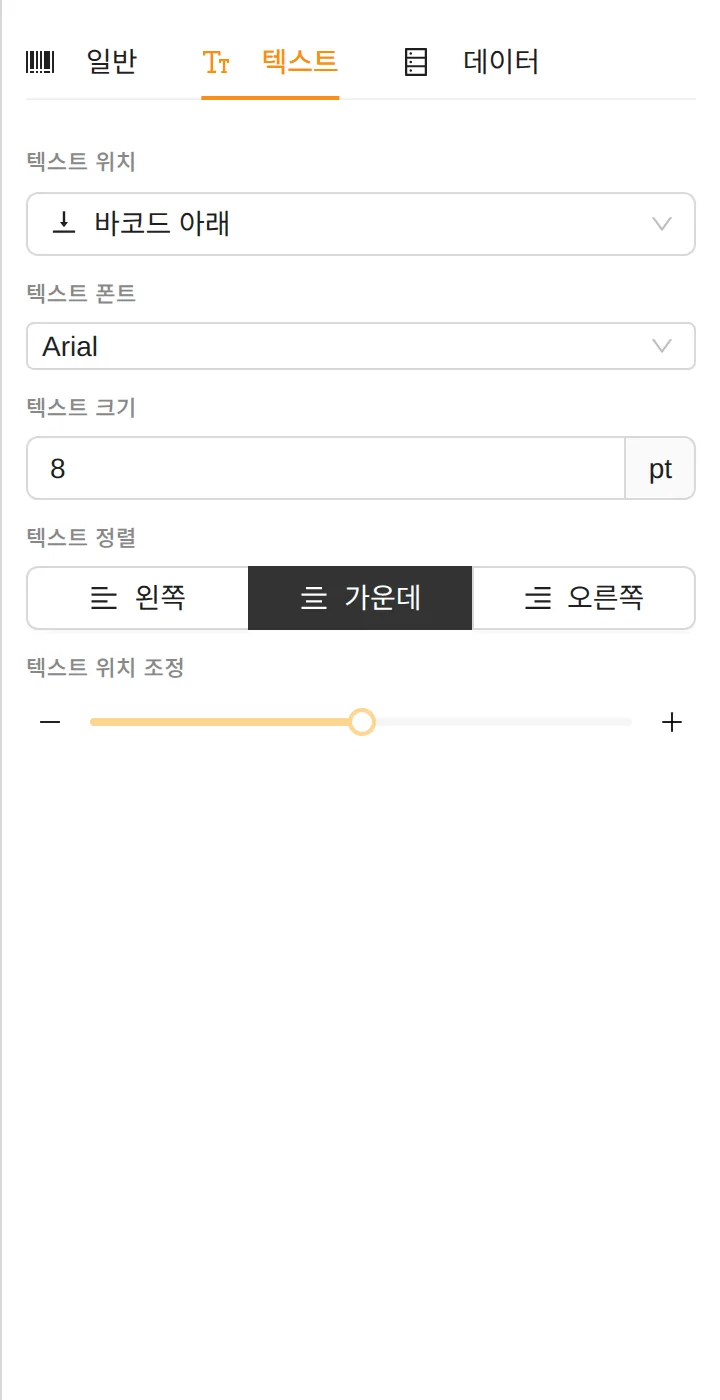
バーコードの下(または上)に表示される数字・文字の位置、フォント、サイズ、配置を変更したり、完全に非表示にしたりできます。
QRコードなどの2Dバーコード
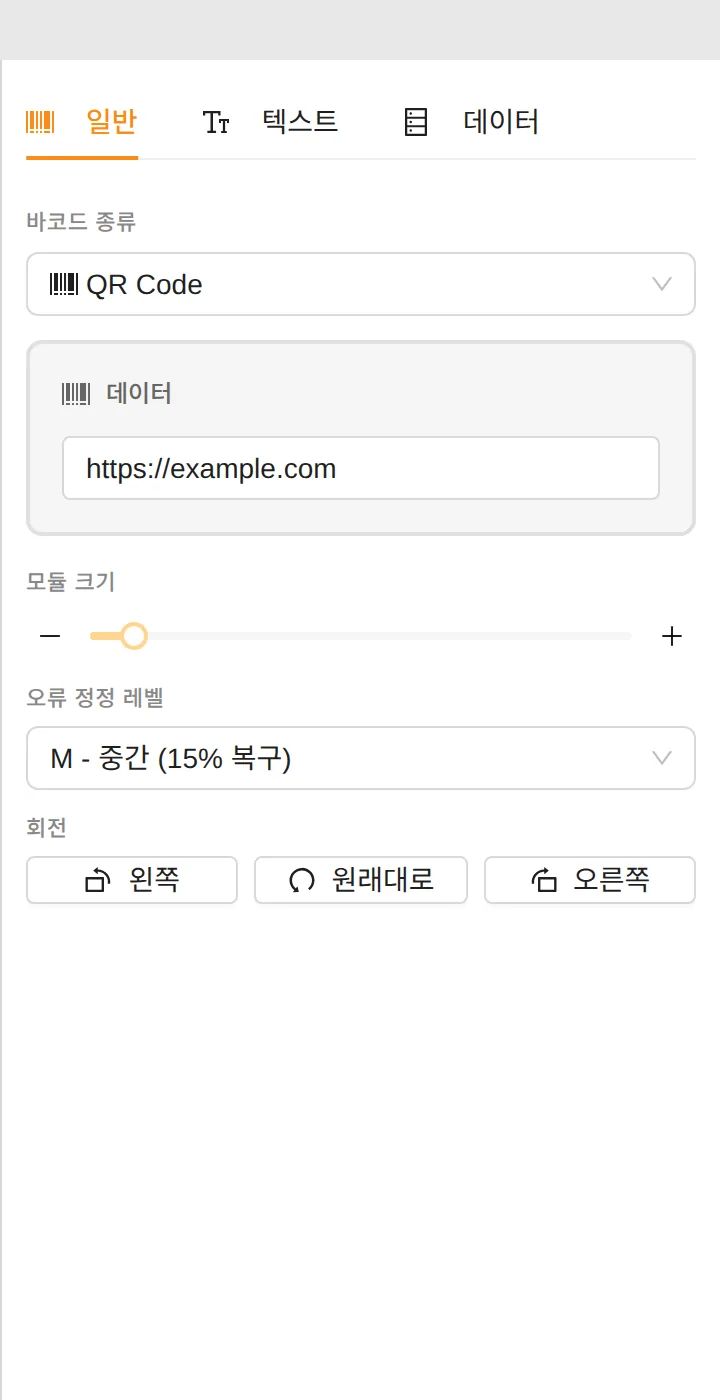
- モジュールサイズ — ドット1つのサイズ(mm)。小さくするほど密になります。
- 誤り訂正レベル — L(7%)/ M(15%)/ Q(25%)/ H(30%)。ラベルが汚れやすい場合は、高いレベルをおすすめします。
GS1バーコード
GS1-128、GS1 QR、GS1 Data Matrix などの GS1 系は、GS1データ設定…ボタンで AI(アプリケーション識別子)を組み合わせて値を作成します。

(01) 商品コード GTIN、(10) ロット番号、(17) 有効期限、(21) シリアル番号などの AI コードを選択して値を入力すると、規格に合った GS1 コードが自動で生成・検証されます。
Food QR
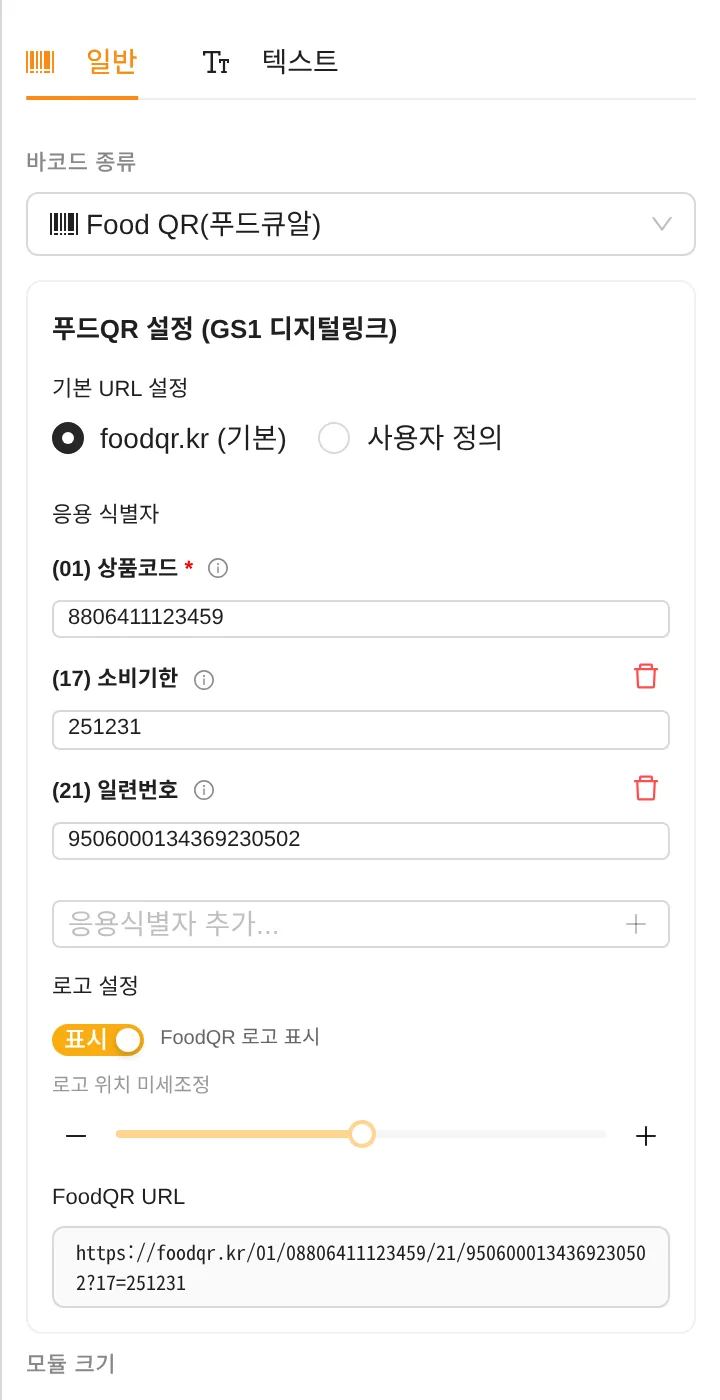
- 韓国食品安全情報院の Food QR(foodqr.kr) 規格に対応しています。
- (01) 商品コードは必須です — 12桁を入力すると、チェックデジットが自動で計算されます。
- 消費期限(17)、シリアル番号(21)などのアプリケーション識別子を追加でき、FoodQR ロゴの表示の有無と位置も調整できます。
解像度(DPI)を変更すると、すべてのバーコードのバーの太さとモジュールサイズが、新しい DPI に合わせて自動的に再計算されます。印刷前のスキャンテストを忘れないでください。