左側のツールパネルでテキストをクリックすると、ラベルに新しいテキストオブジェクトが追加され、右側にプロパティパネルが開きます。
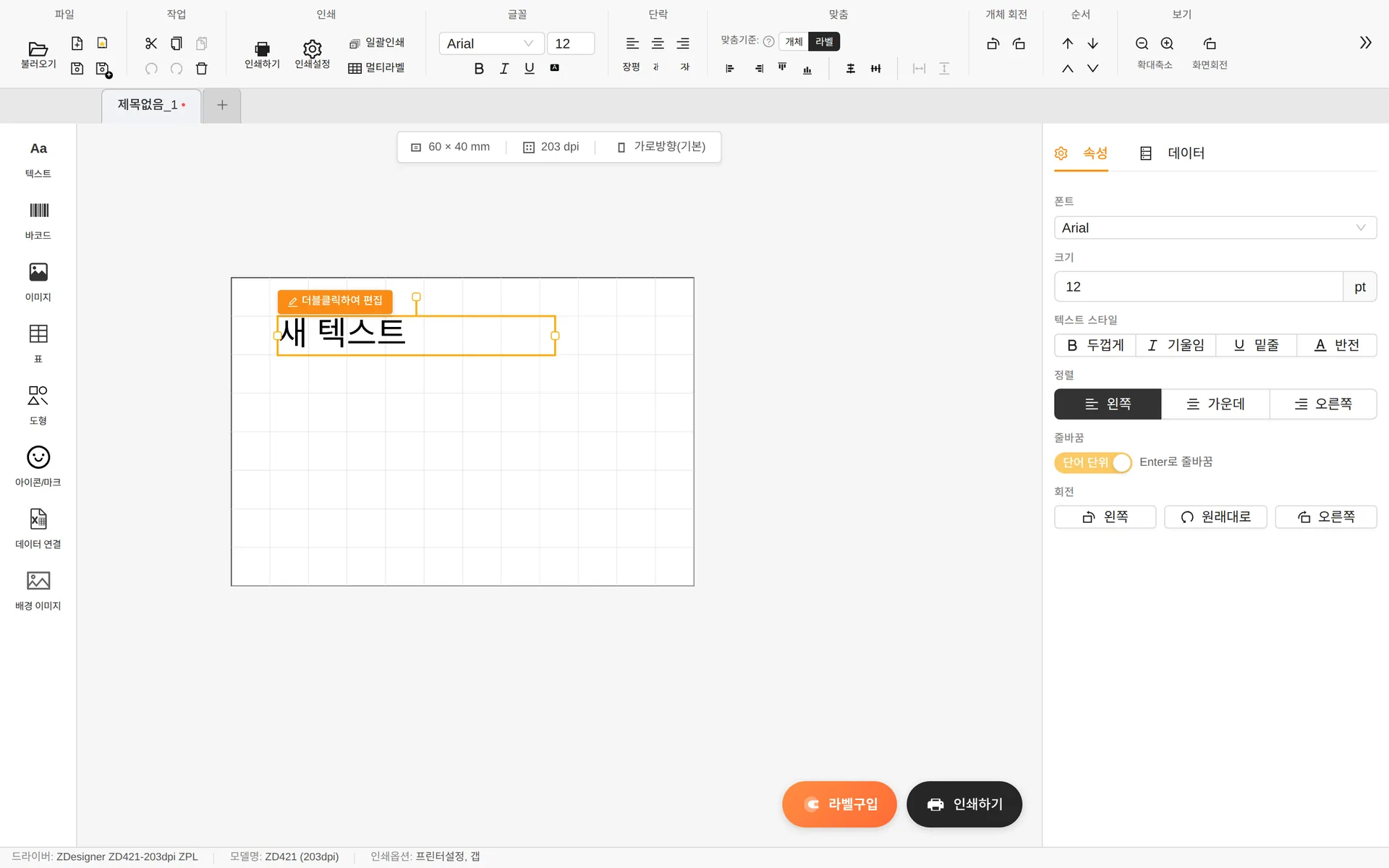
内容の入力
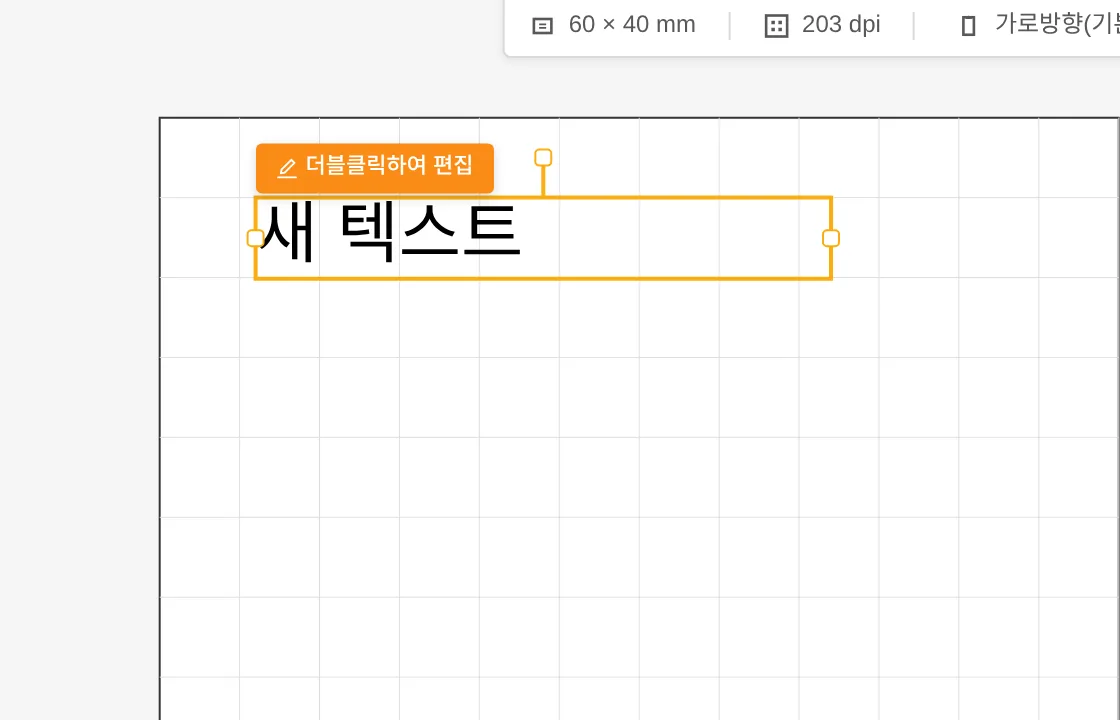
- テキストをダブルクリックすると、キャンバス上で直接内容を入力できます。
- Enter — 改行 / ESC — 編集をキャンセル / 外側をクリック — 入力を完了
- サイズ(pt)を大きくすると、文字が切れないようにボックスの幅が自動的に広がります。
スタイル
- 文字スタイル — 太字(Ctrl+B)・斜体(Ctrl+I)・下線(Ctrl+U)・反転(黒背景に白文字)
- 配置 — 左・中央・右
- 折り返し — 自動折り返しを単語単位と文字単位で切り替え
- 回転 — 90°ずつ左/右に回転、リセット
- 文字幅 — リボンの[段落]グループで、文字幅を狭く(0.7倍)または広く(1.3倍)できます。
フォント一覧には、PC にインストールされているフォントがハングルフォント優先で表示されます。新しいフォントを使うには、Windows にフォントをインストールしてから、プログラムを再起動してください。
データタブ — 内容を自動で入力する
プロパティパネルの [データ] タブで、テキストの内容をどこから取得するかを設定できます。
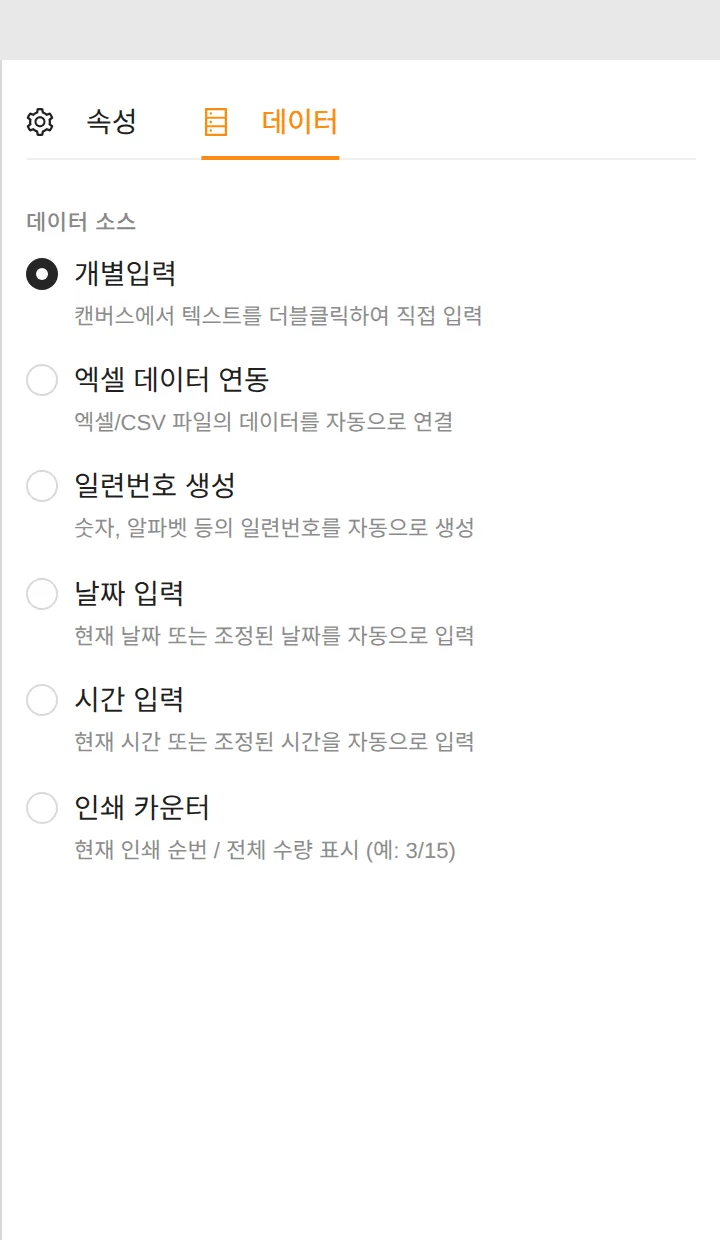
| データソース | 動作 |
|---|---|
| 個別入力 | ダブルクリックして直接入力(既定) |
| Excelデータ連携 | Excel/CSV ファイルの列を自動的に連携 → 「データ連携」の章を参照 |
| 連番生成 | 0001、0002… のように、印刷するたびに増える番号 |
| 日付入力 | 印刷時点の日付を自動入力(形式10種類、±日数の調整) |
| 時刻入力 | 印刷時点の時刻を自動入力(形式9種類、時・分・秒の調整) |
| 印刷カウンター | 現在の番号/全体の数量を表示(例:3/15) |
連番生成
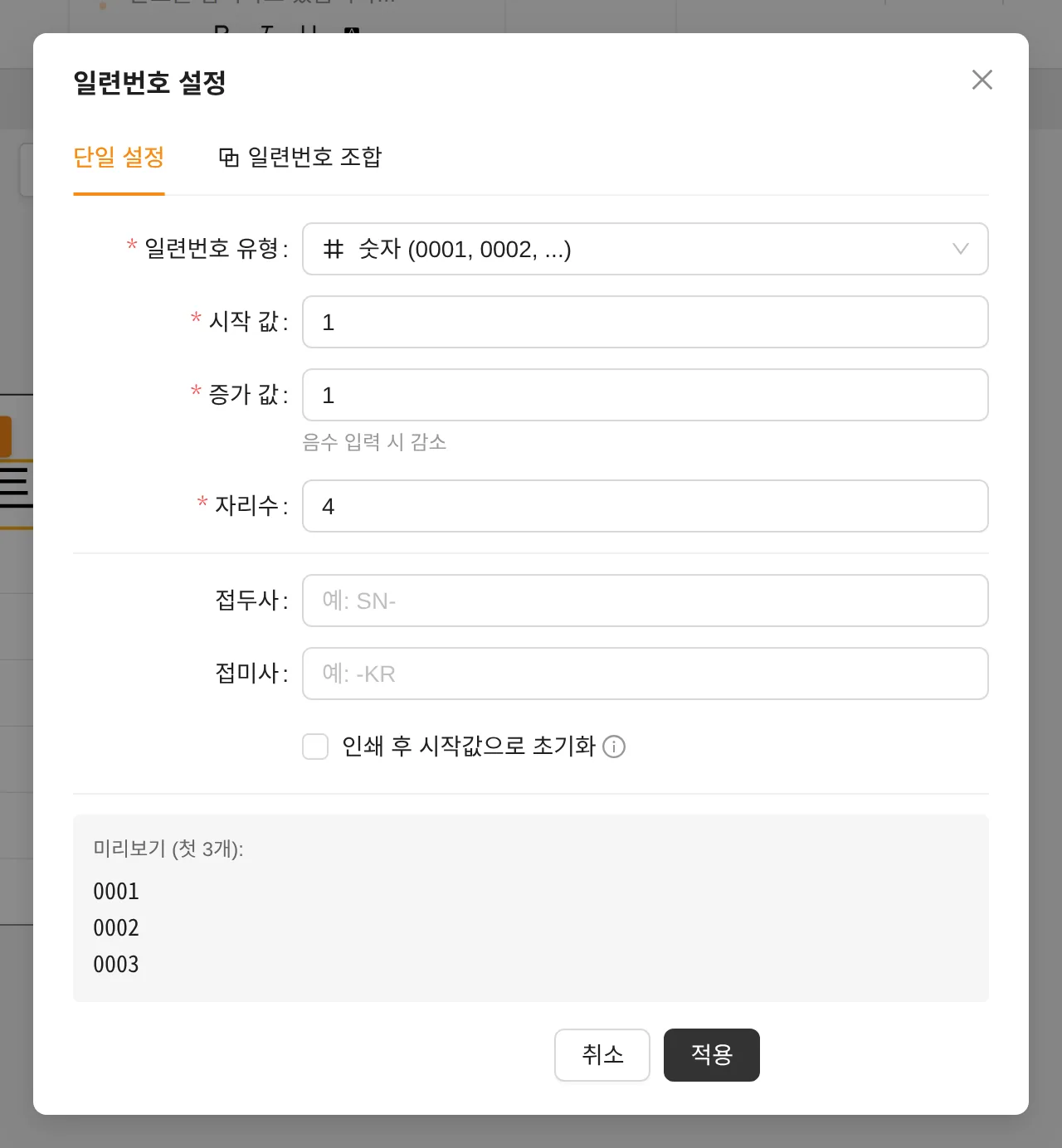
- 連番の種類 — 数字など / 開始値・増分・桁数を指定(増分に負の値を入れると減少)
- 接頭辞/接尾辞 — 例:SN-、-KR
- 印刷後に開始値へ戻す — 印刷のたびに最初からやり直します
- 連番の組み合わせ タブ — 複数のルールをつなげた複合連番
日付入力・時刻入力
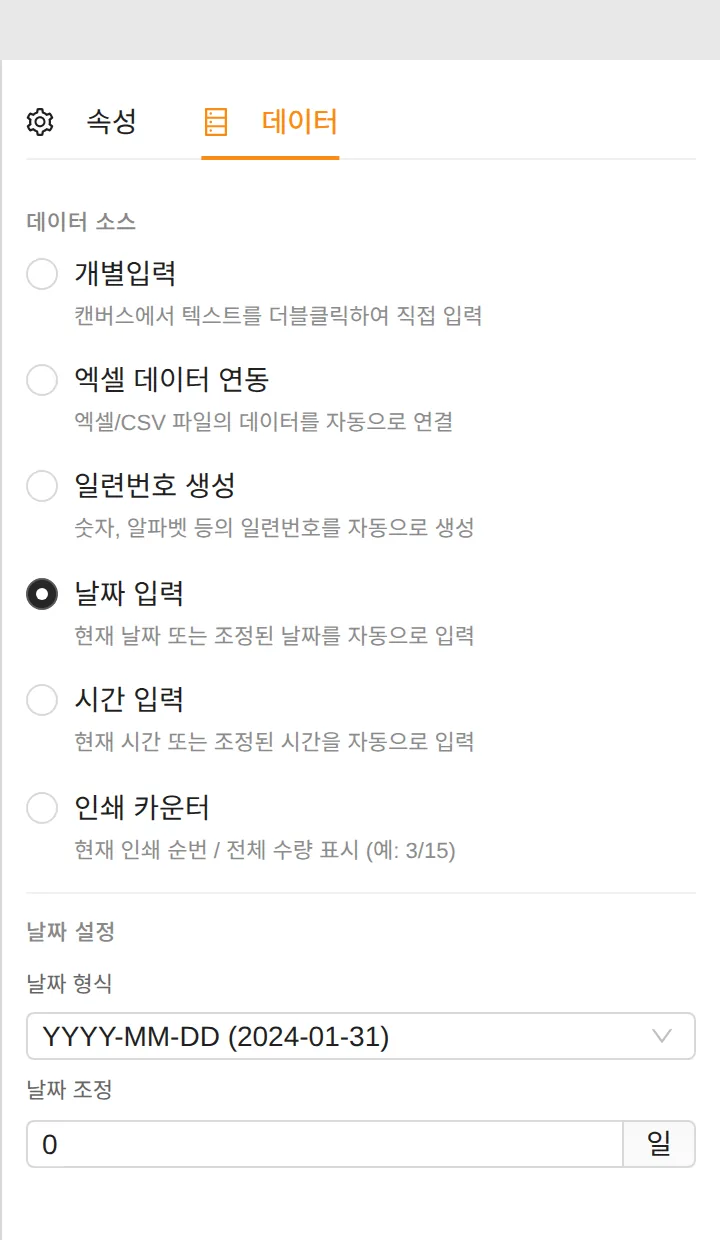
日付形式は YYYYMMDD、YYYY-MM-DD、YYYY년MM월DD일 など10種類、時刻形式は HH:mm:ss、A hh시mm분 など9種類に対応しています。日付調整に日数を入力すると、有効期限のような将来の日付を自動で計算します。
連番と Excel データ連携は同時に使用できません。切り替えるには、案内ウィンドウの[適用]ボタンで既存の設定を解除してください。