A4 ステッカーのように、1枚のシートに同じラベルが複数並んだ用紙のための機能です。編集は1区画のサイズで行い、印刷時に、設定した行×列のグリッドに自動で配置されます。
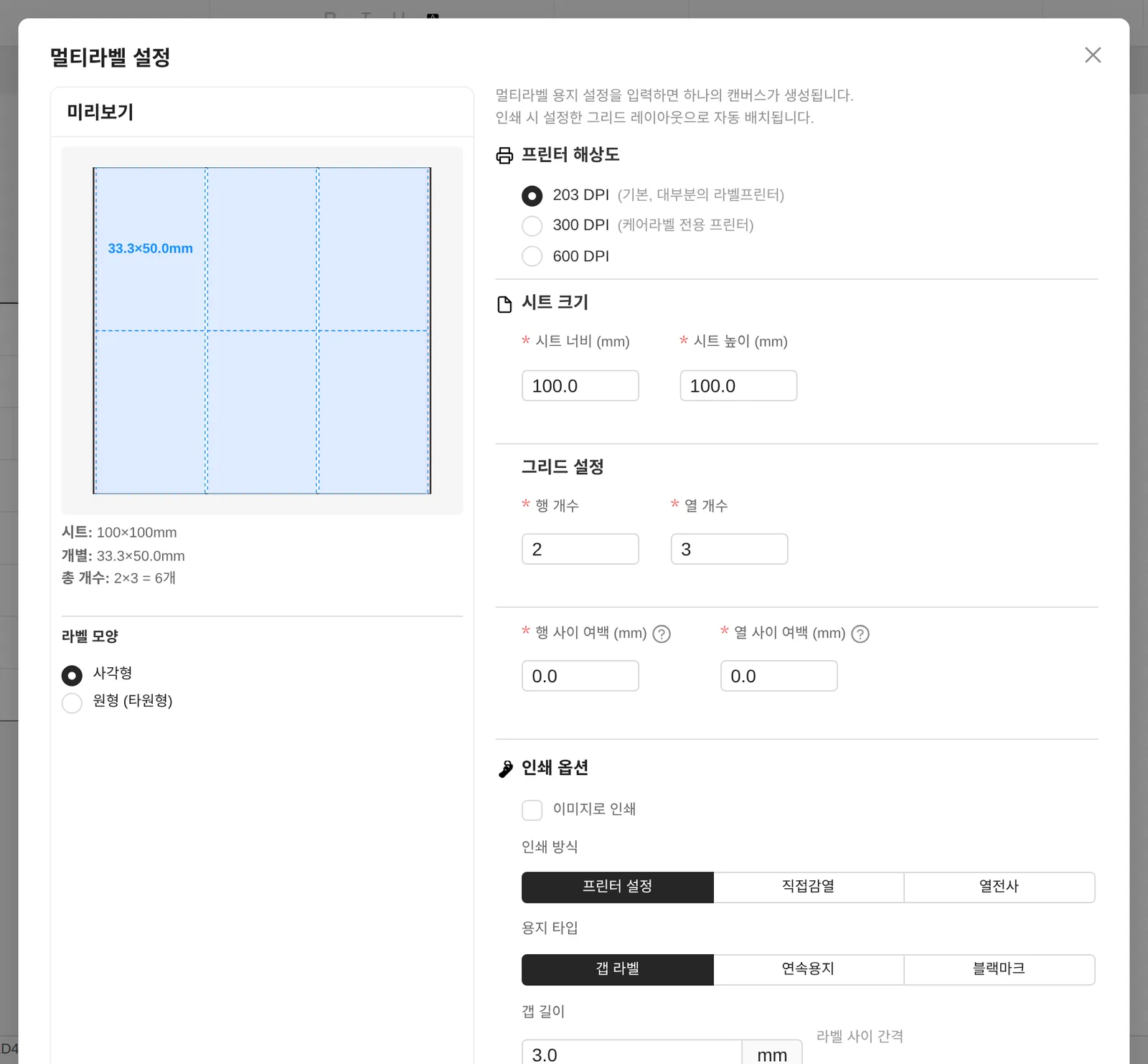
- リボンの[印刷]グループにあるマルチラベルをクリックします。
- シートサイズ(用紙全体)とグリッド設定(行/列の数、区画間の余白)を入力します。1区画のサイズは自動で計算され、プレビューに表示されます。
- ラベル形状(長方形/円形)と解像度を確認して作成をクリックすると、マルチラベルのキャンバスが新しいタブで開きます。
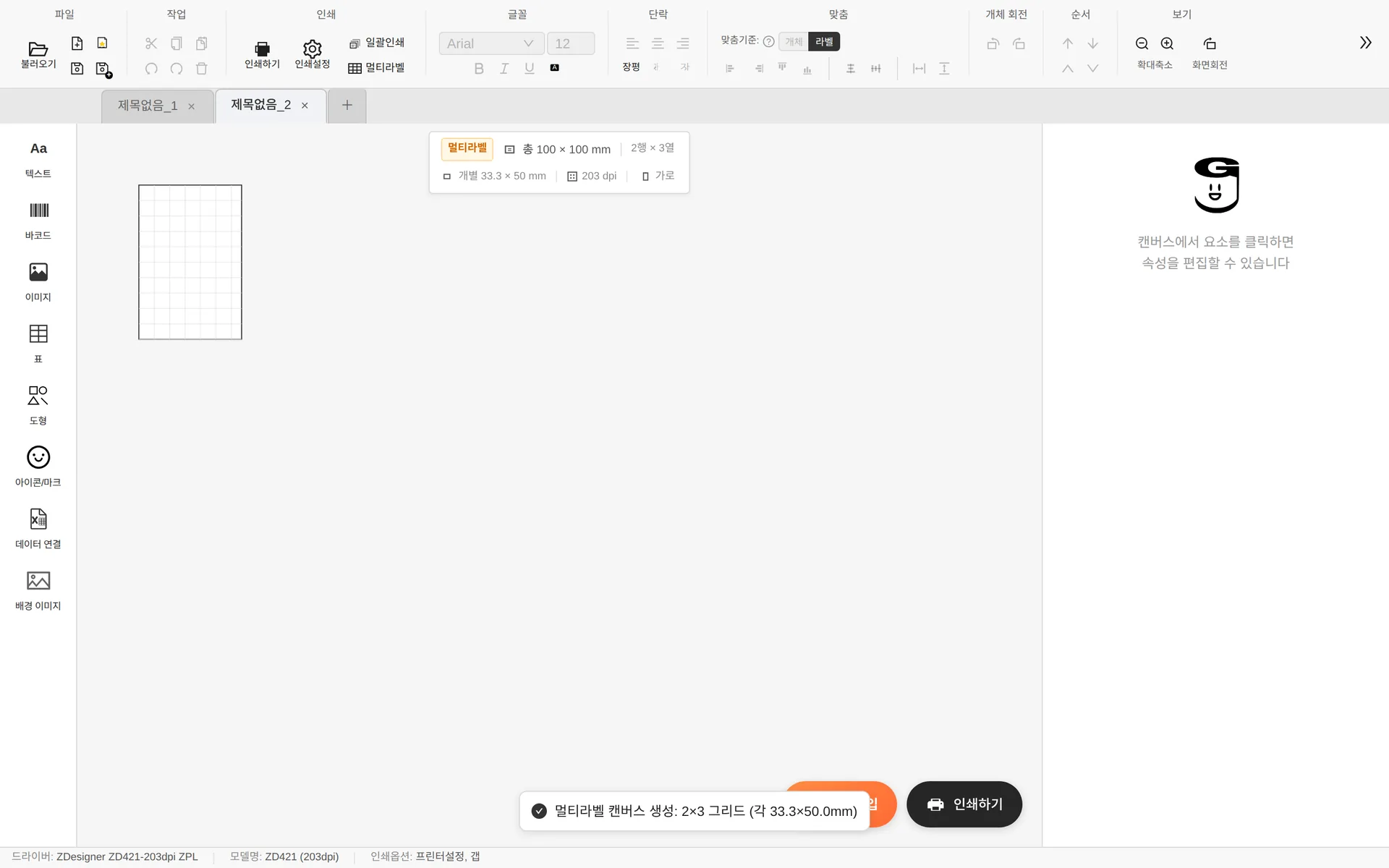
- ラベル情報バーに、マルチラベルのバッジとシート/個別のサイズ、行×列が表示されます。
- 設定を変更するには、ラベル情報バー(またはリボンのプリンター設定)をクリックしてください。
- 印刷ボタンがマルチラベル印刷に変わり、シート単位で印刷されます。
- マルチラベルのドキュメントは、一括印刷の対象から除外されます。