Cette fonction est destinée aux supports sur lesquels la même étiquette est disposée dans plusieurs cases d’une même feuille, comme les planches d’étiquettes A4. Vous concevez l’étiquette à la taille d’une case ; à l’impression, elle est placée automatiquement dans la grille lignes × colonnes définie.
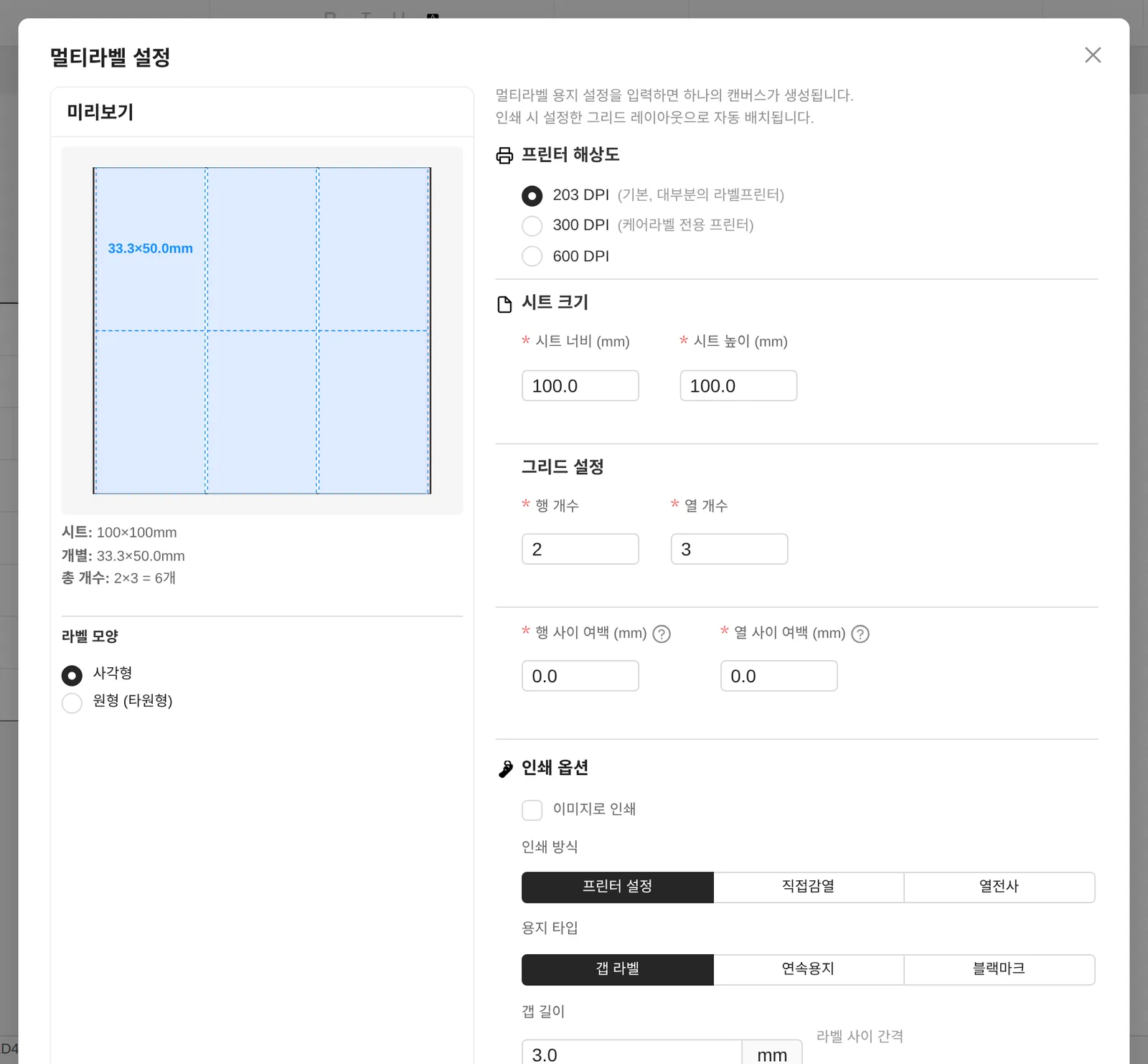
- Cliquez sur Étiquettes multiples dans le groupe [Imprimer] du ruban.
- Saisissez la Taille de feuille (feuille entière) et les Réglages de grille (nombre de lignes/colonnes et espacement entre les cases). La taille d’une case est calculée automatiquement et affichée dans l’aperçu.
- Vérifiez la Forme d’étiquette (rectangle/cercle) et la résolution, puis cliquez sur Créer pour ouvrir le plan de travail des étiquettes multiples dans un nouvel onglet.
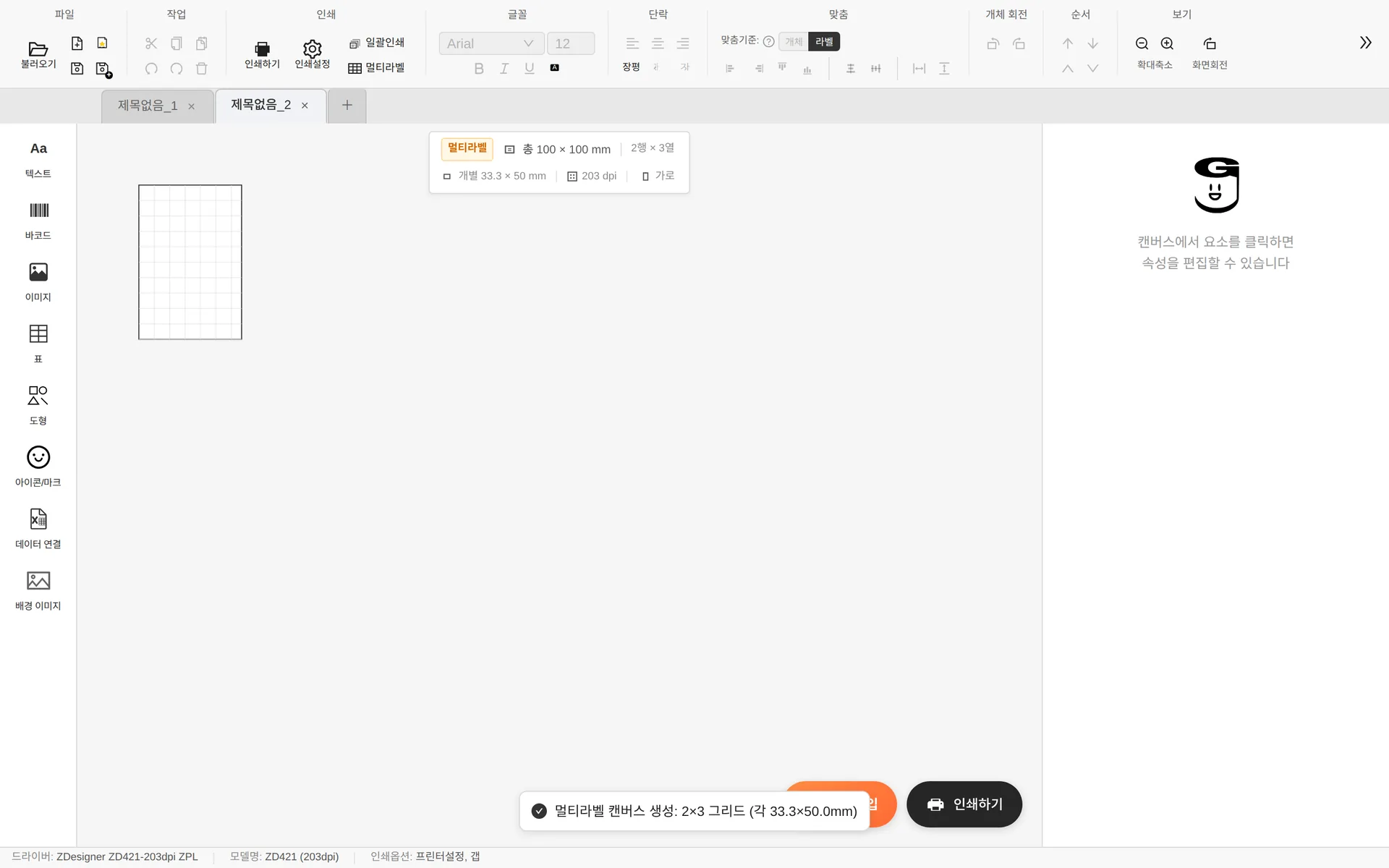
- La barre d’informations de l’étiquette affiche un badge Étiquettes multiples ainsi que la taille de la feuille/d’une étiquette et le nombre de lignes × colonnes.
- Pour modifier les réglages, cliquez sur la barre d’informations de l’étiquette (ou sur Réglages de l’imprimante dans le ruban).
- Le bouton d’impression devient Imprimer les étiquettes multiples, et l’impression se fait feuille par feuille.
- Les documents à étiquettes multiples sont exclus de l’impression par lot.