Connectez des données Excel/CSV pour imprimer une étiquette différente pour chaque ligne. Si vous enregistrez au format GLB, vous pouvez rouvrir le document avec ses données intégrées, ses réglages d’étiquettes multiples et les informations produit liées.
Enregistrer et ouvrir
- Enregistrer (Ctrl+S) — Enregistre au format GoodLabel .glb. Enregistrer sous se trouve aussi dans le groupe [Fichier] du ruban.
- Ouvrir (Ctrl+O) — Ouvre les fichiers .glb (y compris les anciens fichiers .lbl).
- Double-cliquez sur un fichier .glb enregistré pour lancer le programme et ouvrir le fichier dans un nouvel onglet.
- La liste des fichiers récents conserve jusqu’à 10 fichiers, dont 5 sont affichés sur l’écran d’accueil.
À la fin de l’impression, l’avancement des numéros de série et les réglages d’impression sont enregistrés automatiquement dans le fichier .glb ouvert. À la prochaine ouverture du fichier, vous pourrez reprendre l’impression là où vous vous étiez arrêté.
Onglets de documents multiples

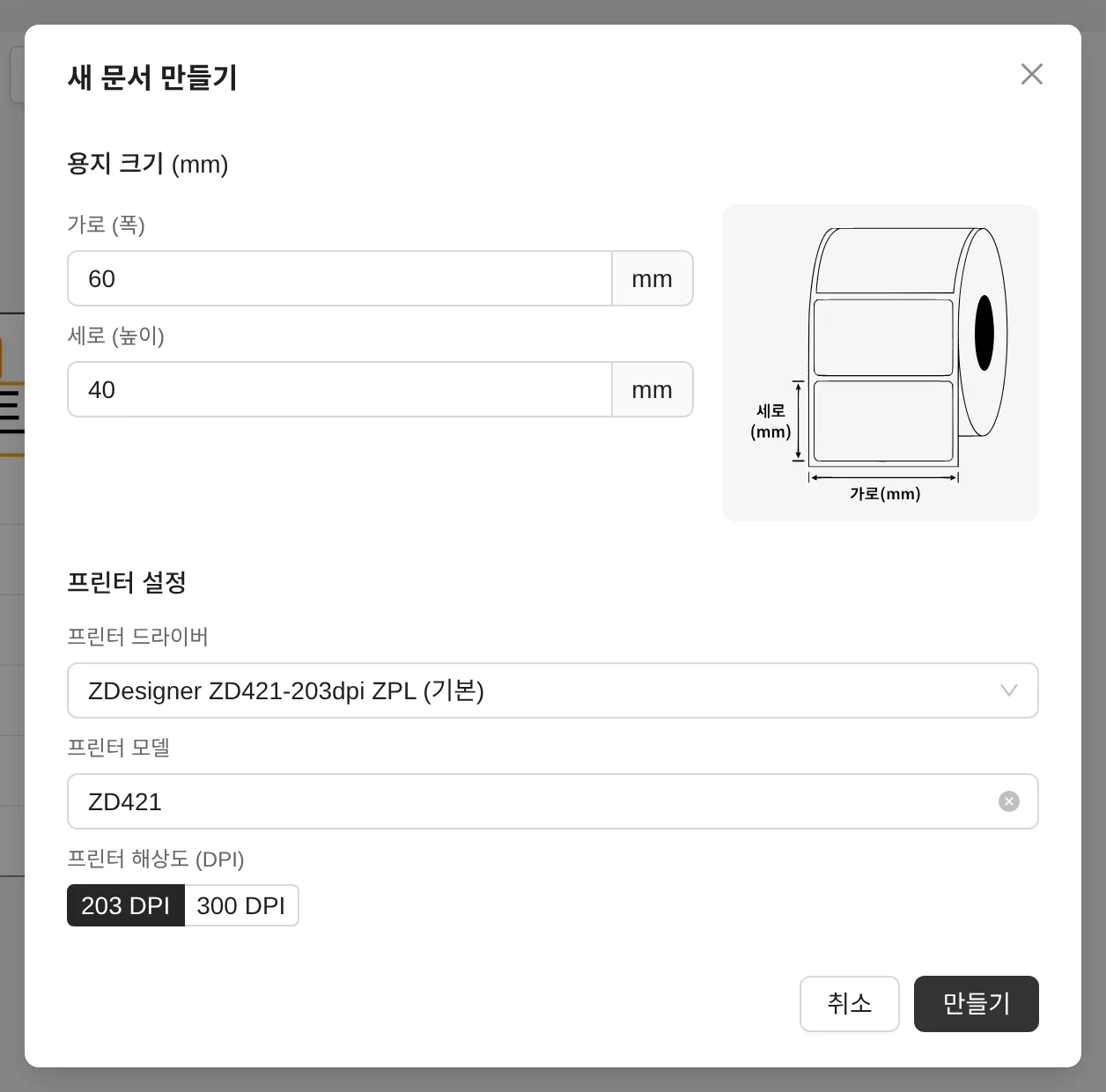
- Le bouton + à droite des onglets ajoute un nouveau document, ce qui permet de travailler sur plusieurs étiquettes en même temps.
- Un point rouge (•) après le nom d’un onglet signale que le document contient des modifications non encore enregistrées.
- Si vous cliquez sur le × d’un onglet pour le fermer alors qu’il contient des modifications, la confirmation « Enregistrer les modifications du document ? » s’affiche et vous pouvez choisir Enregistrer / Ne pas enregistrer / Annuler.
Vérifier la version et mettre à jour
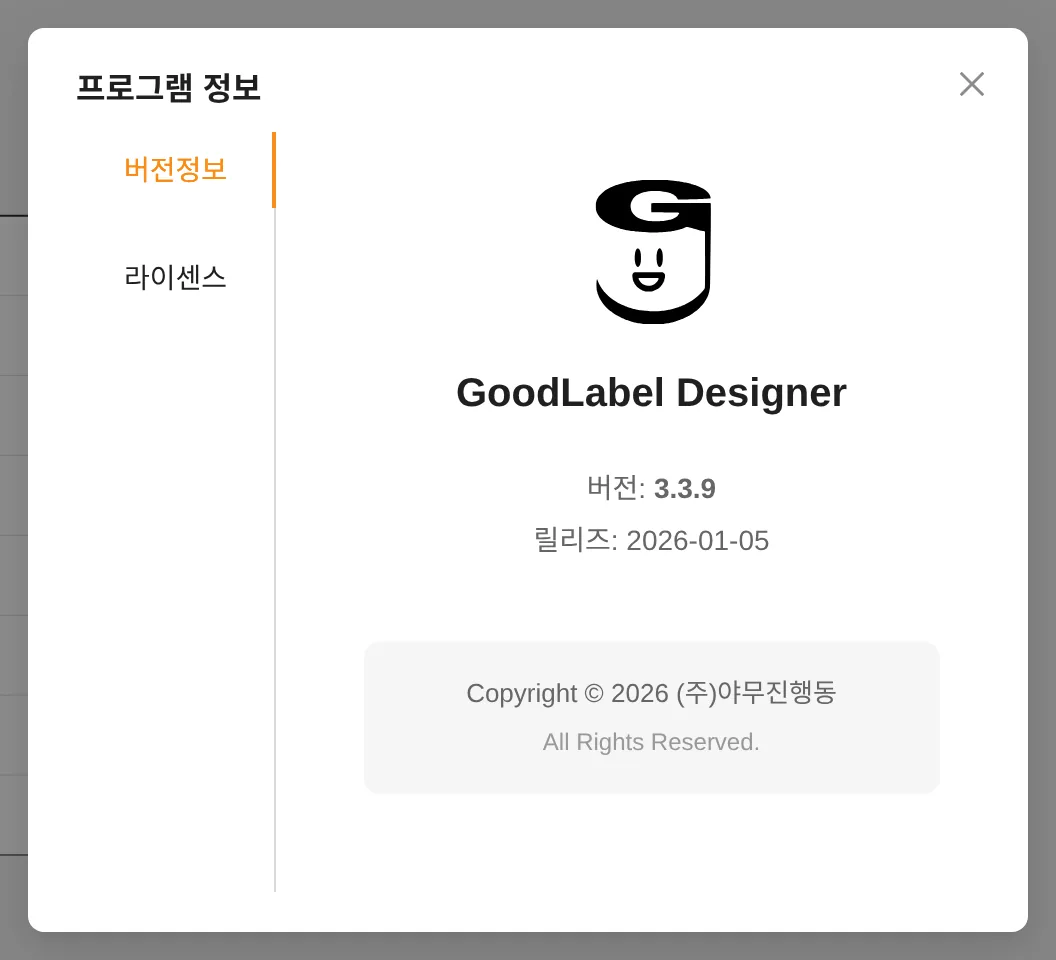
Les mises à jour sont distribuées automatiquement. Lorsqu’une mise à jour de l’interface est prête, la fenêtre « Mise à jour de l’interface » s’affiche pour vous permettre de l’appliquer immédiatement ; votre travail en cours est enregistré automatiquement.