Verbinden Sie Excel-/CSV-Daten, um für jede Zeile ein anderes Etikett zu drucken. Wenn Sie im GLB-Format speichern, können Sie das Dokument zusammen mit den eingebetteten Daten, den Einstellungen für Mehrfachetiketten und den verknüpften Produktinformationen wieder öffnen.
Speichern und Öffnen
- Speichern (Ctrl+S) – Speichert als GoodLabel-Datei im Format .glb. Speichern unter finden Sie ebenfalls in der Gruppe [Datei] des Menübands.
- Öffnen (Ctrl+O) – Öffnet .glb-Dateien (einschließlich älterer .lbl-Dateien).
- Doppelklicken Sie auf eine gespeicherte .glb-Datei, um das Programm zu starten und die Datei in einer neuen Registerkarte zu öffnen.
- Die Liste der zuletzt verwendeten Dateien merkt sich bis zu 10 Dateien; 5 davon werden auf dem Startbildschirm angezeigt.
Nach Abschluss des Drucks werden der Stand der Seriennummern und die Druckeinstellungen automatisch in der geöffneten .glb-Datei gespeichert. Wenn Sie die Datei das nächste Mal öffnen, können Sie dort weiterdrucken, wo Sie aufgehört haben.
Mehrere Dokument-Registerkarten

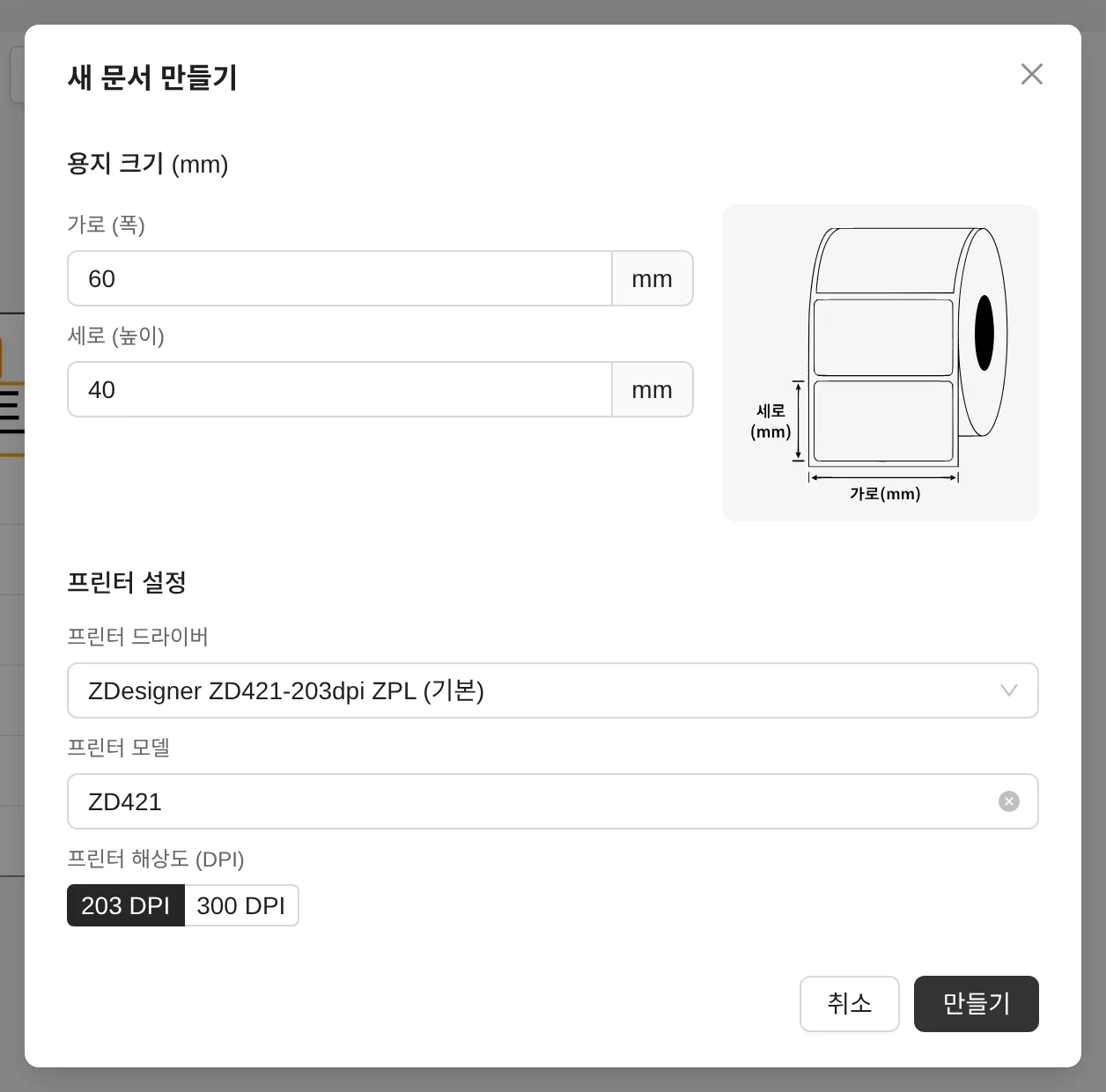
- Mit der Schaltfläche + rechts neben den Registerkarten fügen Sie ein neues Dokument hinzu und können so an mehreren Etiketten gleichzeitig arbeiten.
- Ein roter Punkt (•) hinter dem Namen einer Registerkarte bedeutet, dass das Dokument noch nicht gespeicherte Änderungen enthält.
- Wenn Sie eine Registerkarte mit × schließen und es Änderungen gibt, erscheint die Abfrage „Änderungen am Dokument speichern?“. Sie können Speichern / Nicht speichern / Abbrechen wählen.
Version prüfen und aktualisieren
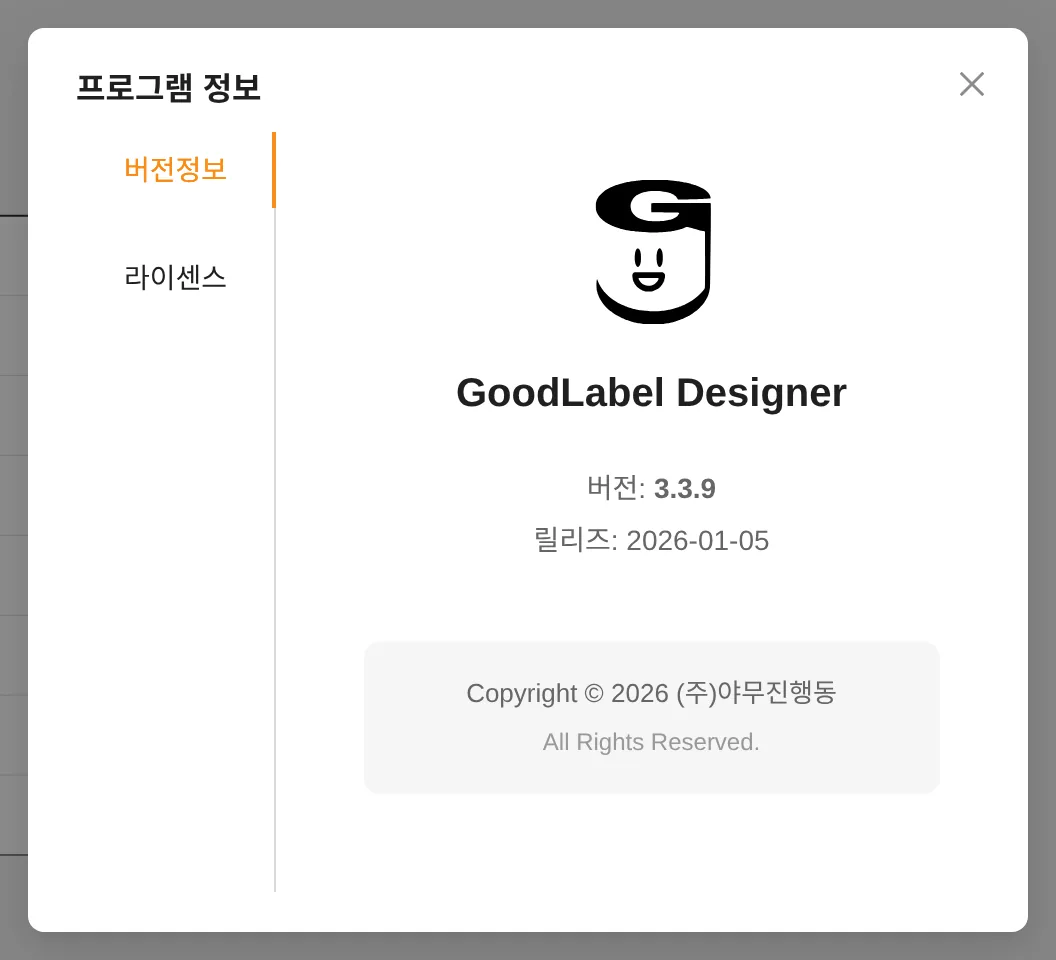
Updates werden automatisch bereitgestellt. Sobald ein Oberflächenupdate bereitsteht, erscheint das Fenster „Oberflächenupdate“, über das Sie es sofort anwenden können; Ihre laufende Arbeit wird dabei automatisch gespeichert.