69 ist die Anzahl der Einträge im tatsächlichen Auswahlmenü. Sie umfasst Beta-Einträge sowie ältere kompatible und verbesserte NEW-Varianten und entspricht daher nicht der Anzahl unterschiedlicher internationaler Standards.
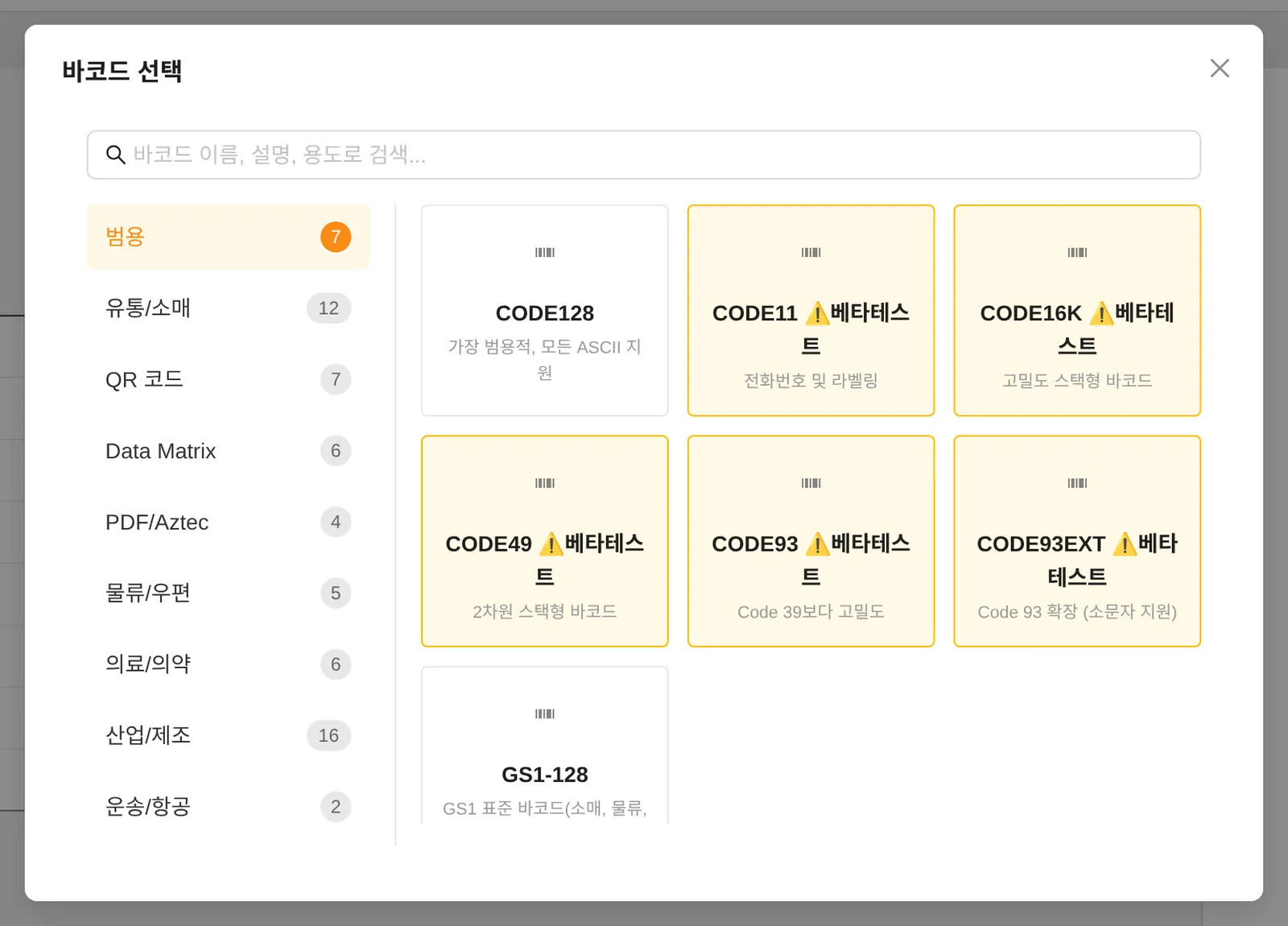
Sie können 1D/2D-Barcodes wie CODE128, EAN13, QR, Data Matrix, GS1 und Food QR erstellen. Auch die Beta-Einträge gehören zur Liste der unterstützten Barcodes. Prüfen Sie nach dem Drucken mit dem Scanner, den Sie tatsächlich verwenden, ob sich die Barcodes lesen lassen.
| Art | Auswahleintrag | Status |
|---|---|---|
| 1D | CODE128 | Standard |
| 1D | CODE128_LEGACY | Standard |
| 1D | CODE39 | Standard |
| 1D | CODE39(NEW) | Beta |
| 1D | EAN13(NEW) | Beta |
| 1D | EAN13 | Standard |
| 1D | EAN8 | Beta |
| 1D | UPC | Beta |
| 1D | ITF14 | Beta |
| 1D | CODE11 | Beta |
| 1D | CODE16K | Beta |
| 1D | CODE2OF5 | Beta |
| 1D | CODE32 | Beta |
| 1D | CODE39EXT | Beta |
| 1D | CODE49 | Beta |
| 1D | CODE93 | Beta |
| 1D | CODE93EXT | Beta |
| 1D | CODABAR | Beta |
| 1D | CHANNELCODE | Beta |
| 1D | COOP2OF5 | Beta |
| 1D | DATALOGIC2OF5 | Beta |
| 1D | EAN2 | Beta |
| 1D | EAN5 | Beta |
| 1D | EAN14 | Beta |
| 1D | GS1_128(NEW) | Beta |
| 1D | GS1-128 | Standard |
| 1D | IATA2OF5 | Beta |
| 1D | IDENTCODE | Beta |
| 1D | INDUSTRIAL2OF5 | Beta |
| 1D | INTERLEAVED2OF5 | Beta |
| 1D | ISBN | Beta |
| 1D | ISMN | Beta |
| 1D | ISSN | Beta |
| 1D | LEITCODE | Beta |
| 1D | MATRIX2OF5 | Beta |
| 1D | MSI | Beta |
| 1D | PHARMACODE | Beta |
| 1D | PHARMACODE2 | Beta |
| 1D | PLESSEY | Beta |
| 1D | PZN | Beta |
| 1D | SSCC18 | Beta |
| 1D | SYMBOL | Beta |
| 1D | TELEPEN | Beta |
| 1D | TELEPENNUMERIC | Beta |
| 1D | UPCA | Beta |
| 1D | UPCE | Beta |
| 1D | RAW | Beta |
| 2D | QR Code | Standard |
| 2D | Micro QR Code | Standard |
| 2D | Swiss QR Code | Beta |
| 2D | DATAMATRIX(NEW) | Beta |
| 2D | GS1DATAMATRIX(NEW) | Beta |
| 2D | Data Matrix | Standard |
| 2D | Data Matrix Rectangular | Beta |
| 2D | Data Matrix Rectangular Extension | Beta |
| 2D | Aztec Code | Standard |
| 2D | Compact Aztec Code | Standard |
| 2D | PDF417 | Beta |
| 2D | MicroPDF417 | Beta |
| 2D | MaxiCode | Beta |
| 2D | Han Xin Code | Beta |
| 2D | DotCode | Beta |
| 2D | Code One | Beta |
| 2D | GS1 QR Code | Standard |
| 2D | GS1 Data Matrix | Standard |
| 2D | GS1 Data Matrix Rectangular | Beta |
| 2D | GS1 Digital Link Data Matrix | Beta |
| 2D | GS1 Digital Link QR Code | Beta |
| 2D | Food QR(푸드큐알) | Standard |
Klicken Sie in der linken Werkzeugleiste auf Barcode, um eine Liste häufig verwendeter Barcodes zu öffnen.
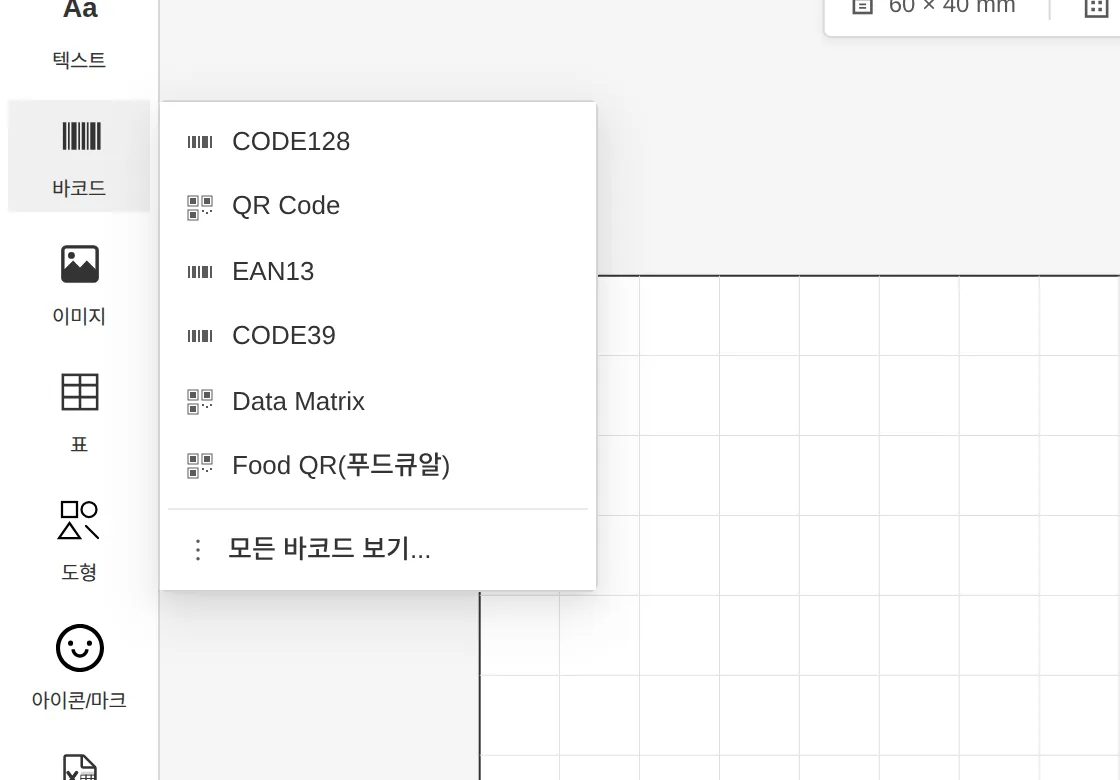
Vollständige Barcode-Liste
Werte eingeben und Größe anpassen
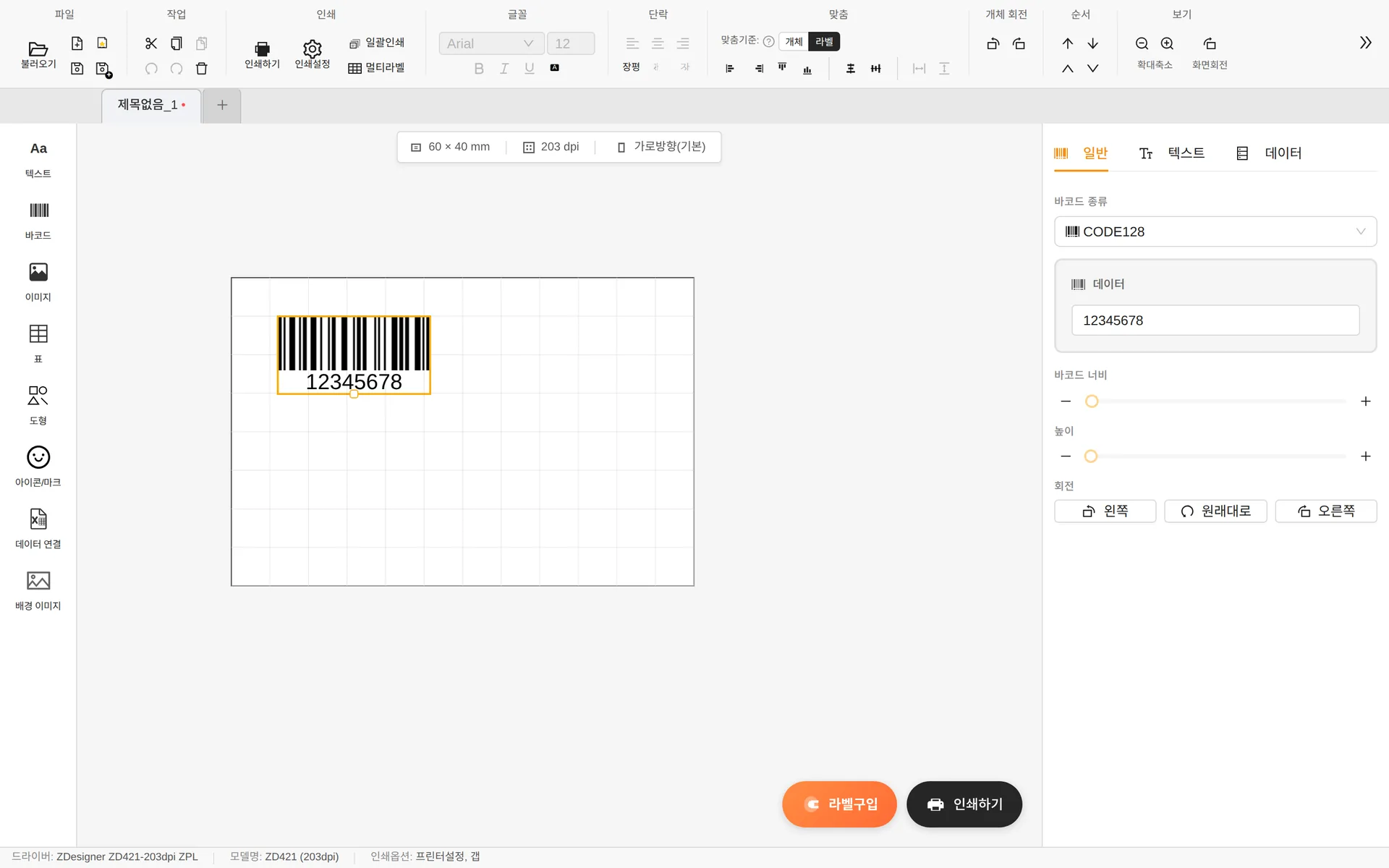
- Barcodetyp – Über die Suche können Sie direkt zu einem anderen Typ wechseln.
- Daten – Der im Barcode codierte Wert. EAN13 akzeptiert nur 13 Ziffern, EAN8 nur 8 Ziffern und UPC-A nur 12 Ziffern; passt der Wert nicht, erscheint eine Warnung.
- Barcodebreite – Stellt die Balkenstärke (Modul) in Druckerpunkten ein / Höhe – 5–100 mm
- Barcode-Werte werden nur im Eigenschaftenbereich eingegeben, nicht per Doppelklick.
Registerkarte „Text“ – Klarschrift
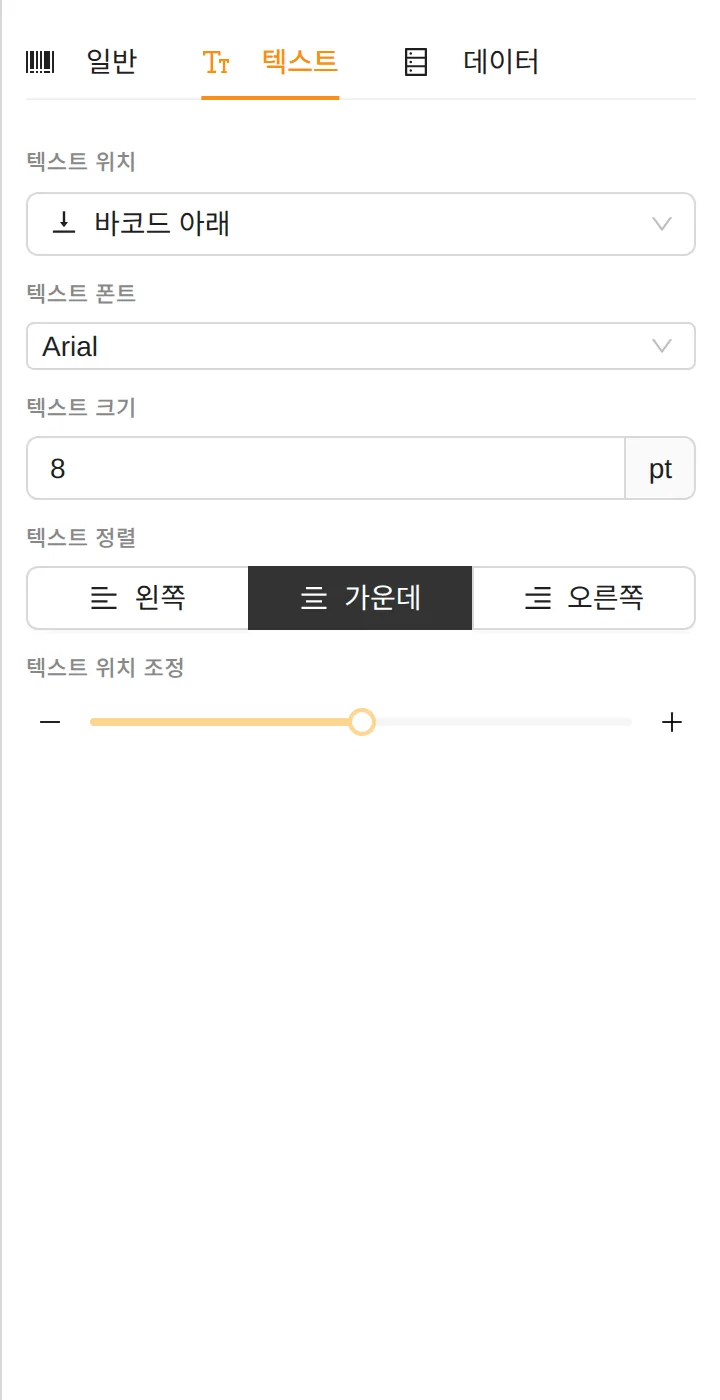
Sie können Position, Schriftart, Größe und Ausrichtung der Ziffern und Zeichen unter (oder über) dem Barcode ändern oder sie ganz ausblenden.
QR-Codes und andere 2D-Barcodes
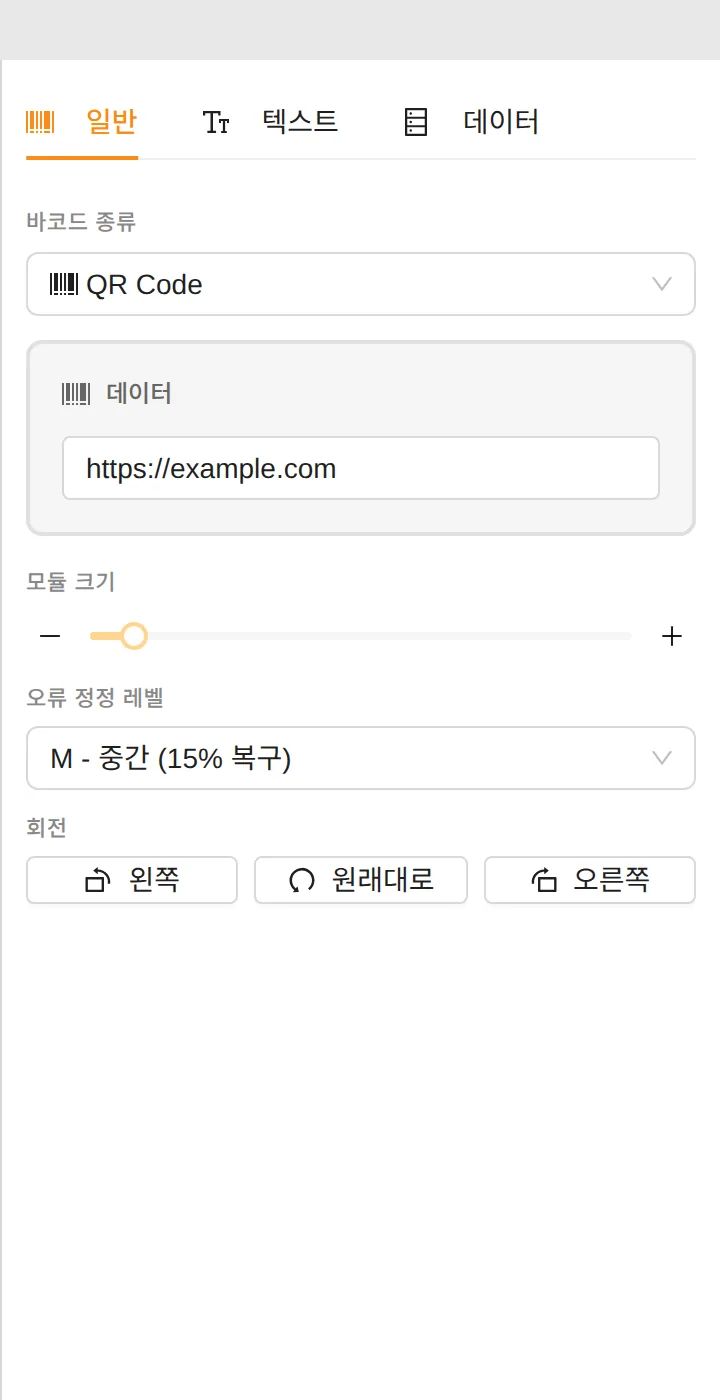
- Modulgröße – Die Größe eines Punkts (mm). Je kleiner der Wert, desto dichter der Code.
- Fehlerkorrekturstufe – L (7 %) / M (15 %) / Q (25 %) / H (30 %). Wenn die Etiketten leicht verschmutzen, empfiehlt sich eine höhere Stufe.
GS1-Barcodes
Bei der GS1-Familie, etwa GS1-128, GS1 QR und GS1 Data Matrix, stellen Sie den Wert über die Schaltfläche GS1-Daten konfigurieren… aus AIs (Application Identifiers) zusammen.

Wählen Sie AI-Codes wie (01) GTIN-Produktcode, (10) Chargennummer, (17) Ablaufdatum und (21) Seriennummer aus und geben Sie die Werte ein. Ein normgerechter GS1-Code wird automatisch erzeugt und geprüft.
Food QR
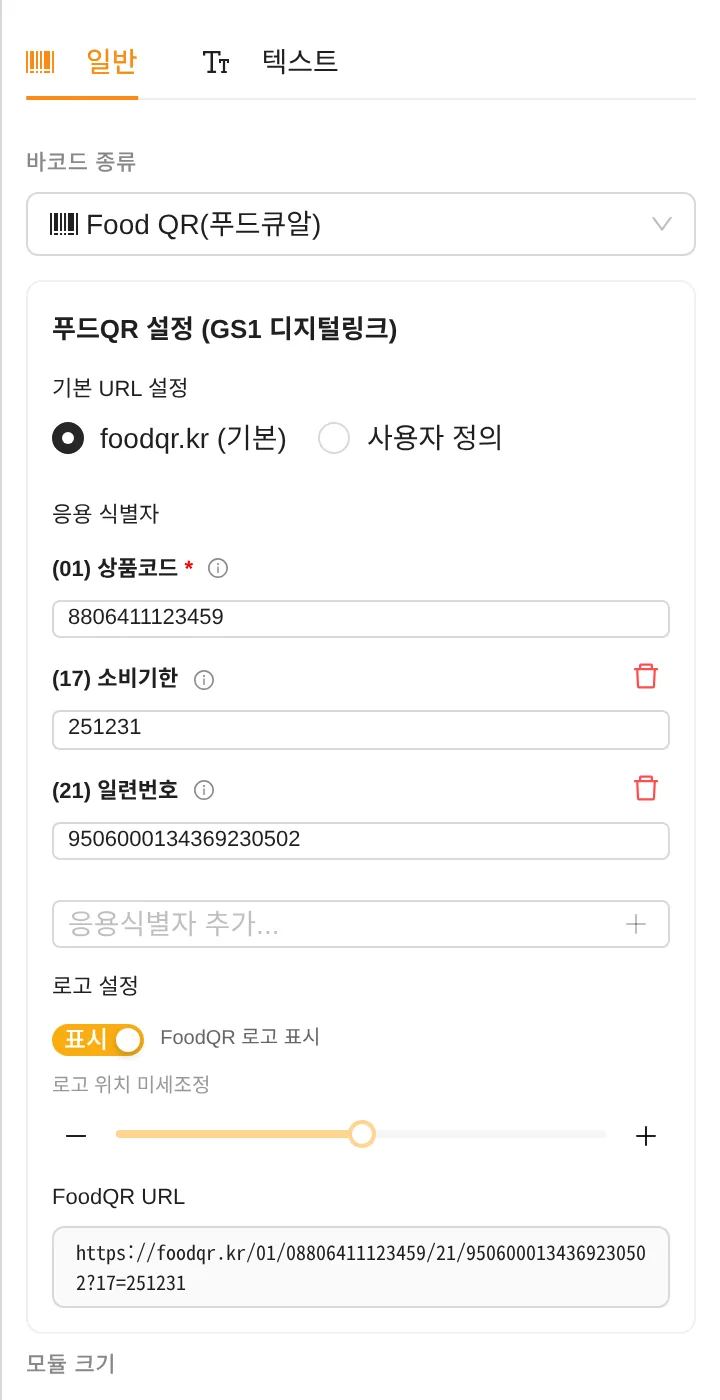
- Unterstützt die Food QR (foodqr.kr)-Spezifikation des koreanischen National Food Safety Information Service.
- (01) Produktcode ist erforderlich – wenn Sie 12 Ziffern eingeben, wird die Prüfziffer automatisch berechnet.
- Sie können Anwendungskennungen wie Verbrauchsdatum (17) und Seriennummer (21) hinzufügen und festlegen, ob und wo das FoodQR-Logo angezeigt wird.