69개는 실제 선택 메뉴의 항목 수입니다. 베타, 기존 호환 방식과 NEW 개선 방식을 포함하며 서로 다른 국제 표준의 개수와는 다릅니다.
CODE128, EAN13, QR, Data Matrix, GS1, Food QR 등 1D/2D 바코드를 생성합니다. 베타 항목도 지원 목록에 포함됩니다. 인쇄 후 실제 사용 스캐너로 판독을 확인하세요.
| 종류 | 선택 항목 | 상태 |
|---|---|---|
| 1D | CODE128 | 일반 |
| 1D | CODE128_LEGACY | 일반 |
| 1D | CODE39 | 일반 |
| 1D | CODE39(NEW) | 베타 |
| 1D | EAN13(NEW) | 베타 |
| 1D | EAN13 | 일반 |
| 1D | EAN8 | 베타 |
| 1D | UPC | 베타 |
| 1D | ITF14 | 베타 |
| 1D | CODE11 | 베타 |
| 1D | CODE16K | 베타 |
| 1D | CODE2OF5 | 베타 |
| 1D | CODE32 | 베타 |
| 1D | CODE39EXT | 베타 |
| 1D | CODE49 | 베타 |
| 1D | CODE93 | 베타 |
| 1D | CODE93EXT | 베타 |
| 1D | CODABAR | 베타 |
| 1D | CHANNELCODE | 베타 |
| 1D | COOP2OF5 | 베타 |
| 1D | DATALOGIC2OF5 | 베타 |
| 1D | EAN2 | 베타 |
| 1D | EAN5 | 베타 |
| 1D | EAN14 | 베타 |
| 1D | GS1_128(NEW) | 베타 |
| 1D | GS1-128 | 일반 |
| 1D | IATA2OF5 | 베타 |
| 1D | IDENTCODE | 베타 |
| 1D | INDUSTRIAL2OF5 | 베타 |
| 1D | INTERLEAVED2OF5 | 베타 |
| 1D | ISBN | 베타 |
| 1D | ISMN | 베타 |
| 1D | ISSN | 베타 |
| 1D | LEITCODE | 베타 |
| 1D | MATRIX2OF5 | 베타 |
| 1D | MSI | 베타 |
| 1D | PHARMACODE | 베타 |
| 1D | PHARMACODE2 | 베타 |
| 1D | PLESSEY | 베타 |
| 1D | PZN | 베타 |
| 1D | SSCC18 | 베타 |
| 1D | SYMBOL | 베타 |
| 1D | TELEPEN | 베타 |
| 1D | TELEPENNUMERIC | 베타 |
| 1D | UPCA | 베타 |
| 1D | UPCE | 베타 |
| 1D | RAW | 베타 |
| 2D | QR Code | 일반 |
| 2D | Micro QR Code | 일반 |
| 2D | Swiss QR Code | 베타 |
| 2D | DATAMATRIX(NEW) | 베타 |
| 2D | GS1DATAMATRIX(NEW) | 베타 |
| 2D | Data Matrix | 일반 |
| 2D | Data Matrix Rectangular | 베타 |
| 2D | Data Matrix Rectangular Extension | 베타 |
| 2D | Aztec Code | 일반 |
| 2D | Compact Aztec Code | 일반 |
| 2D | PDF417 | 베타 |
| 2D | MicroPDF417 | 베타 |
| 2D | MaxiCode | 베타 |
| 2D | Han Xin Code | 베타 |
| 2D | DotCode | 베타 |
| 2D | Code One | 베타 |
| 2D | GS1 QR Code | 일반 |
| 2D | GS1 Data Matrix | 일반 |
| 2D | GS1 Data Matrix Rectangular | 베타 |
| 2D | GS1 Digital Link Data Matrix | 베타 |
| 2D | GS1 Digital Link QR Code | 베타 |
| 2D | Food QR(푸드큐알) | 일반 |
왼쪽 도구 패널에서 바코드를 클릭하면 자주 쓰는 바코드 목록이 열립니다.
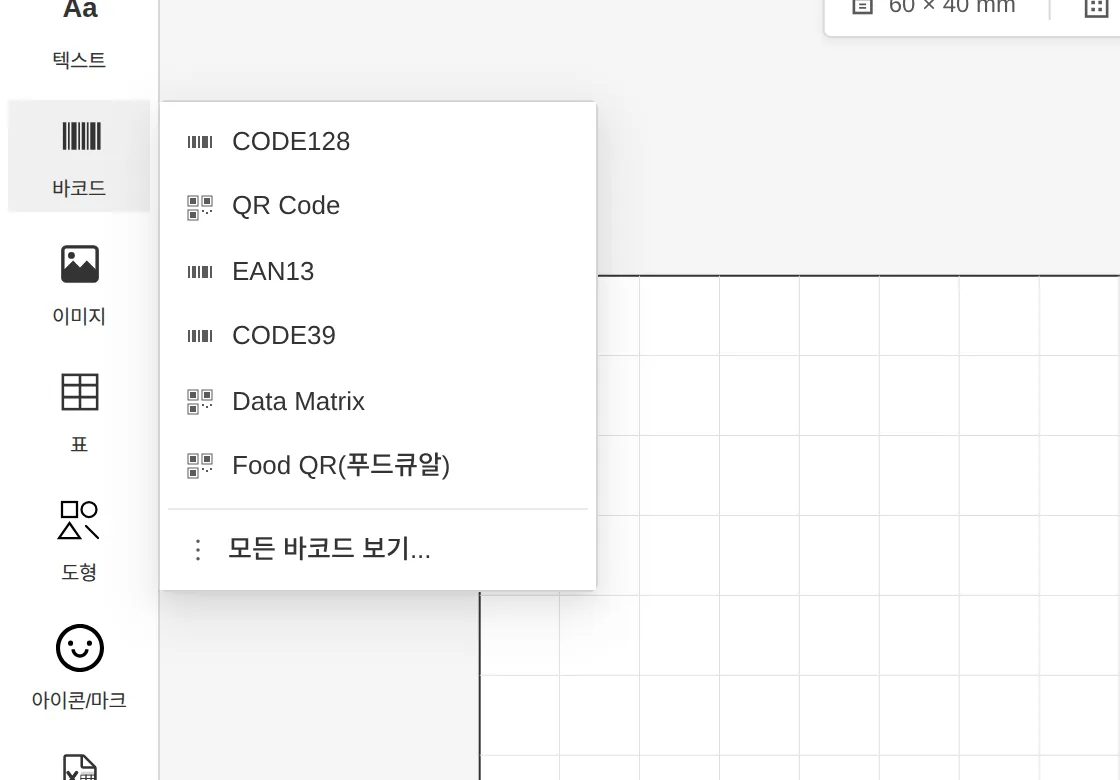
- 1[바코드] 도구 — 자주 쓰는 바코드 6종 + 전체 목록
- 2빠른 선택 — CODE128 · QR Code · EAN13 · CODE39 · Data Matrix · Food QR
- 3모든 바코드 보기 — 64종 전체 목록에서 검색·선택
전체 바코드 목록
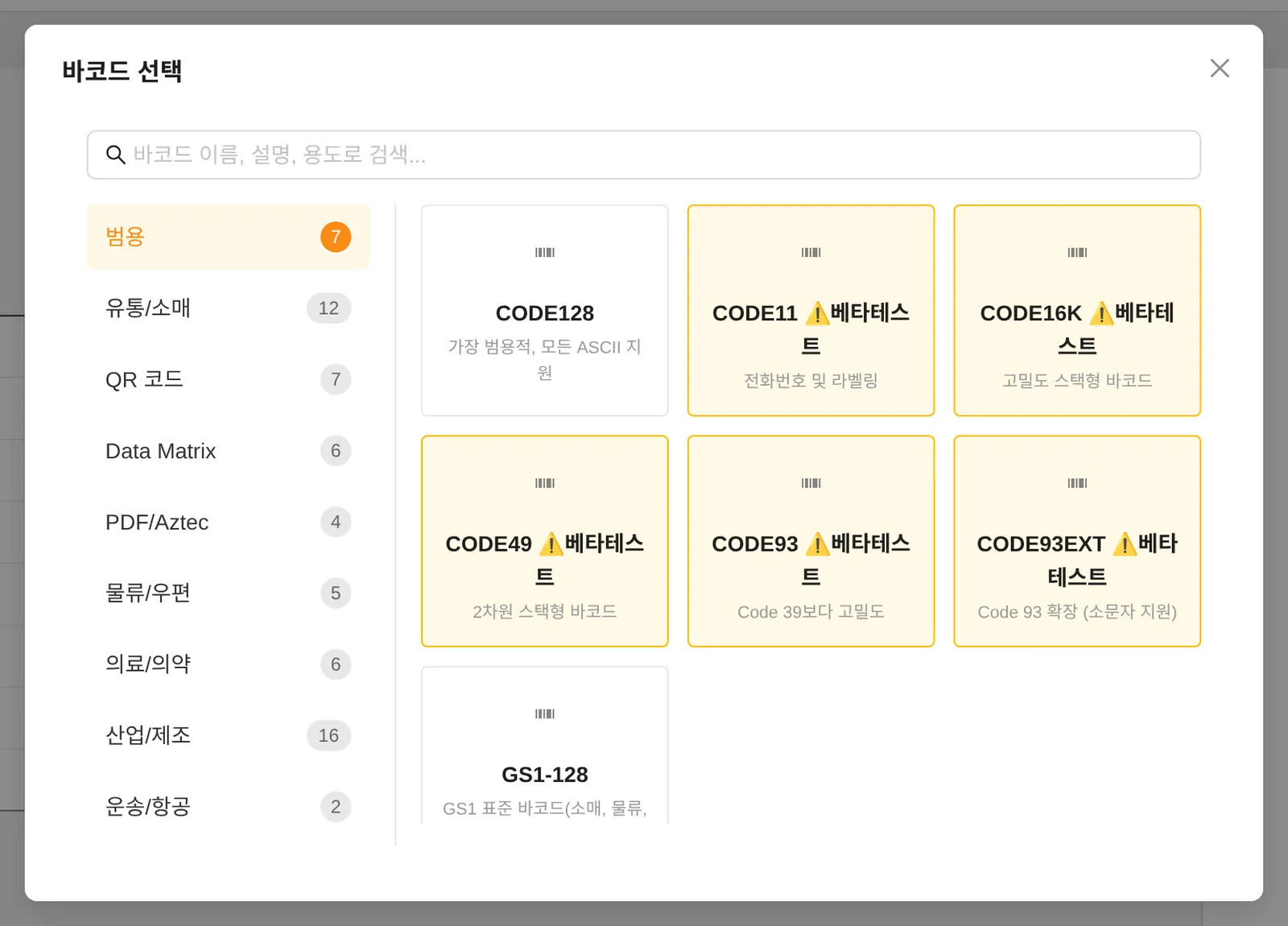
- 1검색 — 이름·설명·용도로 검색
- 2카테고리 — 범용 / 유통·소매 / QR 코드 / Data Matrix / PDF·Aztec / 물류·우편 / 의료·의약 / 산업·제조 / 운송·항공
- 3바코드 카드 — 클릭하면 라벨에 추가. ⚠️베타테스트 표시는 검증 중인 타입
값 입력과 크기 조절
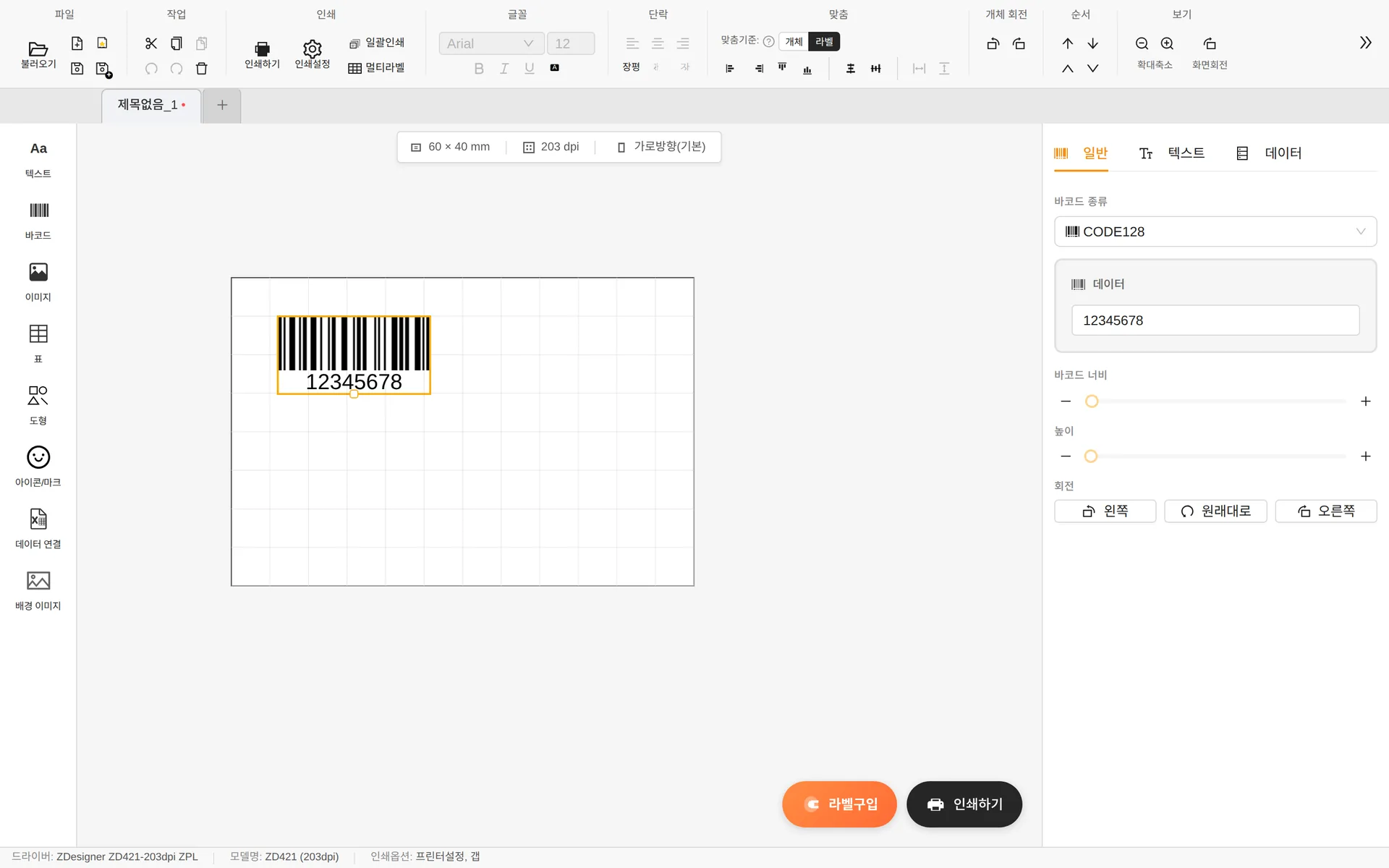
- 1추가된 바코드 — 드래그 이동·핸들 크기 조절. 값은 속성 패널에서 입력
- 2[일반]·[텍스트]·[데이터] 탭
- 3바코드 종류 — 검색해서 다른 타입으로 변경 가능
- 4데이터 — 바코드에 담을 값 입력
- 5바코드 너비(모듈)·높이 조절
- 바코드 종류 — 검색해서 다른 타입으로 바로 변경할 수 있습니다.
- 데이터 — 바코드에 담을 값. 빠른 선택의 EAN13은 13자리가 아니면 경고가 뜨지만 12자리는 체크 숫자를 붙여 그대로 그리고, 13자리의 마지막 숫자가 틀리면 바코드를 그리지 않습니다. EAN13(NEW)는 12·13자리, UPC·UPCA는 11·12자리, EAN8은 7·8자리를 받아 고급설정 탭의 입력 값 처리에 따라 체크 숫자를 계산하거나 검증하고, 틀리면 맞는 마지막 숫자를 알려 줍니다.
- 바코드 너비 — 막대 굵기(모듈)를 프린터 도트 단위로 조절 / 높이 — CODE128·EAN13 같은 기존 항목은 5~100mm
- 바코드 값은 더블클릭이 아니라 속성 패널에서만 입력합니다.
텍스트 탭 — 사람이 읽는 글자
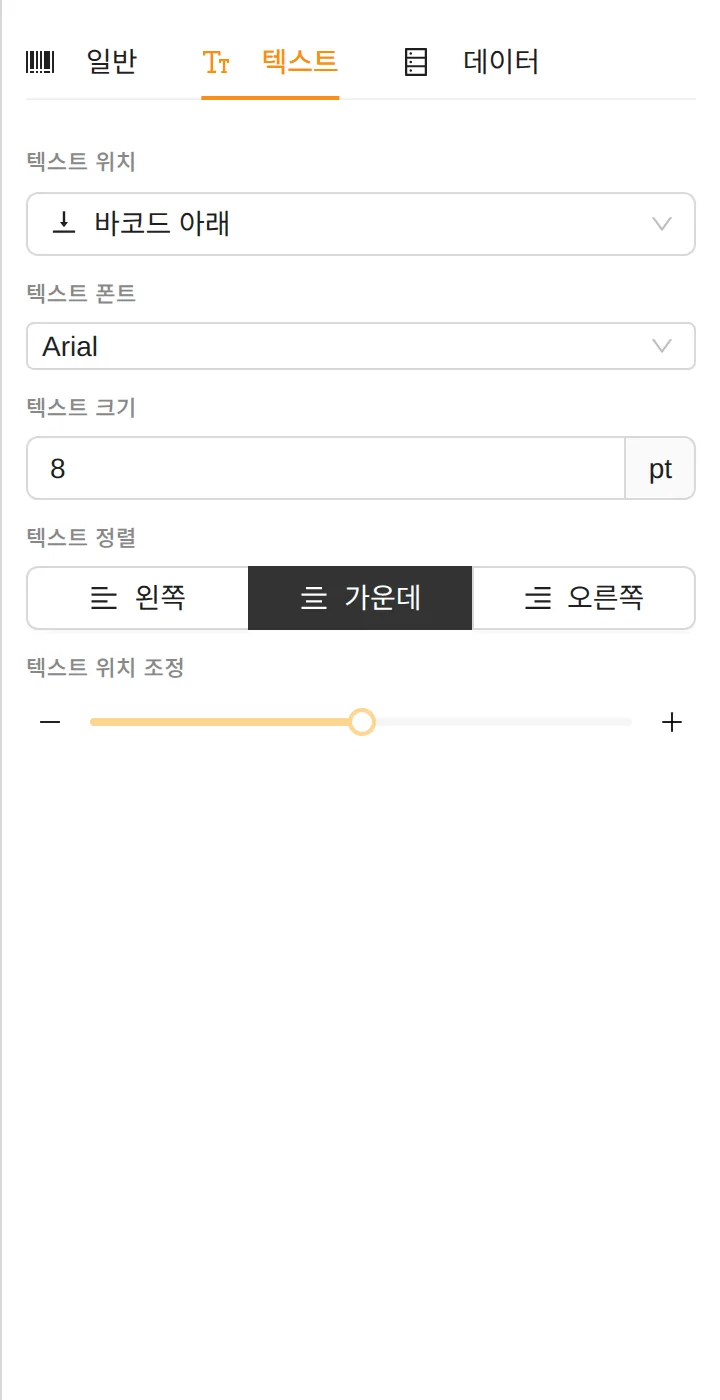
바코드 밑(또는 위)에 표시되는 숫자·문자의 위치, 폰트, 크기, 정렬을 바꾸거나 아예 숨길 수 있습니다. 텍스트 크기는 기존 항목 3~24pt, 고급설정 탭이 있는 항목((NEW)·UPC·EAN8 등) 3~144pt입니다. 빠른 선택의 EAN13에는 텍스트 탭이 없어 숫자 위치와 크기가 고정됩니다.
QR 코드 등 2D 바코드
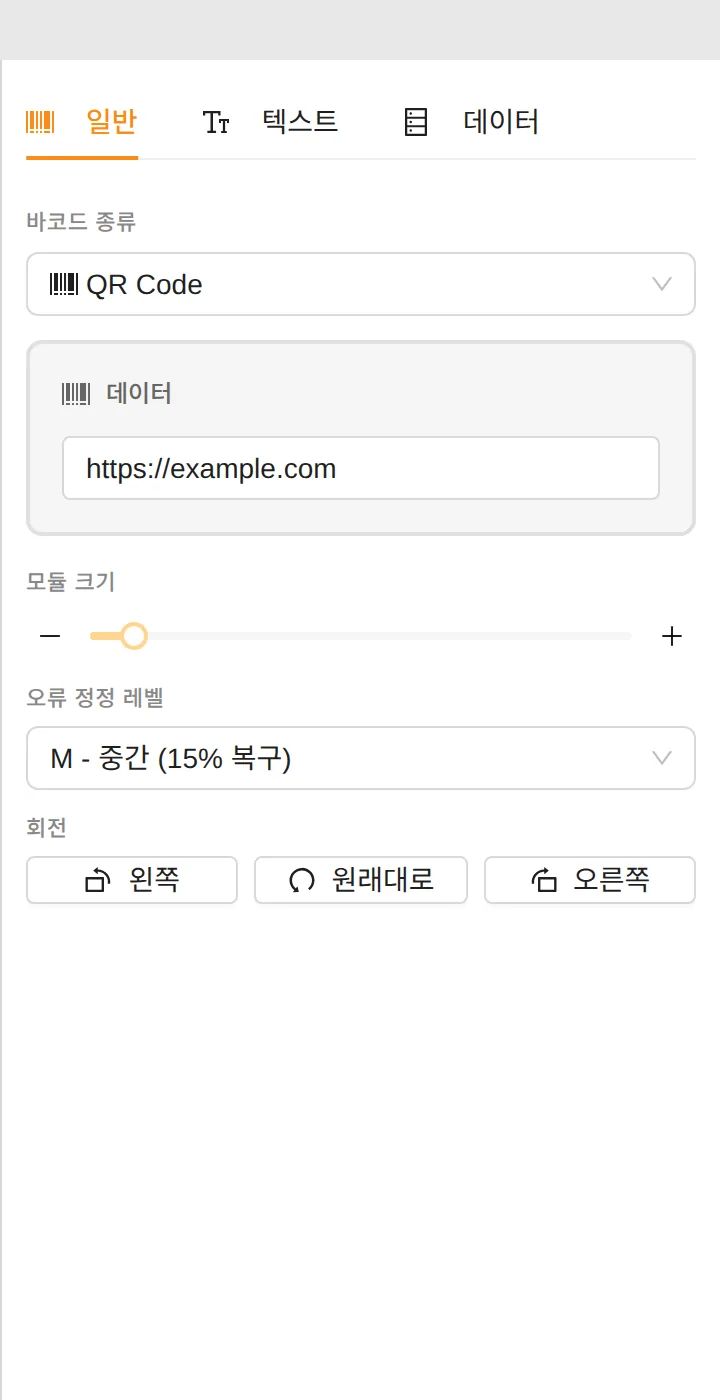
- 모듈 크기 — 점 하나의 크기(mm). 작게 할수록 촘촘해집니다.
- 오류 정정 레벨 — L(7%) / M(15%) / Q(25%) / H(30%). 라벨이 오염되기 쉬우면 높은 레벨을 권장합니다.
GS1 바코드
GS1-128, GS1 QR, GS1 Data Matrix 등 GS1 계열은 GS1 데이터 설정 버튼으로 AI(응용 식별자)를 조합해 값을 만듭니다.

(01) 상품코드 GTIN, (10) 로트번호, (17) 유통기한, (21) 일련번호 등 AI 코드를 선택하고 값을 입력하면 규격에 맞는 GS1 코드가 자동 생성·검증됩니다.
Food QR (푸드큐알)
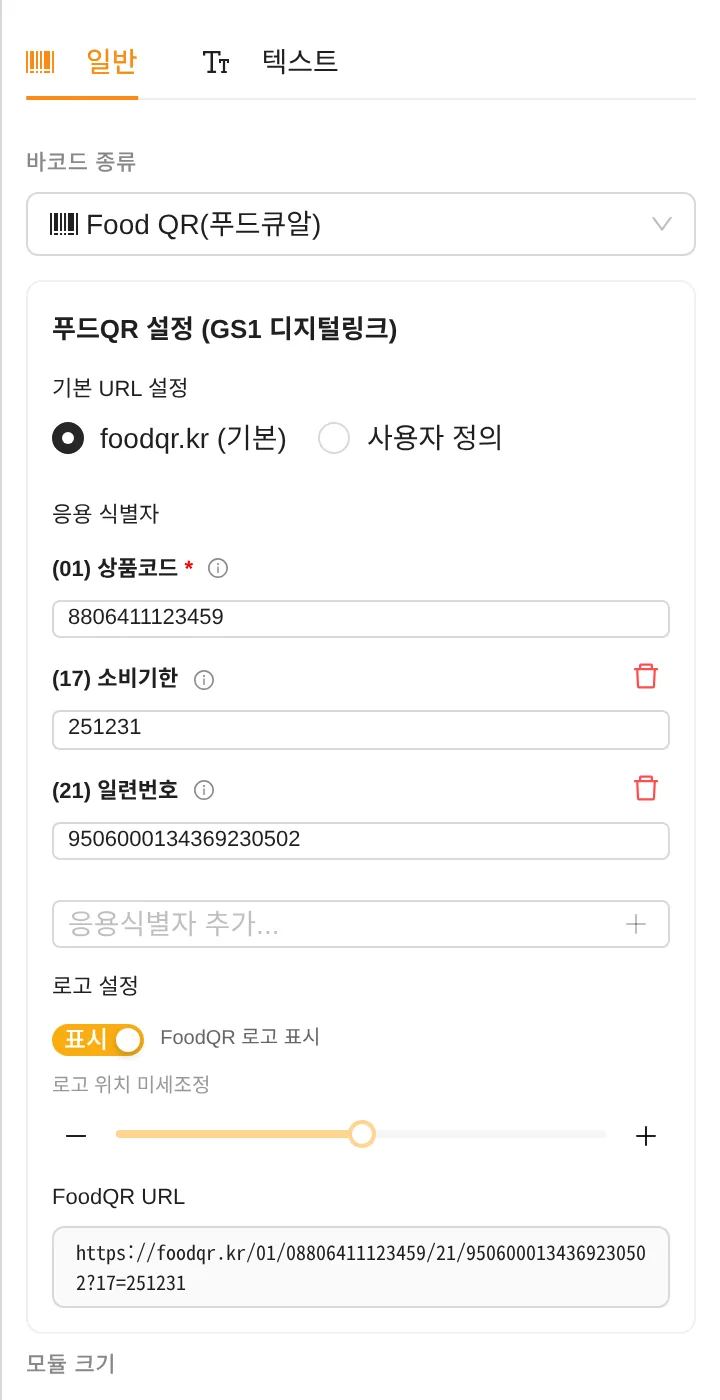
- 한국 식품안전정보원의 푸드QR(foodqr.kr) 규격을 지원합니다.
- (01) 상품코드는 필수 — 12자리 입력 시 체크디지트가 자동 계산됩니다.
- 소비기한(17), 일련번호(21) 등 응용식별자를 추가할 수 있고, FoodQR 로고 표시 여부와 위치도 조절합니다.
해상도(DPI)를 바꾸는 곳에 따라 바코드가 다르게 바뀝니다. 리본의 인쇄설정에서 바꾸면 CODE128·EAN13 같은 기존 1D 바코드는 새 해상도의 권장 막대 폭으로, QR·Data Matrix 같은 2D 바코드는 최소 모듈 크기로 다시 잡히고, 고급설정 탭이 있는 항목은 실제 막대 폭을 유지하도록 다시 계산됩니다. 드라이버·모델을 고르는 프린터 설정 창에서 바꾸면 고급설정 탭이 있는 항목만 다시 계산되고 나머지 바코드는 그대로입니다. 인쇄 전 스캔 테스트를 잊지 마세요.