새 문서를 만들면 아래와 같은 편집 화면이 열립니다. 숫자를 클릭하면 각 영역의 설명을 볼 수 있습니다.
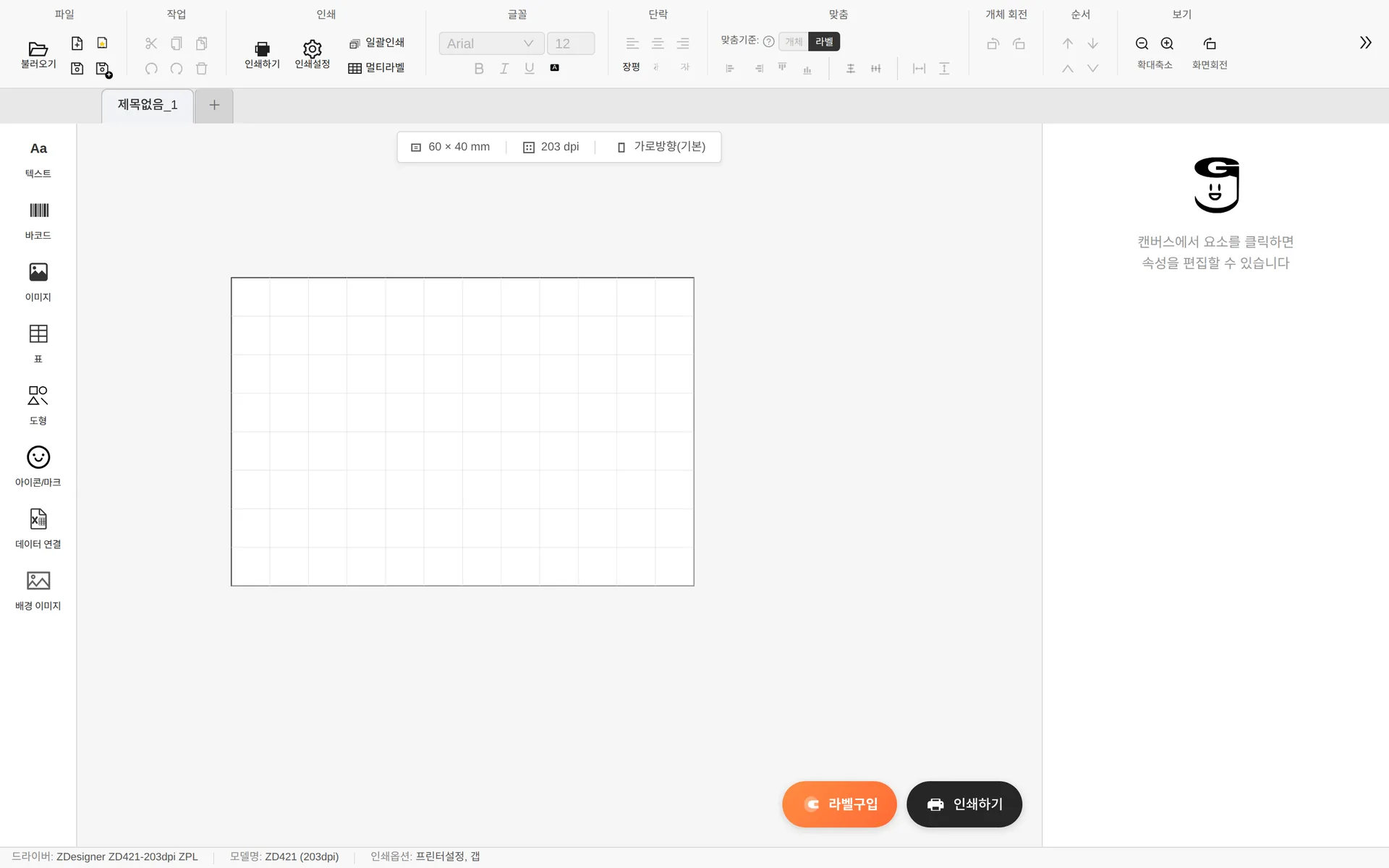
- 1리본 툴바 — 파일·작업·인쇄·글꼴·단락·맞춤·회전·순서·보기
- 2문서 탭 — 여러 라벨을 동시에 열어 작업
- 3도구 패널 — 텍스트·바코드·이미지·표·도형·아이콘/마크·데이터 연결·배경 이미지
- 4라벨 정보 — 크기·해상도·방향 (클릭하면 인쇄설정)
- 5캔버스 — 라벨 실물 크기(mm) 기준 WYSIWYG 편집
- 6속성 패널 — 선택한 요소의 속성/데이터 편집
- 7라벨구입 · 인쇄하기 바로가기
- 8상태 표시줄 — 현재 드라이버·모델·인쇄옵션
리본 툴바
화면 위쪽의 리본 툴바는 기능별 그룹으로 나뉘어 있습니다. 창이 좁아지면 오른쪽 ≫ 메뉴 안으로 그룹이 접혀 들어갑니다.

- 1파일 — 불러오기 · 새 문서 · 저장(Ctrl+S) · 다른 이름으로 저장
- 2작업 — 잘라내기 · 복사 · 붙여넣기 · 실행취소 · 다시실행 · 삭제
- 3인쇄 — 인쇄하기 · 인쇄설정 · 일괄인쇄 · 멀티라벨
- 4글꼴 — 폰트 · 크기(pt) · 굵게 · 기울임 · 밑줄 · 반전
- 5단락 — 정렬 · 장평
- 6맞춤 — 기준(개체/라벨) · 6방향 정렬 · 간격 분배
- 7개체 회전 — 90°씩 회전
- 8순서 — 맨 앞 · 맨 뒤 · 앞 · 뒤
- 9보기 — 확대축소 · 화면회전(가로/세로)
- 10더보기(≫) — 문제해결 · 프린터 · 사용설명 · 버전정보
더보기(≫) 메뉴
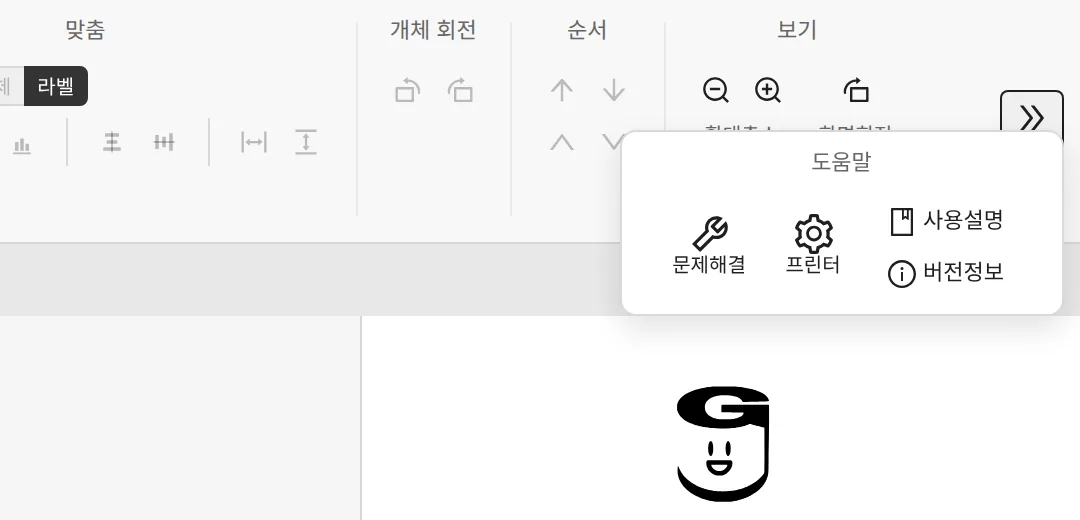
- 1문제해결 / 프린터 / 사용설명 / 버전정보
- 문제해결 — 프린터 캘리브레이션(라벨 센서 보정), 걸린 인쇄 작업 삭제 등
- 프린터 — 프린터 모델/해상도 변경 (첫 실행 때의 설정 마법사)
- 사용설명 — 이 사용설명서 열기
- 버전정보 — 프로그램 버전과 오픈소스 라이센스
라벨 정보 바
캔버스 위의 정보 바는 현재 라벨의 크기 · 해상도 · 화면 방향을 보여줍니다. 크기 부분을 클릭하면 인쇄설정 창이, 방향 부분을 클릭하면 화면 회전(가로↔세로)이 실행됩니다.
상태 표시줄
화면 맨 아래에는 현재 선택된 드라이버, 프린터 모델(해상도), 인쇄옵션이 항상 표시됩니다. 인쇄가 잘못 나올 때 가장 먼저 확인할 곳입니다.
캔버스 오른쪽 아래의 라벨구입 버튼을 누르면 착한라벨 쇼핑몰이 열려 지금 쓰는 크기의 라벨 용지를 바로 주문할 수 있습니다.