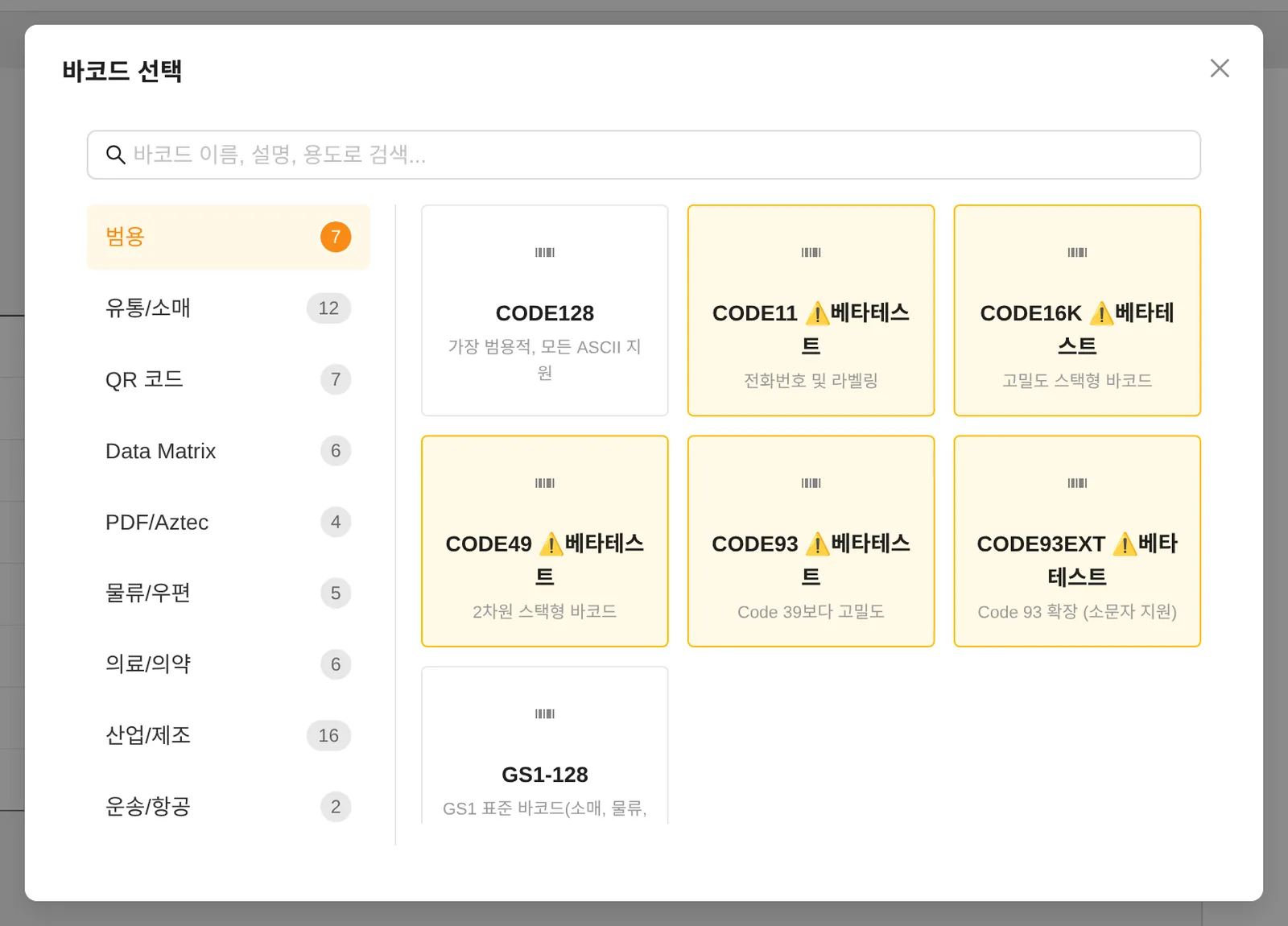
69 correspond au nombre d’entrées du menu de sélection. Ce chiffre inclut les entrées bêta ainsi que les variantes de compatibilité et les variantes améliorées NEW ; il ne correspond donc pas au nombre de normes internationales distinctes.
Vous pouvez créer des codes-barres 1D/2D tels que CODE128, EAN13, QR, Data Matrix, GS1 et Food QR. Les entrées bêta font également partie de la liste prise en charge. Après l’impression, vérifiez la lecture des codes avec le scanner que vous utilisez réellement.
| Type | Entrée de sélection | Statut |
|---|---|---|
| 1D | CODE128 | Standard |
| 1D | CODE128_LEGACY | Standard |
| 1D | CODE39 | Standard |
| 1D | CODE39(NEW) | Bêta |
| 1D | EAN13(NEW) | Bêta |
| 1D | EAN13 | Standard |
| 1D | EAN8 | Bêta |
| 1D | UPC | Bêta |
| 1D | ITF14 | Bêta |
| 1D | CODE11 | Bêta |
| 1D | CODE16K | Bêta |
| 1D | CODE2OF5 | Bêta |
| 1D | CODE32 | Bêta |
| 1D | CODE39EXT | Bêta |
| 1D | CODE49 | Bêta |
| 1D | CODE93 | Bêta |
| 1D | CODE93EXT | Bêta |
| 1D | CODABAR | Bêta |
| 1D | CHANNELCODE | Bêta |
| 1D | COOP2OF5 | Bêta |
| 1D | DATALOGIC2OF5 | Bêta |
| 1D | EAN2 | Bêta |
| 1D | EAN5 | Bêta |
| 1D | EAN14 | Bêta |
| 1D | GS1_128(NEW) | Bêta |
| 1D | GS1-128 | Standard |
| 1D | IATA2OF5 | Bêta |
| 1D | IDENTCODE | Bêta |
| 1D | INDUSTRIAL2OF5 | Bêta |
| 1D | INTERLEAVED2OF5 | Bêta |
| 1D | ISBN | Bêta |
| 1D | ISMN | Bêta |
| 1D | ISSN | Bêta |
| 1D | LEITCODE | Bêta |
| 1D | MATRIX2OF5 | Bêta |
| 1D | MSI | Bêta |
| 1D | PHARMACODE | Bêta |
| 1D | PHARMACODE2 | Bêta |
| 1D | PLESSEY | Bêta |
| 1D | PZN | Bêta |
| 1D | SSCC18 | Bêta |
| 1D | SYMBOL | Bêta |
| 1D | TELEPEN | Bêta |
| 1D | TELEPENNUMERIC | Bêta |
| 1D | UPCA | Bêta |
| 1D | UPCE | Bêta |
| 1D | RAW | Bêta |
| 2D | QR Code | Standard |
| 2D | Micro QR Code | Standard |
| 2D | Swiss QR Code | Bêta |
| 2D | DATAMATRIX(NEW) | Bêta |
| 2D | GS1DATAMATRIX(NEW) | Bêta |
| 2D | Data Matrix | Standard |
| 2D | Data Matrix Rectangular | Bêta |
| 2D | Data Matrix Rectangular Extension | Bêta |
| 2D | Aztec Code | Standard |
| 2D | Compact Aztec Code | Standard |
| 2D | PDF417 | Bêta |
| 2D | MicroPDF417 | Bêta |
| 2D | MaxiCode | Bêta |
| 2D | Han Xin Code | Bêta |
| 2D | DotCode | Bêta |
| 2D | Code One | Bêta |
| 2D | GS1 QR Code | Standard |
| 2D | GS1 Data Matrix | Standard |
| 2D | GS1 Data Matrix Rectangular | Bêta |
| 2D | GS1 Digital Link Data Matrix | Bêta |
| 2D | GS1 Digital Link QR Code | Bêta |
| 2D | Food QR(푸드큐알) | Standard |
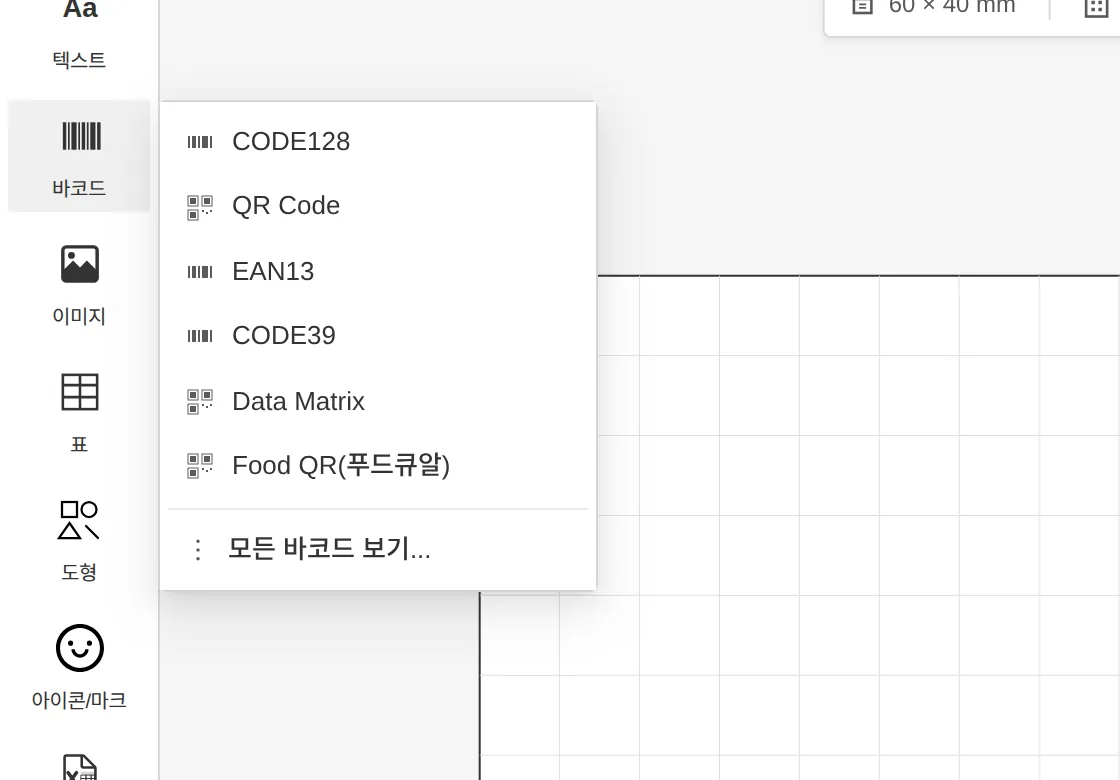
Cliquez sur Code-barres dans le panneau d’outils de gauche pour ouvrir la liste des codes-barres les plus utilisés.
Liste complète des codes-barres
Saisir les valeurs et ajuster la taille
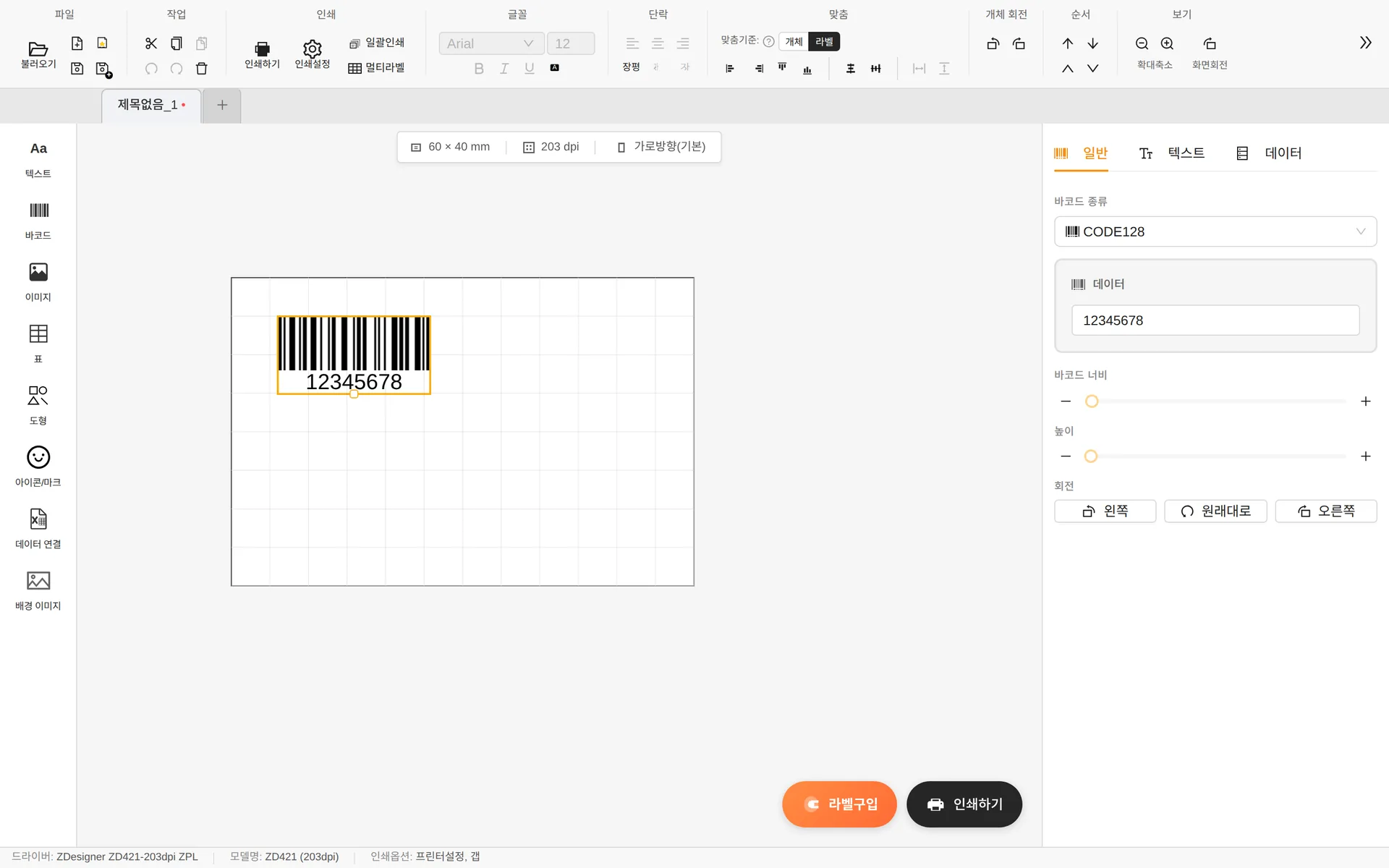
- Type de code-barres — Recherchez un autre type pour en changer directement.
- Données — La valeur encodée dans le code-barres. L’EAN13 de la sélection rapide affiche un avertissement si la valeur ne compte pas 13 chiffres, mais dessine quand même 12 chiffres en ajoutant la clé de contrôle ; si le dernier des 13 chiffres est faux, aucun code-barres n’est dessiné. EAN13(NEW) accepte 12 ou 13 chiffres, UPC et UPCA 11 ou 12, EAN8 7 ou 8 ; selon le réglage de clé de contrôle de l’onglet Réglages avancés, la clé est calculée ou vérifiée et, si elle est fausse, le bon dernier chiffre est indiqué.
- Largeur du code-barres — Règle l’épaisseur des barres (module) en points d’imprimante / Hauteur — 5 à 100 mm pour les éléments standard comme CODE128 et EAN13
- La valeur du code-barres se saisit uniquement dans le panneau des propriétés, et non par double-clic.
Onglet Texte — texte en clair (lisible par l’homme)
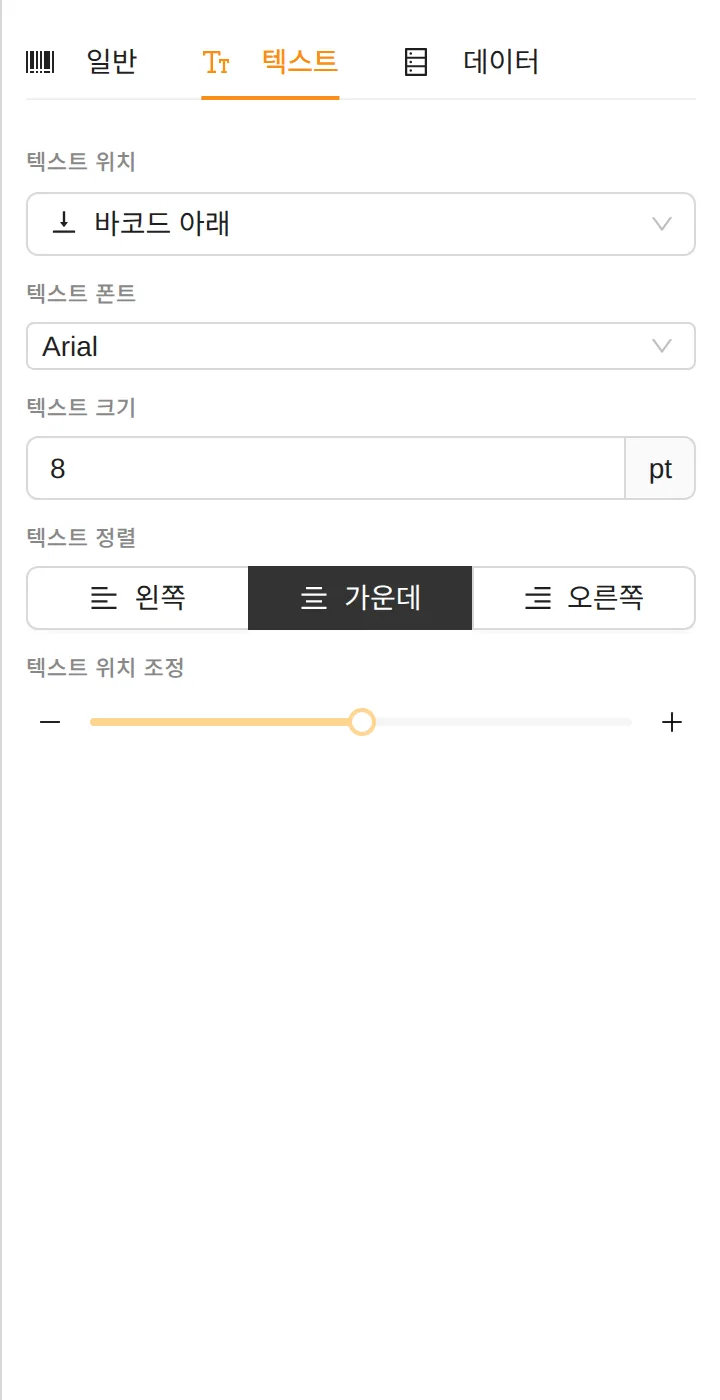
Vous pouvez modifier la position, la police, la taille et l’alignement des chiffres et caractères affichés sous (ou au-dessus) du code-barres, ou les masquer complètement. La Taille du texte va de 3 à 24 pt pour les éléments standard et de 3 à 144 pt pour les éléments dotés d’un onglet Réglages avancés (éléments (NEW), UPC, EAN8, etc.). L’EAN13 de la sélection rapide n’a pas d’onglet Texte : la position et la taille de ses chiffres sont fixes.
Codes QR et autres codes-barres 2D
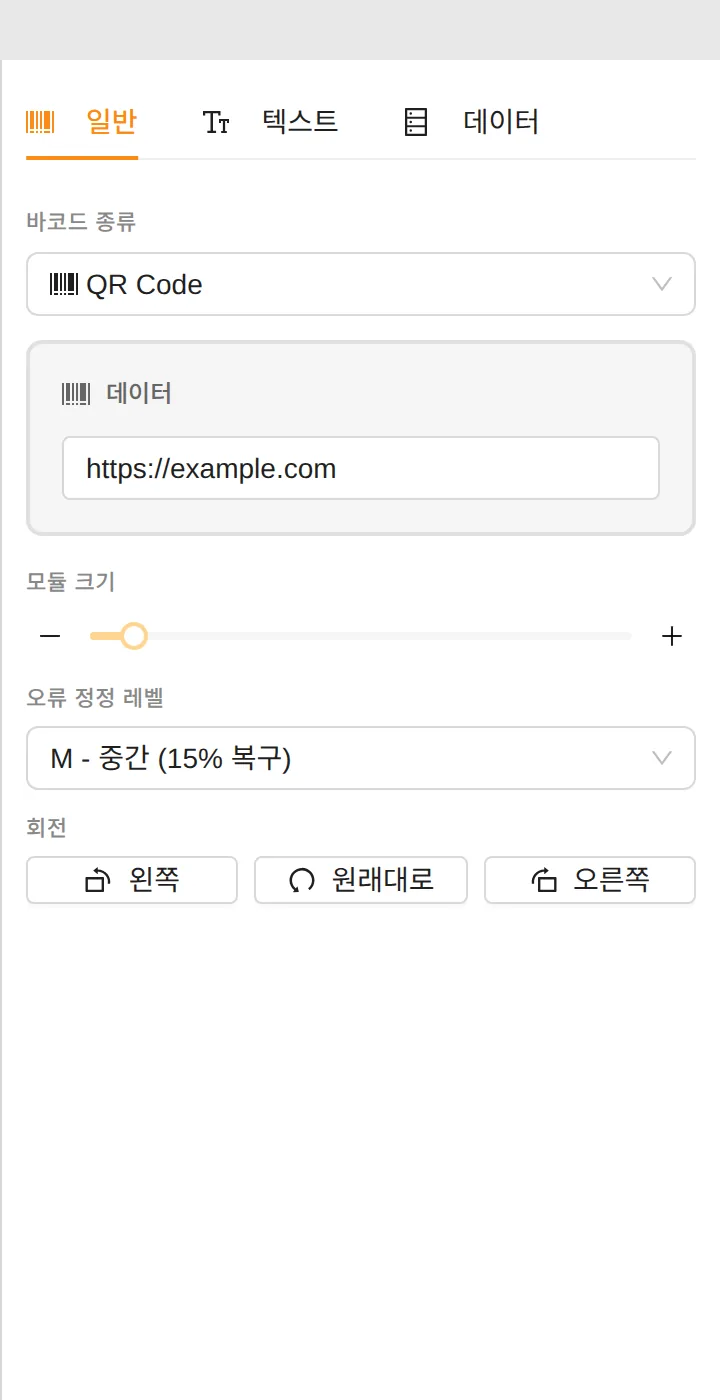
- Taille du module — La taille d’un point (mm). Plus elle est petite, plus le code est dense.
- Niveau de correction d’erreurs — L (7 %) / M (15 %) / Q (25 %) / H (30 %). Un niveau élevé est recommandé si les étiquettes risquent d’être salies.
Codes-barres GS1
Pour la famille GS1 (GS1-128, GS1 QR, GS1 Data Matrix, etc.), utilisez le bouton Configurer les données GS1… pour composer la valeur en combinant des AI (Application Identifiers).

Sélectionnez des codes AI tels que (01) code produit GTIN, (10) numéro de lot, (17) date d’expiration et (21) numéro de série, puis saisissez leurs valeurs. Un code GS1 conforme à la norme est généré et vérifié automatiquement.
Food QR
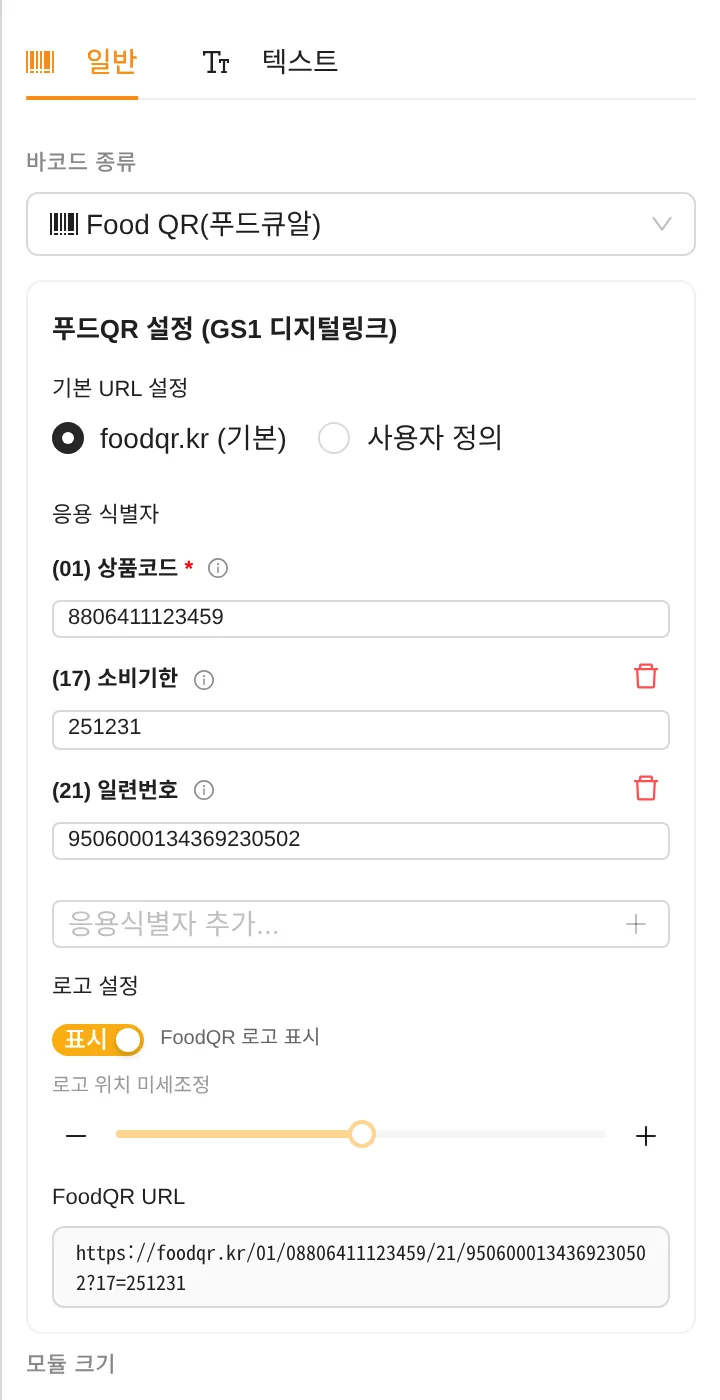
- Prend en charge la spécification Food QR (foodqr.kr) du National Food Safety Information Service coréen.
- Le (01) code produit est obligatoire — si vous saisissez 12 chiffres, le chiffre de contrôle est calculé automatiquement.
- Vous pouvez ajouter des identifiants d’application comme la date limite de consommation (17) et le numéro de série (21), et choisir si le logo FoodQR s’affiche et à quel endroit.