En connectant un fichier Excel contenant une liste de produits, une seule impression produit des étiquettes au contenu différent pour chaque ligne. Les étapes sont : ① concevoir l’étiquette → ② connecter les données → ③ associer les éléments aux colonnes → ④ imprimer.
Charger un fichier
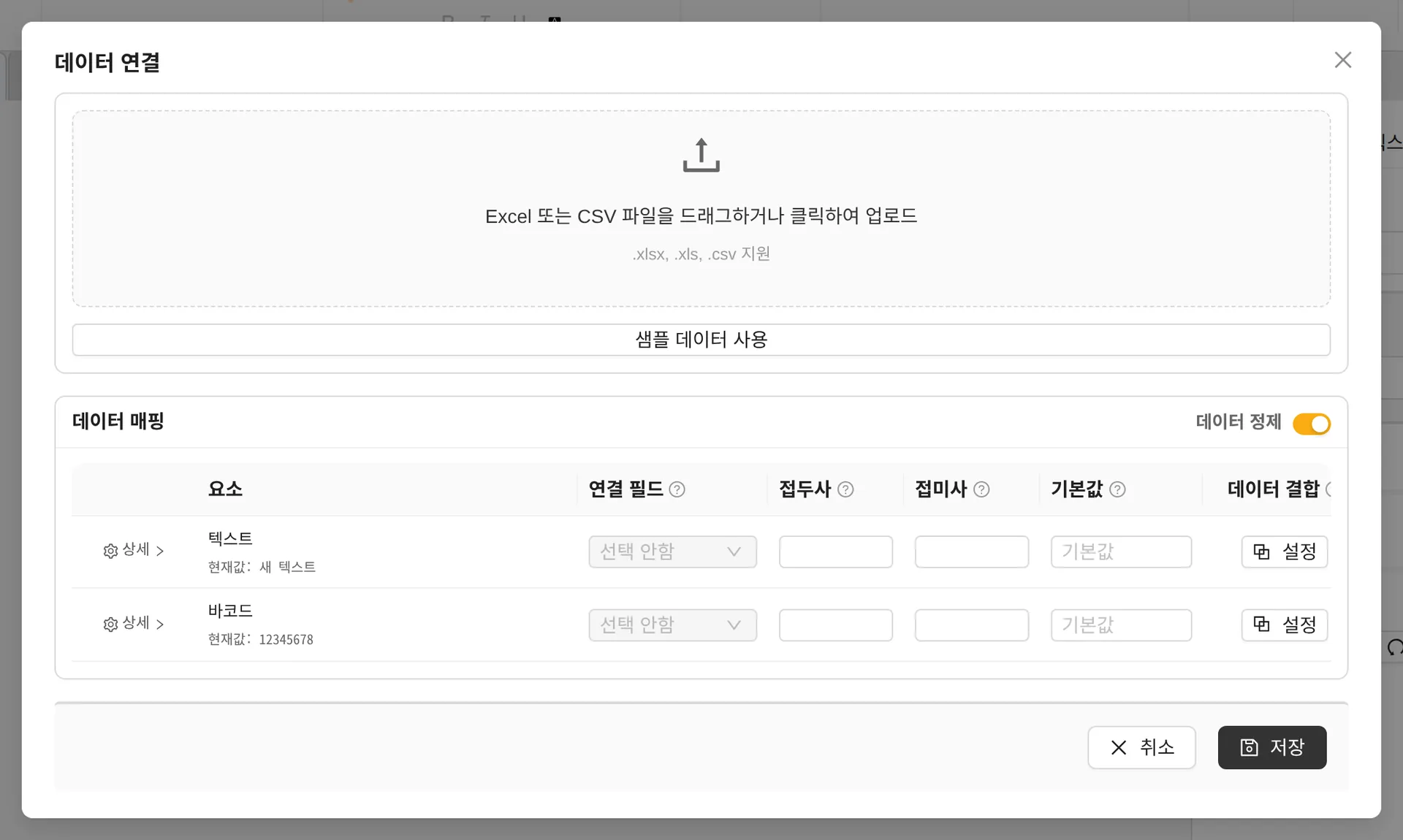
- Glissez-déposez un fichier .xlsx, .xls ou .csv, ou cliquez pour l’importer.
- Si le fichier Excel contient plusieurs feuilles, sélectionnez celle à utiliser.
- Si c’est votre première fois, entraînez-vous avec Utiliser des données exemples.
Mappage des données
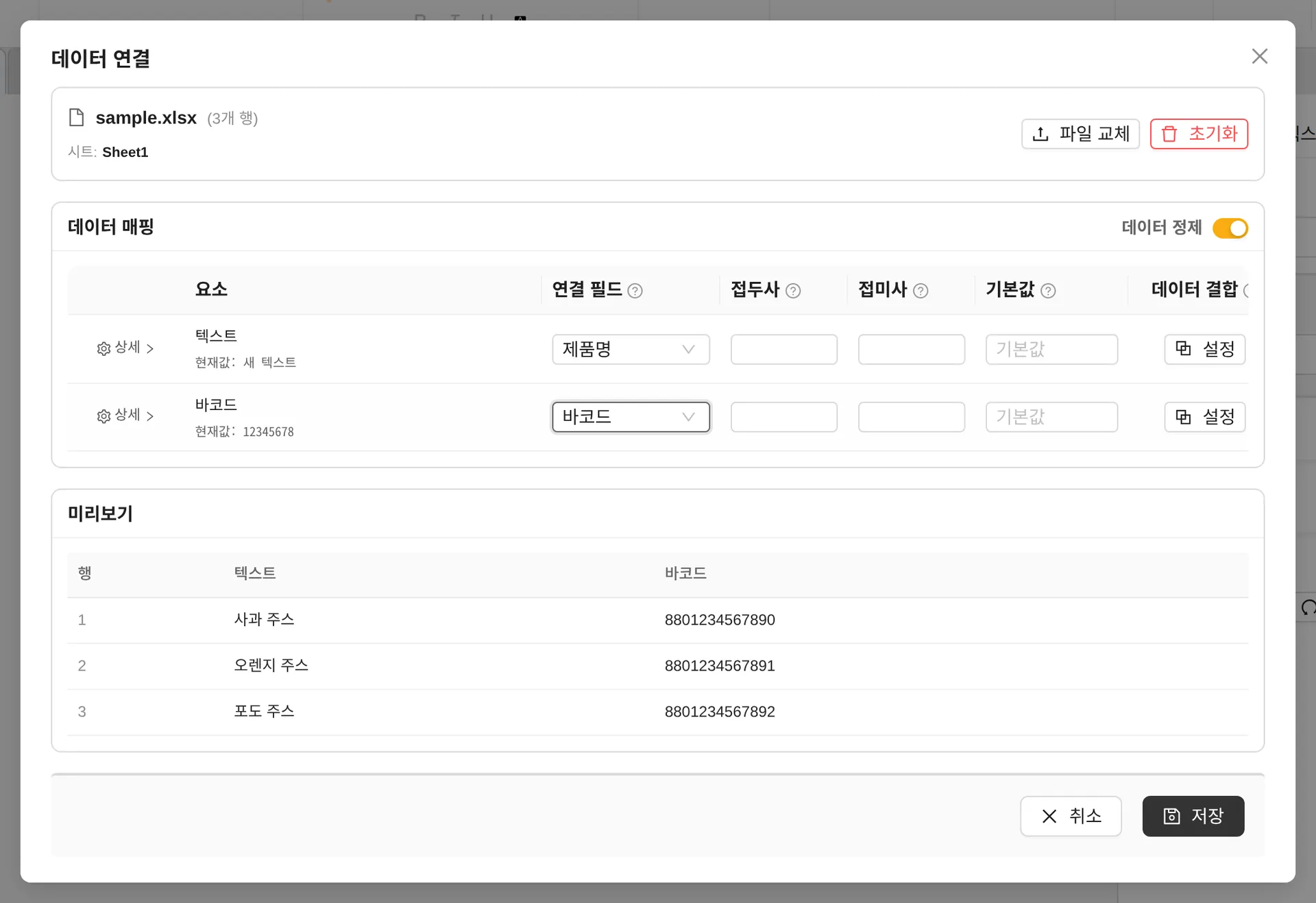
- Champ lié — Attribuez une colonne Excel à chaque texte/code-barres de l’étiquette.
- Préfixe/Suffixe — Ajoute un texte fixe avant ou après la valeur. (par ex. SKU- , -KR)
- Valeur par défaut — La valeur affichée à la place lorsque la cellule est vide
- Nettoyer les données — Supprime automatiquement les espaces inutiles au début et à la fin des cellules (activé par défaut)
- Détails — Convertit les dates Excel dans le format de date souhaité
- Aperçu — Vérifiez sur les 3 premières lignes comment les données réelles sont insérées, puis cliquez sur Enregistrer.
Combiner les données — assembler plusieurs colonnes
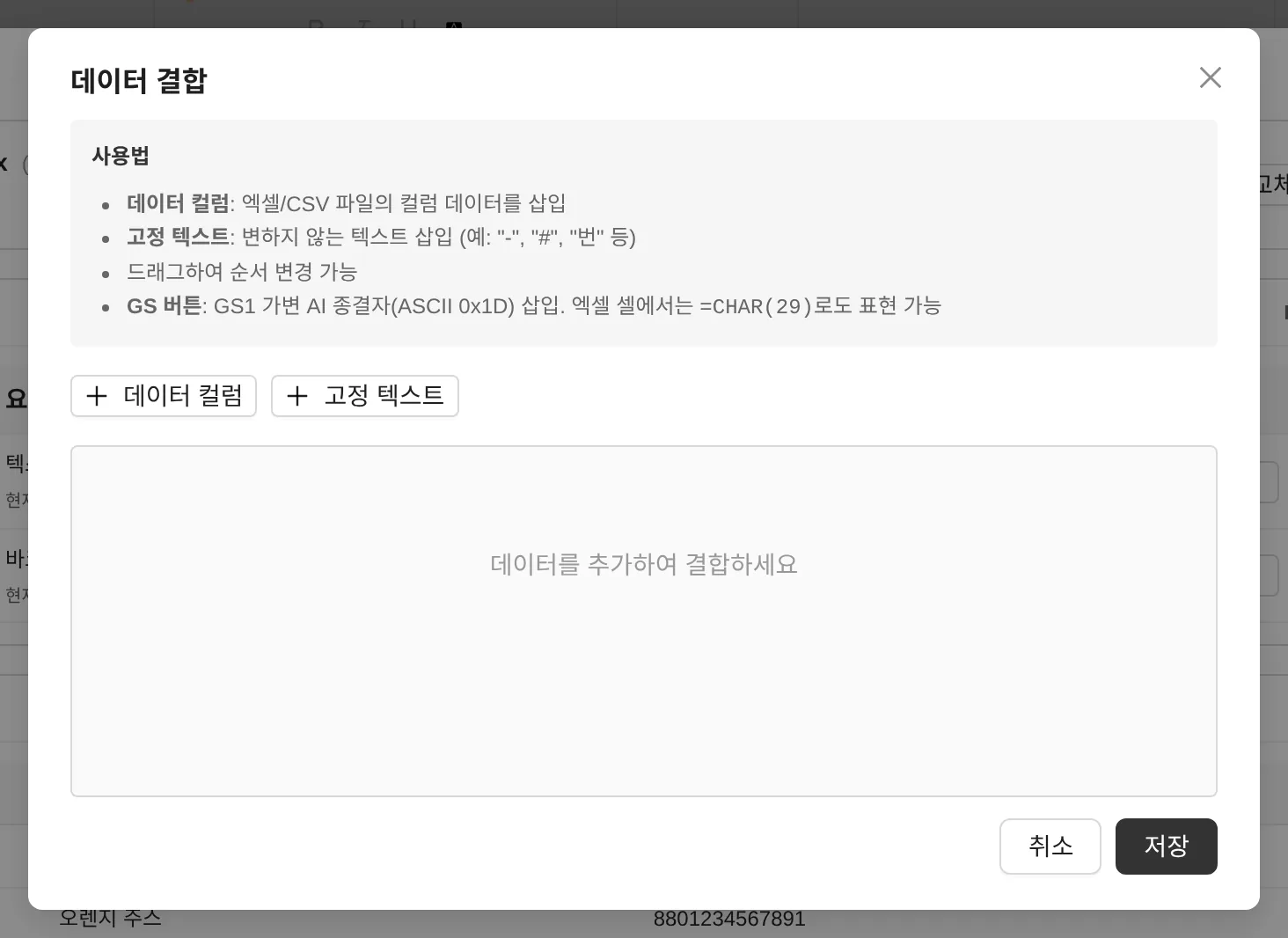
Cliquez sur Réglages sous [Combiner les données] pour assembler dans l’ordre plusieurs colonnes de données et du texte fixe, et les placer dans un seul élément. (par ex. référence + "-" + code couleur) Faites glisser les blocs pour changer leur ordre.
Lier depuis l’élément
![Choix d’un champ dans l’onglet [Données] du texte](/guides/images/data-05-text-binding.webp)
Une fois les données chargées, vous pouvez aussi changer le champ lié en sélectionnant un objet puis, dans le panneau des propriétés, onglet [Données] → Connecter les données Excel.
Imprimer avec des données
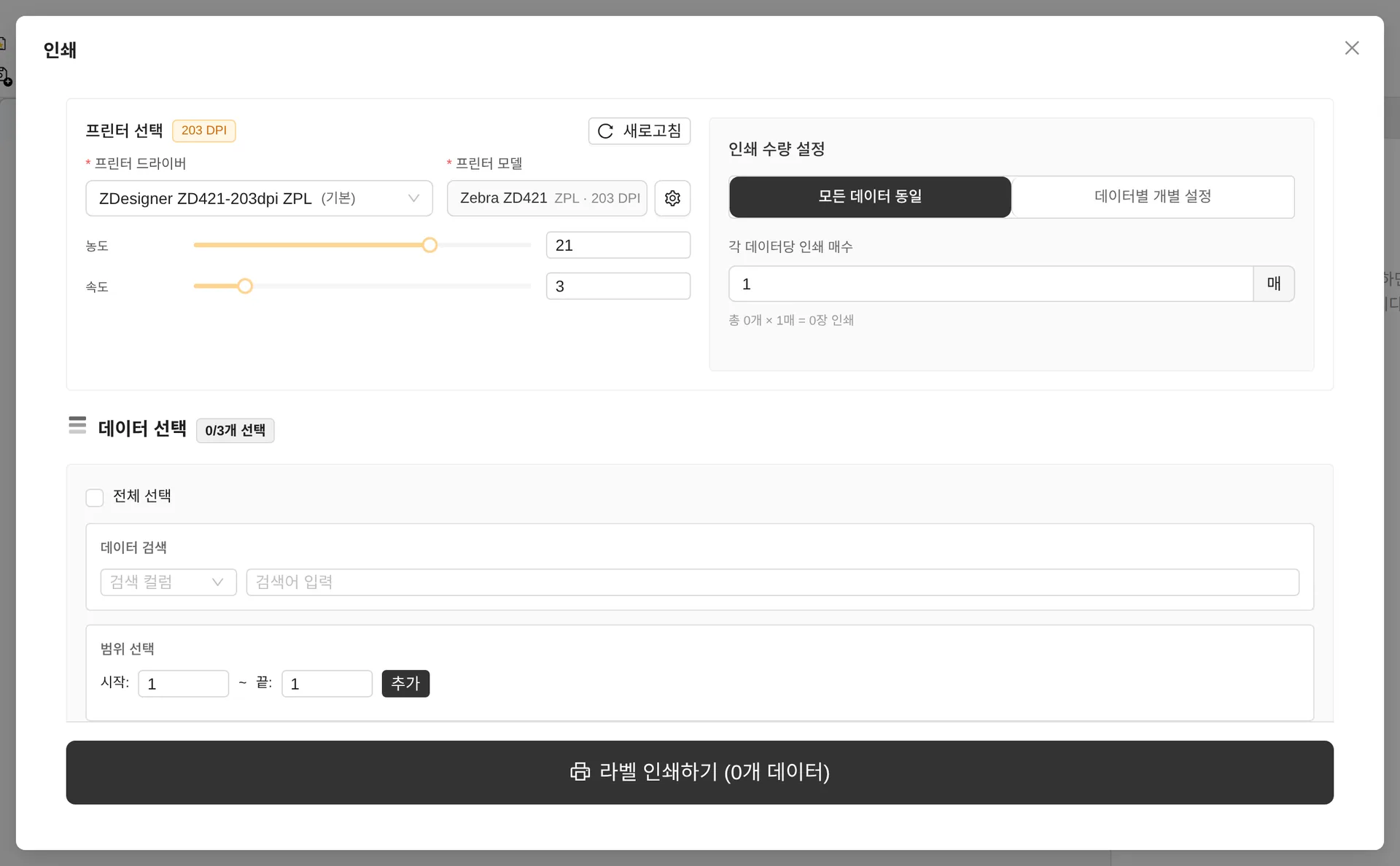
- Réglages de quantité — Identique pour toutes les données (N exemplaires chacune) ou Définir par ligne (indiquer une colonne de quantité)
- Sélectionner les données — Cochez les lignes à imprimer. La recherche et Sélectionner une plage (par ex. lignes 10 à 50) sont également disponibles.
- Les lignes dont le code-barres GS1 échoue à la vérification sont exclues automatiquement.
Si un objet utilise des numéros de série, la connexion de données est verrouillée. Suivez l’avertissement pour supprimer le réglage des numéros de série, puis connectez les données.