Если подключить файл Excel со списком товаров, за одну печать можно получить этикетки с разным содержимым для каждой строки. Порядок работы: ① дизайн этикетки → ② подключение данных → ③ сопоставление элементов и столбцов → ④ печать.
Загрузка файла
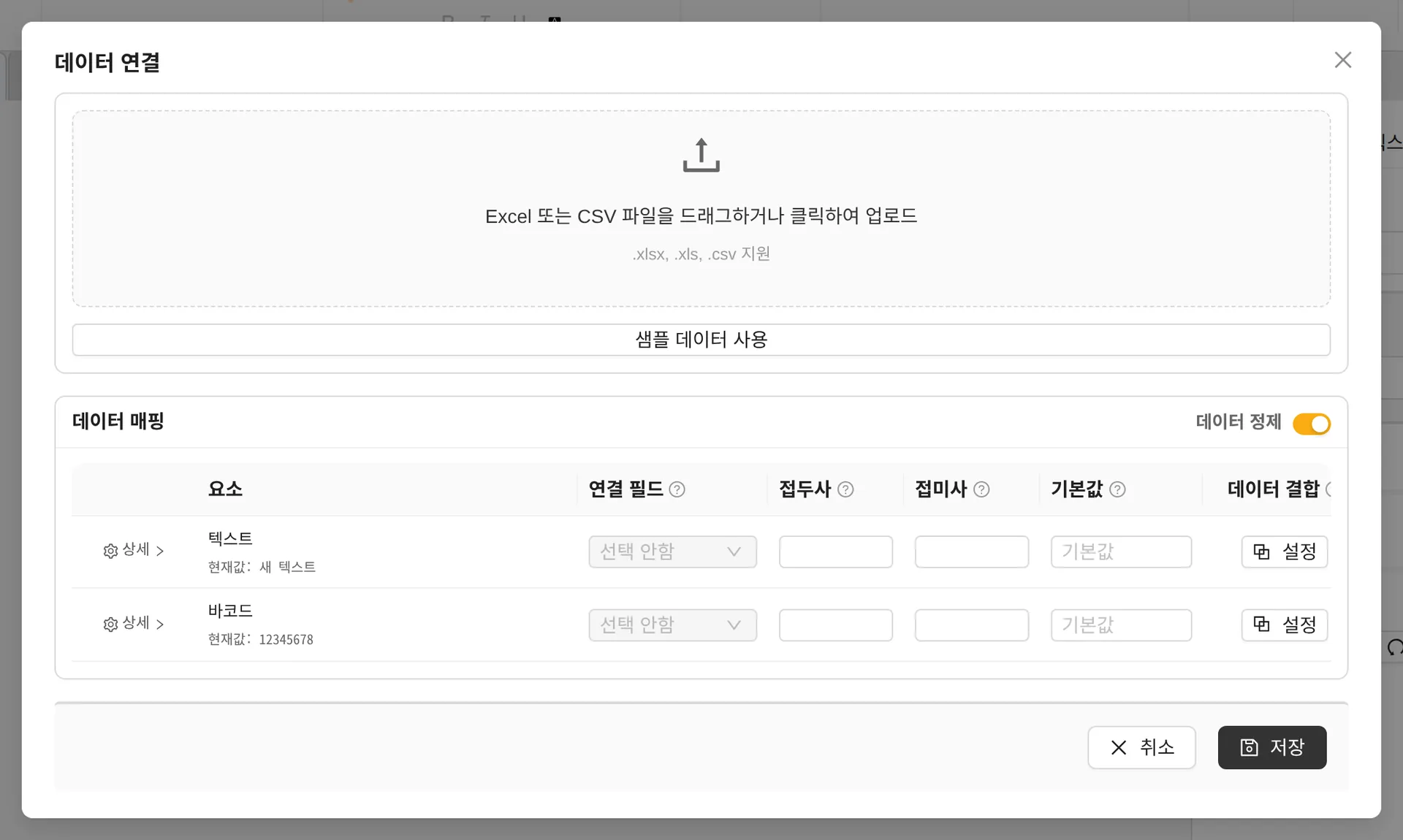
- Перетащите файл .xlsx, .xls или .csv в окно или нажмите, чтобы загрузить его.
- Если в файле Excel несколько листов, выберите нужный лист.
- Если вы делаете это впервые, отработайте порядок действий с помощью кнопки Использовать пример данных.
Сопоставление данных
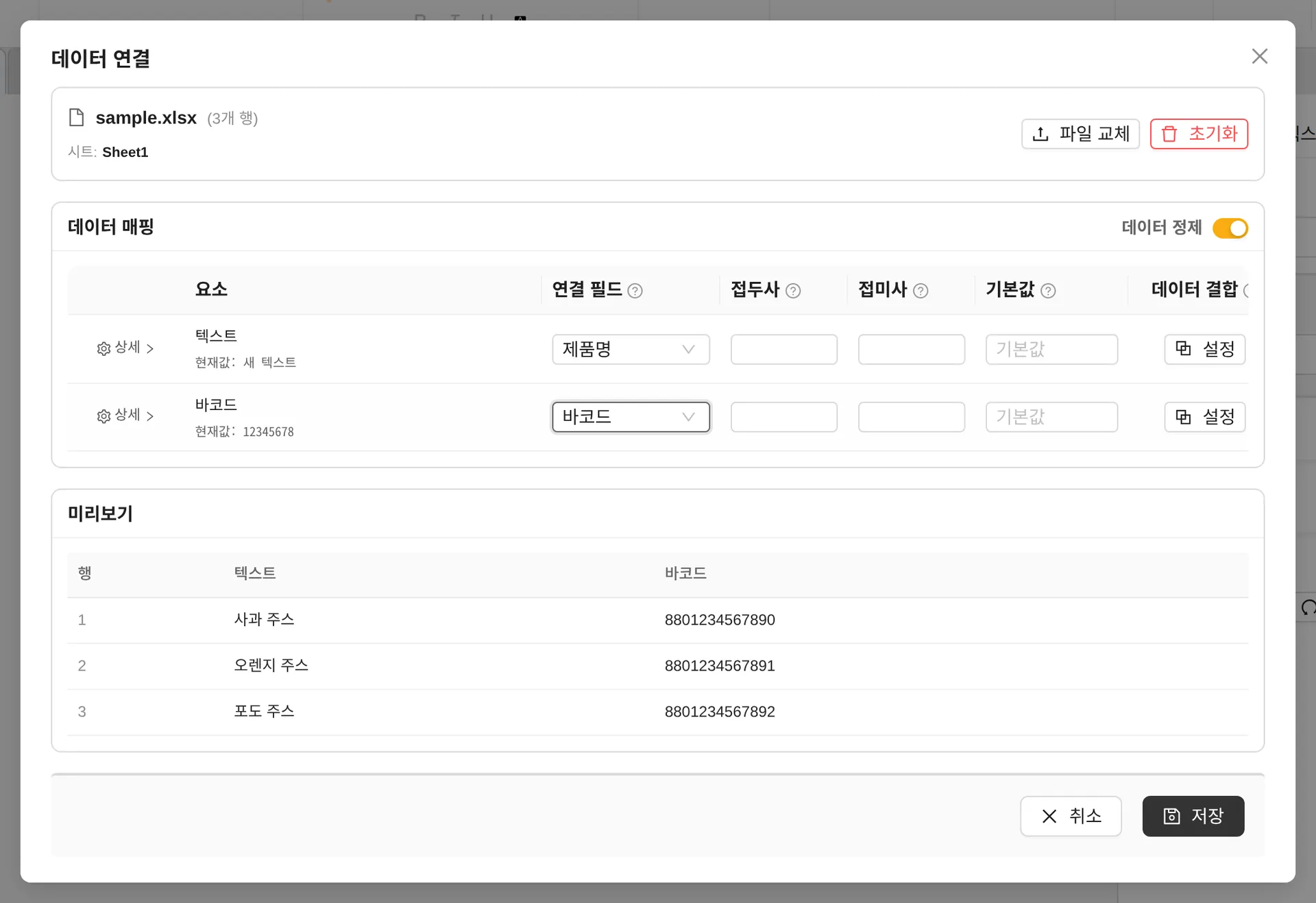
- Связанное поле — назначает столбец Excel каждому тексту/штрихкоду на этикетке.
- Префикс/Суффикс — добавляет постоянный текст до или после значения. (например, SKU- , -KR)
- Значение по умолчанию — значение, которое выводится вместо пустой ячейки
- Очистка данных — автоматически удаляет лишние пробелы в начале и конце ячеек (включено по умолчанию)
- Подробности — преобразует значения дат Excel в нужный формат даты
- Предпросмотр — проверьте, как реальные данные подставляются в первые 3 строки, затем нажмите Сохранить.
Объединение данных — соединение нескольких столбцов
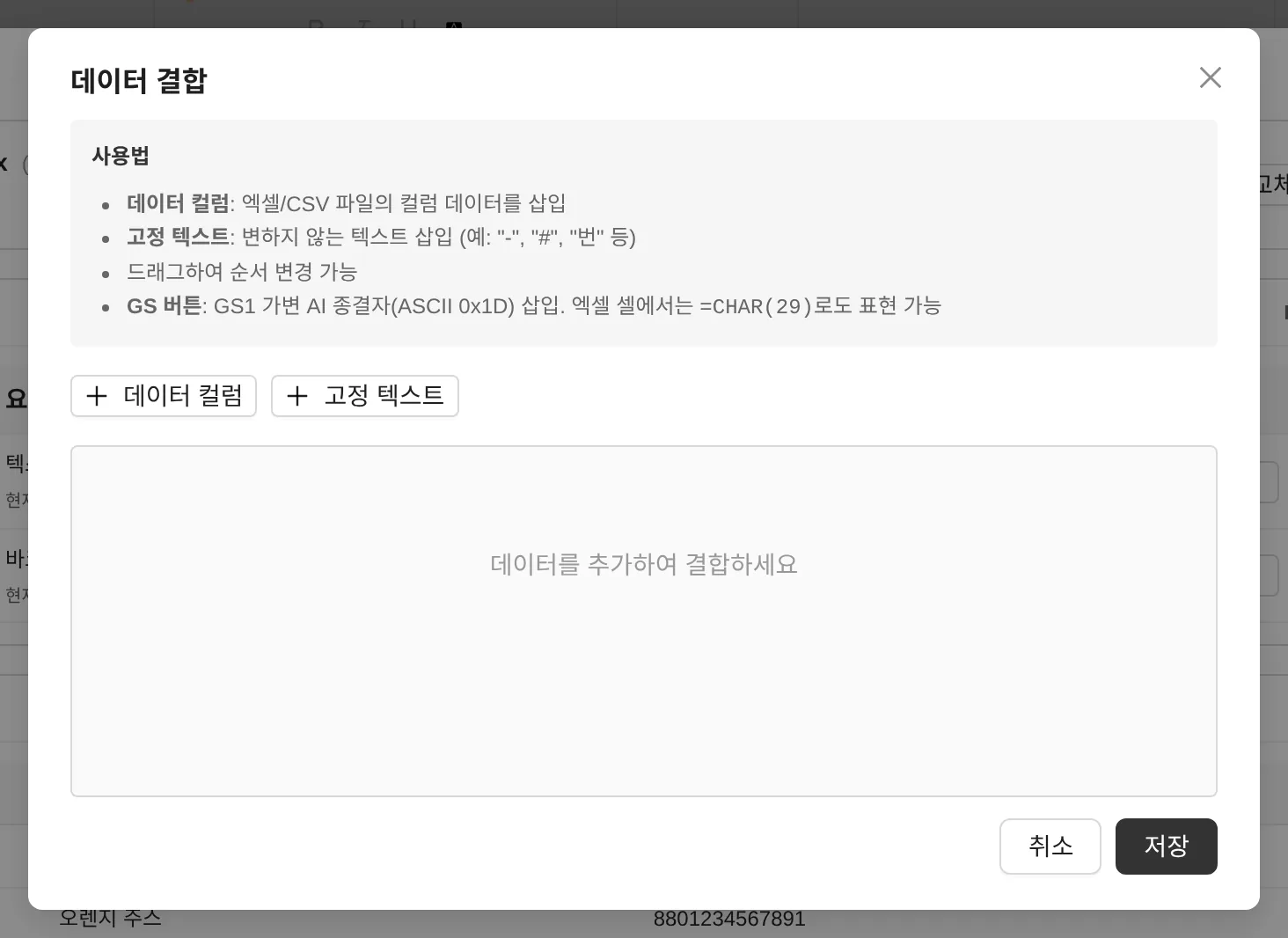
Нажмите Настройки в разделе [Объединить данные], чтобы соединить по порядку несколько столбцов данных и постоянный текст и поместить результат в один элемент. (например, артикул + "-" + код цвета) Порядок блоков меняется перетаскиванием.
Связывание со стороны элемента
![Выбор поля на вкладке [Данные] текста](/guides/images/data-05-text-binding.webp)
После загрузки данных связанное поле можно изменить и так: выделите объект и откройте на панели свойств вкладка [Данные] → Подключить данные Excel.
Печать с данными
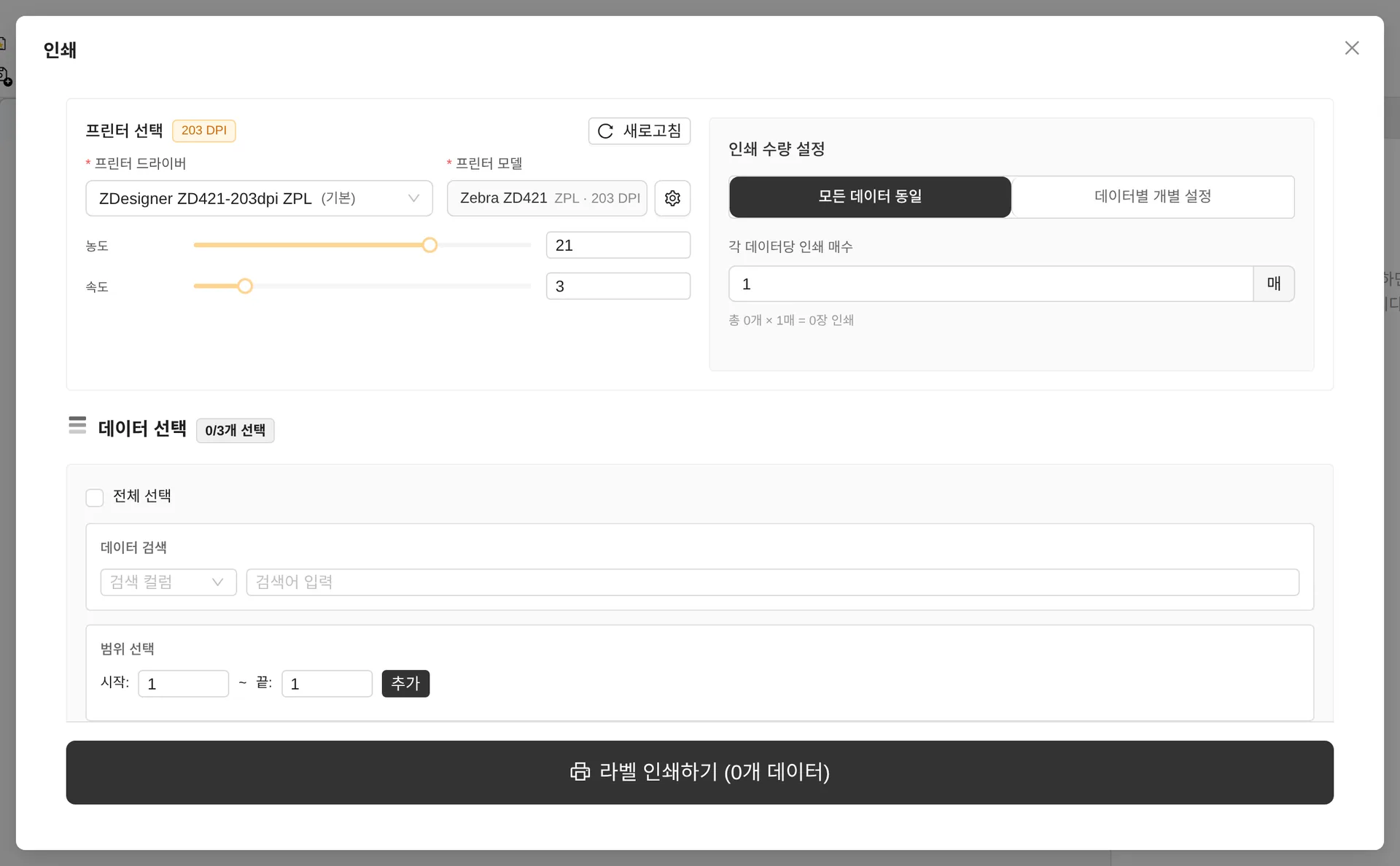
- Настройки количества печати — одинаково для всех данных (по N шт. каждой) или Задать для каждой записи (указывается столбец с количеством)
- Выбрать данные — отметьте строки для печати. Поддерживаются поиск и Выбрать диапазон (например, строки 10–50).
- Строки, в которых штрихкод GS1 не прошёл проверку, исключаются автоматически.
Если какой-либо объект использует серийные номера, подключение данных блокируется. Следуя уведомлению, отмените настройку серийных номеров, а затем подключите данные.