Подключив данные Excel/CSV, можно печатать отдельную этикетку для каждой строки. Если сохранить документ в формате GLB, его можно снова открыть вместе со встроенными данными, настройками мультиэтикеток и сведениями о связанных товарах.
Сохранение и открытие
- Сохранить (Ctrl+S) — сохраняет документ в собственном формате GoodLabel .glb. Команда Сохранить как также находится в группе [Файл] на ленте.
- Открыть (Ctrl+O) — открывает файлы .glb (включая файлы .lbl старых версий).
- Дважды щёлкните по сохранённому файлу .glb, чтобы запустить программу и открыть файл на новой вкладке.
- Список недавних файлов хранит до 10 файлов, 5 из них отображаются на начальном экране.
По окончании печати ход нумерации серийных номеров и настройки печати автоматически сохраняются в открытом файле .glb. При следующем открытии файла можно продолжить печать с того места, где вы остановились.
Вкладки документов

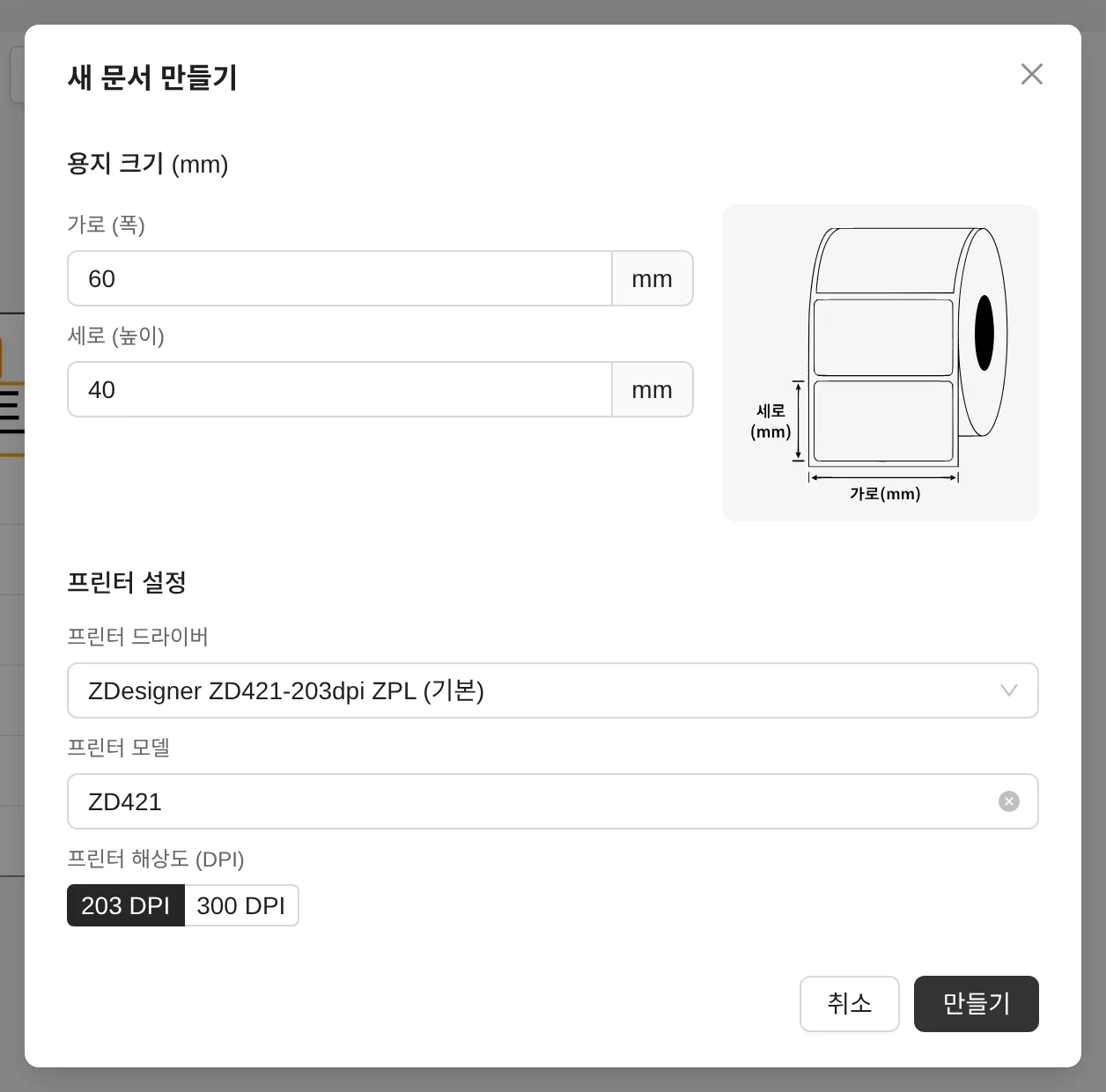
- Кнопкой + справа от вкладок можно добавить новый документ и работать с несколькими этикетками одновременно.
- Красная точка (•) после имени вкладки означает, что в документе есть несохранённые изменения.
- Если при закрытии вкладки кнопкой × есть изменения, появляется запрос «Сохранить изменения в документе?», и можно выбрать Сохранить / Не сохранять / Отмена.
Проверка версии и обновление
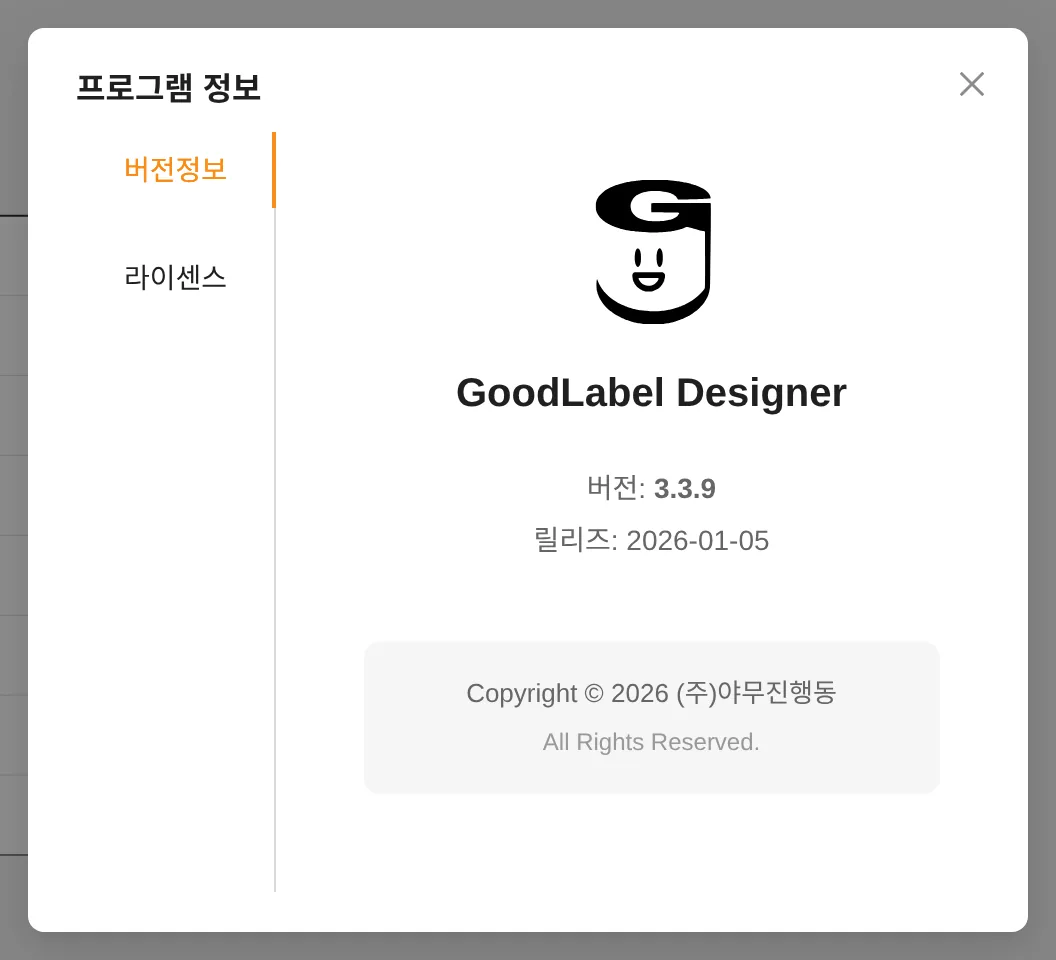
Обновления распространяются автоматически. Когда обновление интерфейса готово, появляется окно «Обновление интерфейса», в котором его можно сразу применить; текущая работа сохраняется автоматически.