Conecte dados do Excel/CSV para imprimir uma etiqueta diferente para cada linha. Ao salvar em GLB, você pode reabrir o documento junto com os dados incluídos, as configurações de várias etiquetas e as informações dos produtos vinculados.
Salvar e abrir
- Salvar (Ctrl+S) — Salva em um arquivo .glb próprio do GoodLabel. Salvar como também fica no grupo [Arquivo] da faixa de opções.
- Abrir (Ctrl+O) — Abre arquivos .glb (incluindo os antigos .lbl).
- Clique duas vezes em um arquivo .glb salvo para iniciar o programa e abrir o arquivo em uma nova aba.
- A lista de arquivos recentes guarda até 10 arquivos, e 5 deles aparecem na tela inicial.
Ao terminar a impressão, o andamento da numeração serial e as configurações de impressão são salvos automaticamente no arquivo .glb aberto. Na próxima vez que abrir o arquivo, você pode continuar imprimindo de onde parou.
Várias abas de documentos

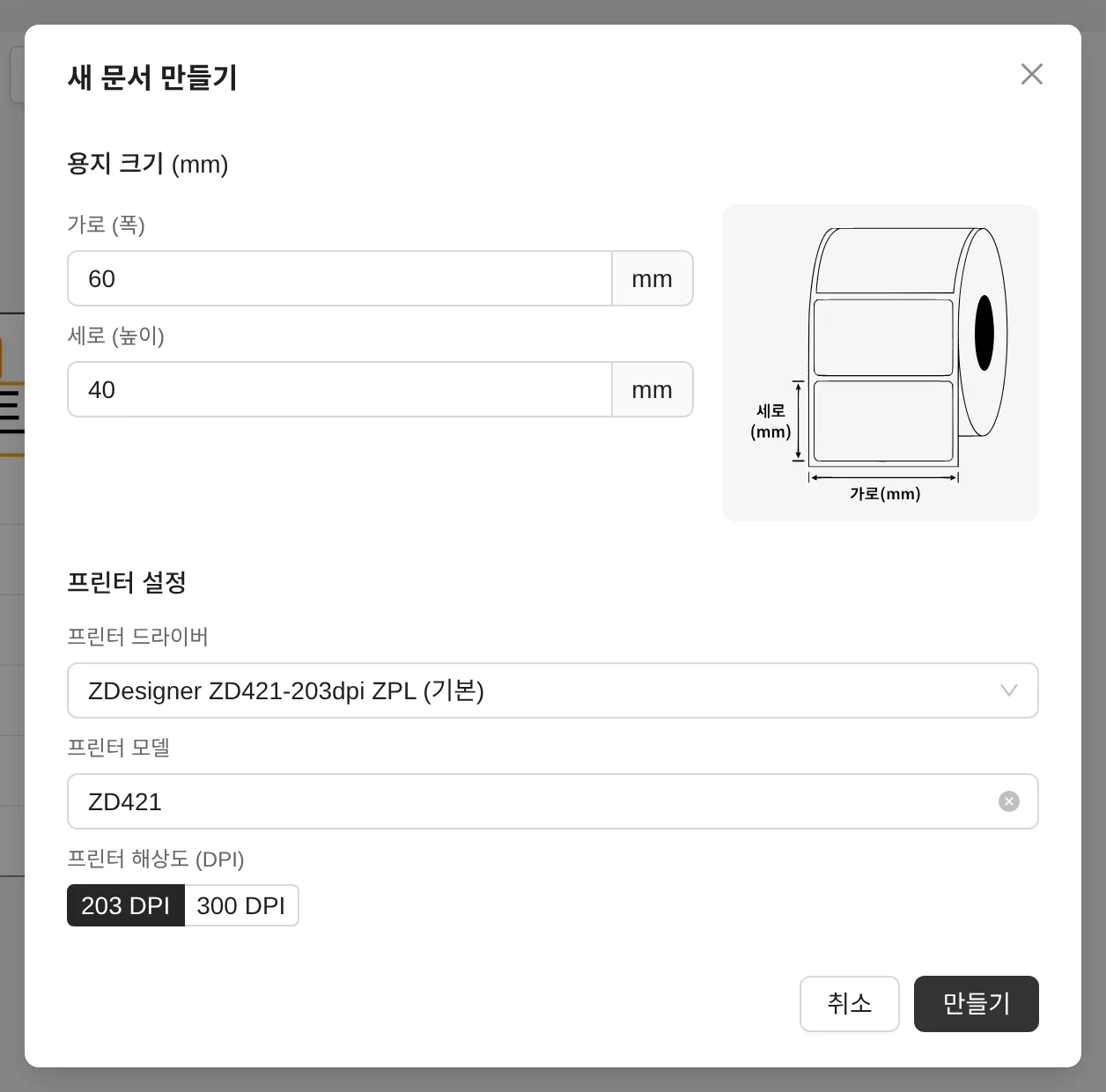
- Use o botão + à direita das abas para adicionar um novo documento e trabalhar em várias etiquetas ao mesmo tempo.
- Um ponto vermelho (•) depois do nome da aba indica que há alterações ainda não salvas.
- Se houver alterações ao clicar no × de uma aba para fechá-la, aparece a confirmação "Salvar as alterações do documento?", e você pode escolher Salvar / Não salvar / Cancelar.
Verificar a versão e atualizar
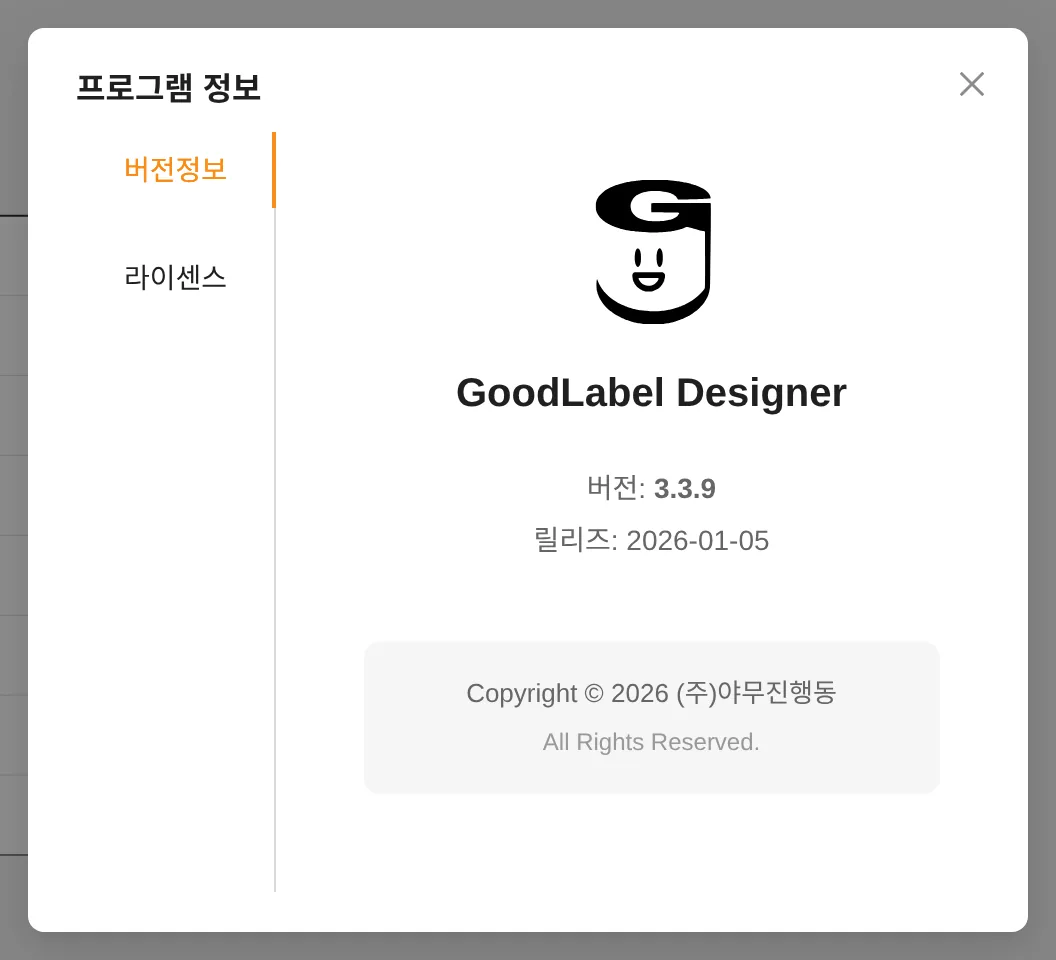
As atualizações são distribuídas automaticamente. Quando uma atualização da interface está pronta, aparece a janela "Atualização da interface" para que você a aplique na hora, e o trabalho em andamento é salvo automaticamente.