O programa imprime pelo driver do Windows ou, nas impressoras compatíveis, por impressão rasterizada. Há suporte para ZPL · TSPL · EPL · EZPL e predefinições SATO. Escolha 203 · 300 · 600 DPI de acordo com o seu modelo e confira também a mídia e o ribbon.
Imprimir
Clique no botão Imprimir da faixa de opções ou no botão preto Imprimir no canto inferior direito da tela de edição.
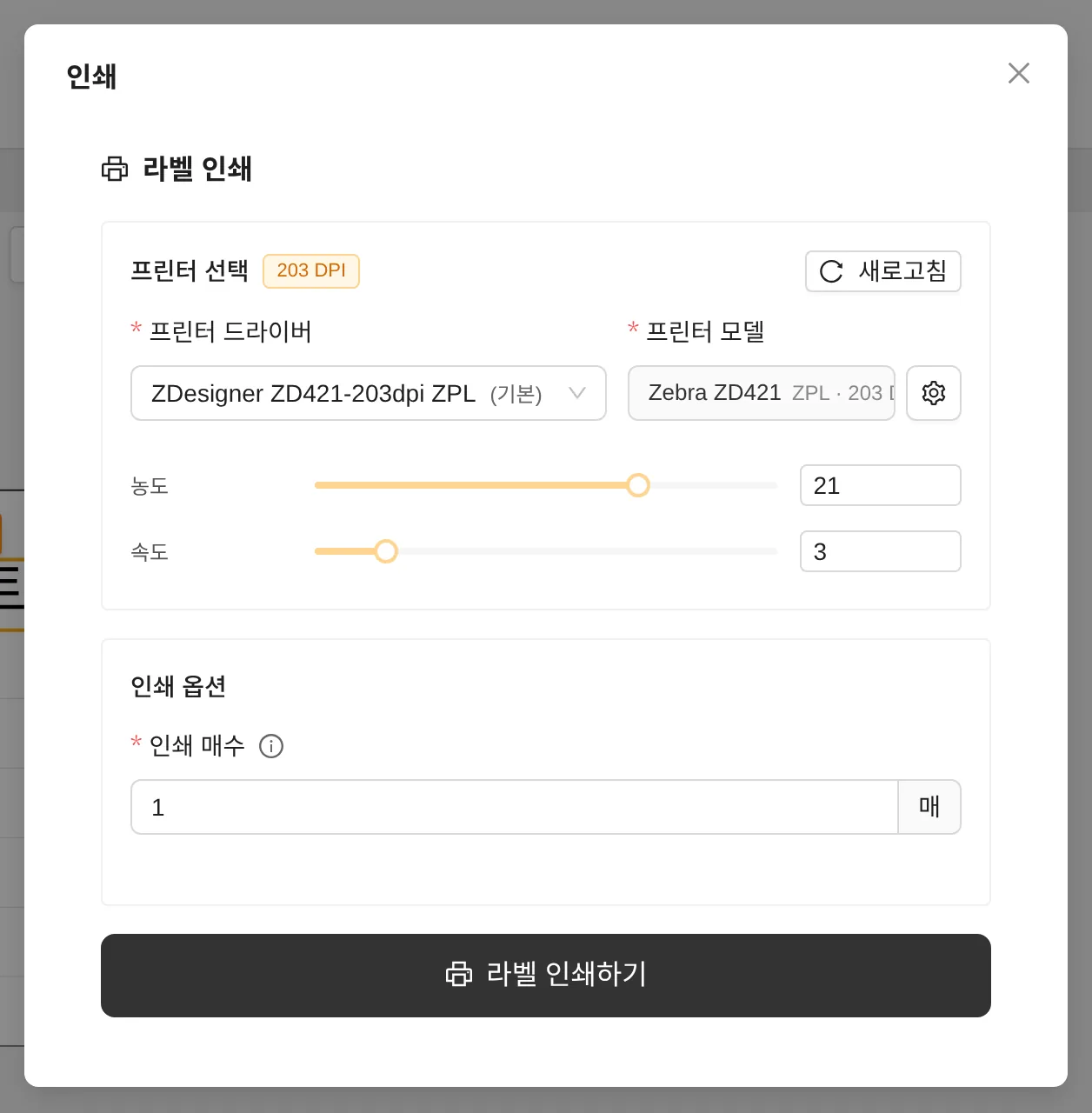
- Driver da impressora / modelo — Confira o status e use o botão de engrenagem para alterar o modelo e a resolução.
- Densidade — Intensidade da impressão / Velocidade — Velocidade de impressão. A faixa adequada à linguagem de comandos da impressora é aplicada automaticamente.
- Cópias — Quantas cópias da mesma etiqueta imprimir
- Quantidade de impressão — Quando há elementos de número de série ou de data, a quantidade de etiquetas impressas em sequência enquanto o número aumenta
| Linguagem de comandos da impressora | Faixa de densidade (padrão) | Faixa de velocidade (padrão) |
|---|---|---|
| ZPL (Zebra etc.) | 0–30 (21) | 1–14 (3) |
| TSPL (TSC etc.) | 0–15 (11) | 1–10 (3) |
| EZPL (Godex etc.) | 0–19 (13) | 1–7 (3) |
Configurações da impressora
Gerencie o tamanho da etiqueta, a resolução e as opções de mídia em Configurações da impressora na faixa de opções (ou clicando na barra de informações da etiqueta).
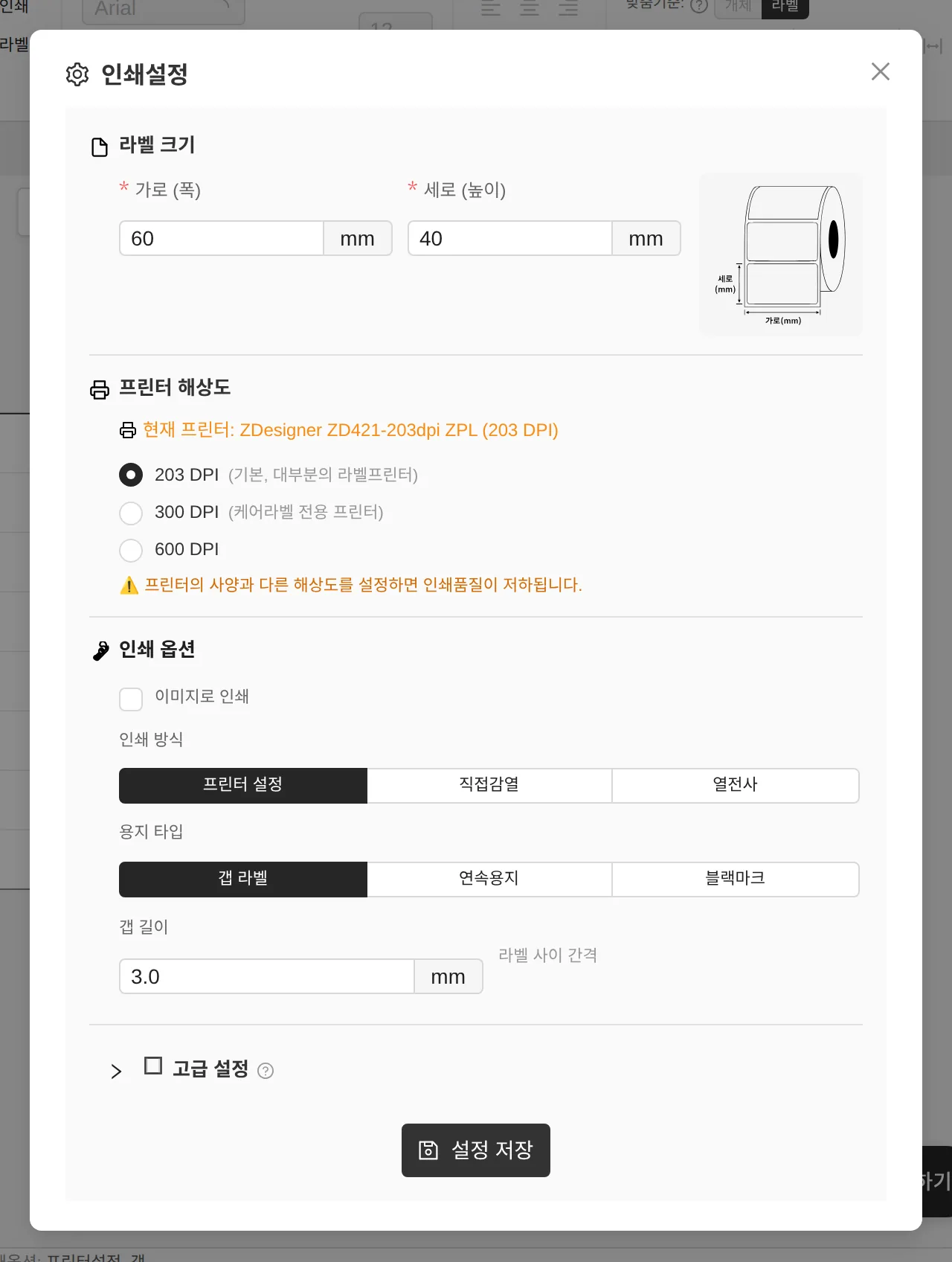
- Tamanho da etiqueta — Alterar a largura/altura (mm)
- Resolução da impressora — 203/300/600 DPI. Se for diferente das especificações da impressora, a qualidade cai.
- Opções de impressão — Imprimir como imagem, método de impressão (Configurações da impressora / Térmica direta / Transferência térmica), tipo de mídia (Etiquetas com intervalo / Mídia contínua / Marca preta), comprimento do intervalo
Configurações avançadas — ajuste fino da posição de impressão

- Margem esquerda/direita — 0–3,5 mm
- Deslocamento vertical — Se a impressão sair deslocada para baixo, use um valor negativo (-) para puxá-la para cima. (de −20 a 20 mm)
- Posição de destaque — Ajusta, em pontos, a posição de destaque em impressoras ZPL
Impressão em lote
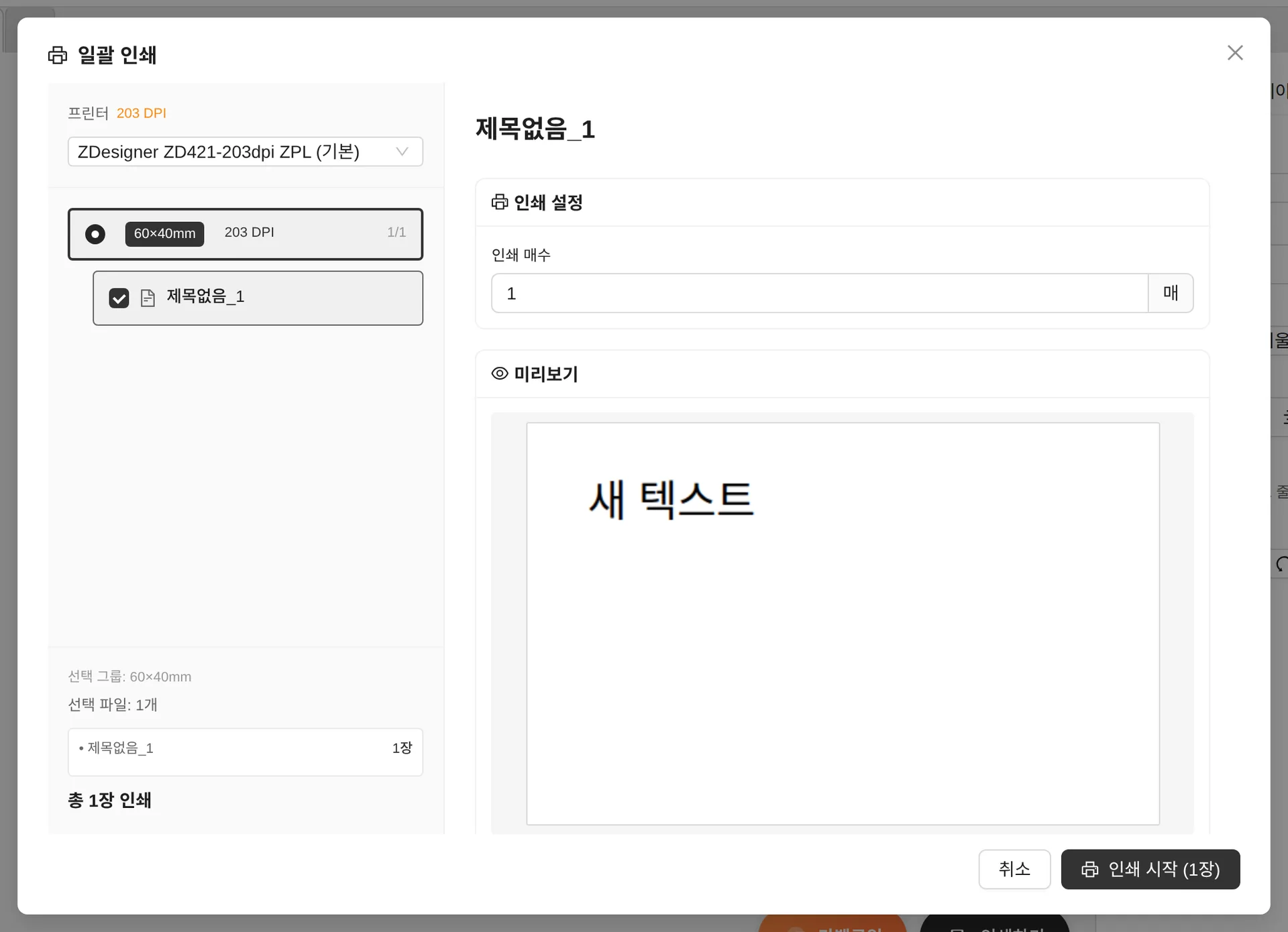
Reúne os documentos abertos em várias abas em grupos por tamanho e imprime todos de uma vez. Defina o número de cópias de cada documento, confira com Visualização e inicie a impressão. (Documentos de várias etiquetas são impressos diretamente na própria aba.)
Solução de problemas da impressora
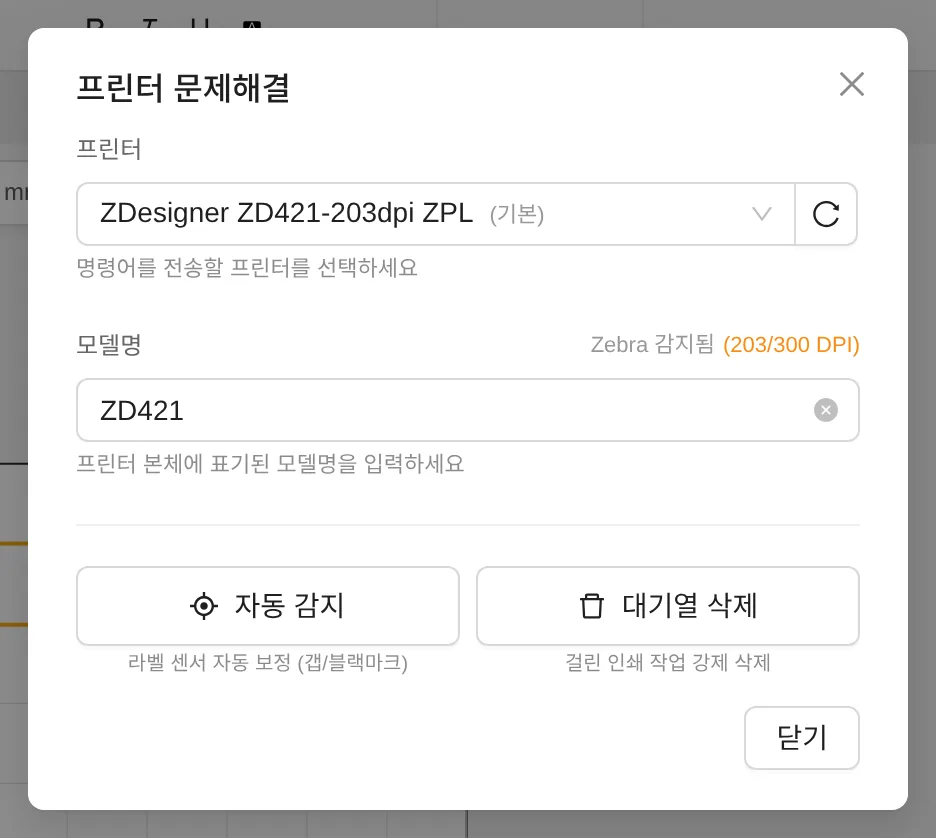
- Se as etiquetas saírem desalinhadas ou em branco, execute Detectar mídia (calibração automática do sensor de etiquetas).
- Se a impressão estiver parada, use Limpar fila para forçar a exclusão dos trabalhos travados. (Somente Windows)
- Local: ≫ → Solução de problemas, no canto superior direito