Chương trình in qua trình điều khiển Windows, hoặc bằng in raster trên các máy in được hỗ trợ. Có hỗ trợ ZPL · TSPL · EPL · EZPL và các cấu hình sẵn cho SATO. Chọn 203 · 300 · 600 DPI cho phù hợp với mẫu máy, đồng thời kiểm tra cả giấy và ruy băng.
Tính năng in qua cổng nối tiếp chưa dùng được trong phiên bản phát hành hiện tại. Hãy dùng in thông thường qua trình điều khiển/raster.
In
Nhấp nút In trên ribbon hoặc nút In màu đen ở góc dưới bên phải vùng vẽ.
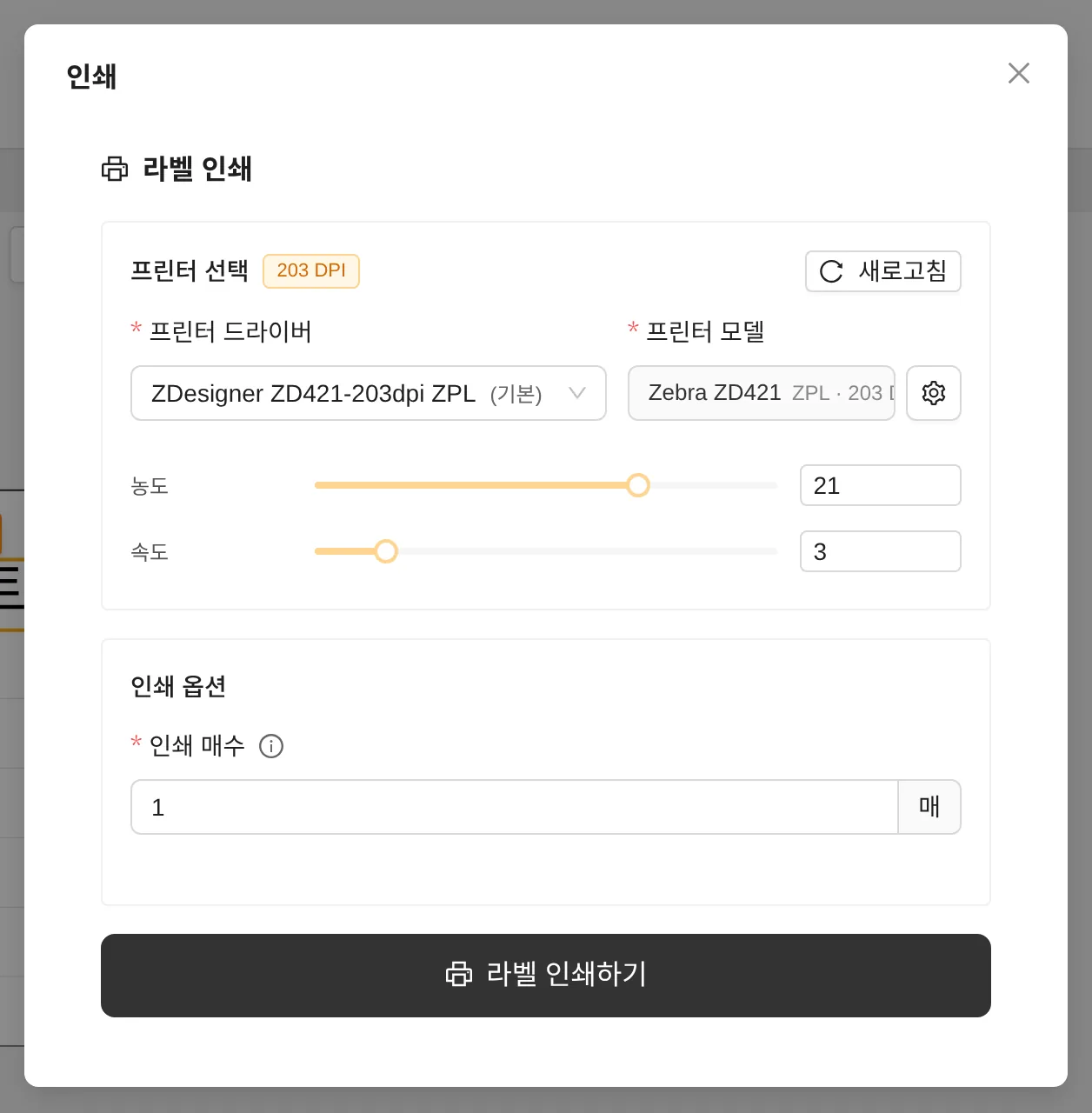
- Trình điều khiển máy in / mẫu máy — Kiểm tra trạng thái, và dùng nút bánh răng để đổi mẫu máy và độ phân giải.
- Độ đậm — Mức đậm khi in / Tốc độ — Tốc độ in. Phạm vi phù hợp với ngôn ngữ lệnh của máy in được áp dụng tự động.
- Số bản — Số bản in của cùng một nhãn
- Số lượng in — Khi có phần tử số sê-ri hoặc ngày, đây là số nhãn được in liên tiếp trong khi số tăng dần
| Ngôn ngữ lệnh máy in | Phạm vi độ đậm (mặc định) | Phạm vi tốc độ (mặc định) |
|---|---|---|
| ZPL (Zebra, v.v.) | 0–30 (21) | 1–14 (3) |
| TSPL (TSC, v.v.) | 0–15 (11) | 1–10 (3) |
| EZPL (Godex, v.v.) | 0–19 (13) | 1–7 (3) |
Máy in ZPL · TSPL · EZPL dùng in RAW tốc độ cao, không đi qua trình điều khiển. Các máy in khác, hoặc lệnh in có đánh dấu In dạng ảnh, sẽ in qua trình điều khiển Windows. Nếu chất lượng in có vẻ không đúng, hãy kiểm tra cài đặt phối màu (dithering) của trình điều khiển.
Cài đặt máy in
Quản lý kích thước nhãn, độ phân giải và tùy chọn giấy trong Cài đặt máy in trên ribbon (hoặc bằng cách nhấp vào thanh thông tin nhãn).
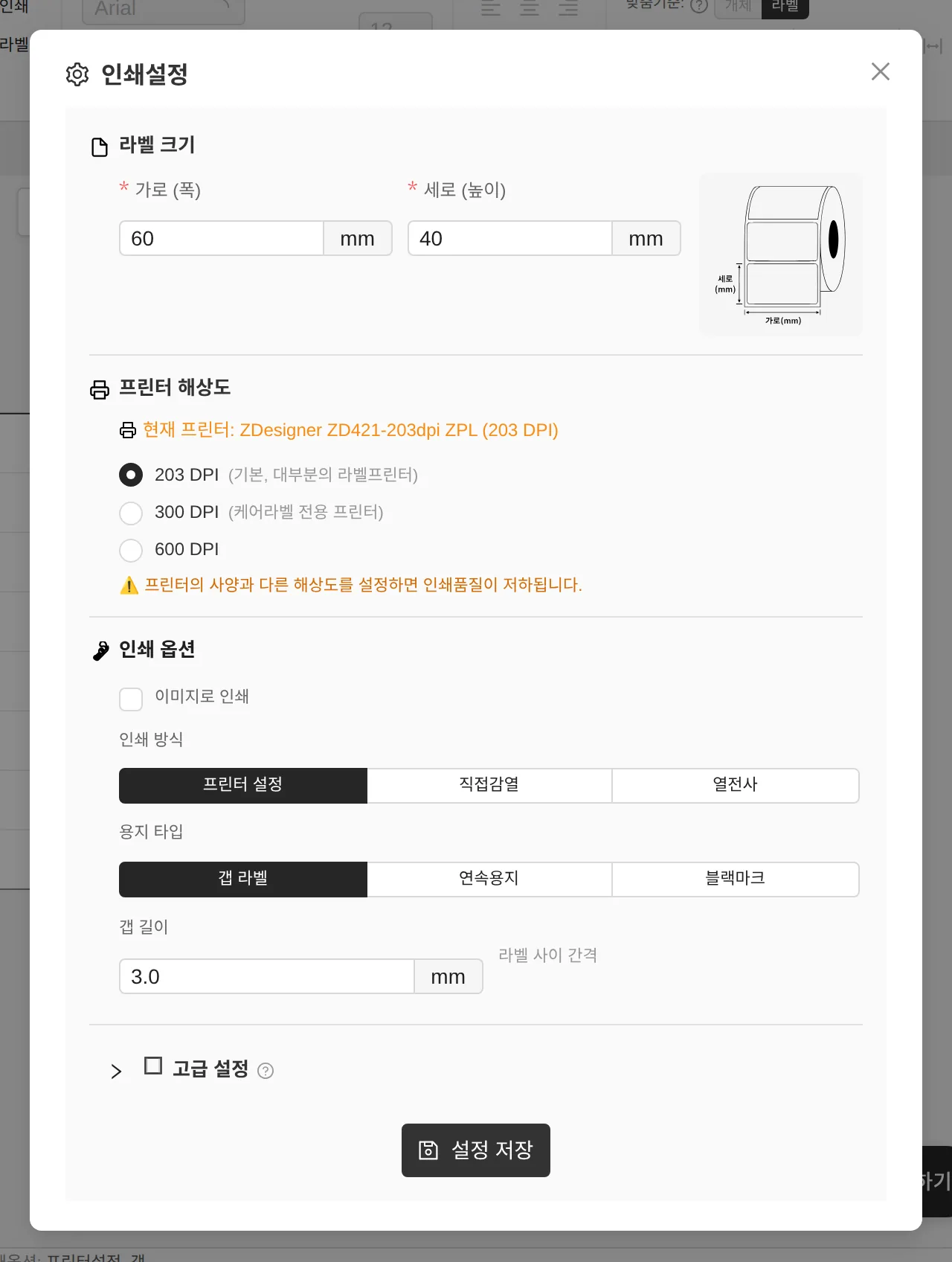
- Kích thước nhãn — Đổi chiều rộng/chiều cao (mm)
- Độ phân giải máy in — 203/300/600 DPI. Nếu khác với thông số của máy in, chất lượng in sẽ giảm.
- Tùy chọn in — In dạng ảnh, phương thức in (Cài đặt máy in / Nhiệt trực tiếp / Truyền nhiệt), loại giấy (Nhãn có khe hở / Giấy liên tục / Dấu đen), chiều dài khe
Cài đặt nâng cao — tinh chỉnh vị trí in

- Lề trái/phải — 0–3.5 mm
- Độ lệch dọc — Nếu bản in bị lệch xuống, hãy dùng giá trị âm (-) để kéo lên. (−20 đến 20 mm)
- Vị trí xé — Chỉnh vị trí xé giấy theo đơn vị điểm trên máy in ZPL
In hàng loạt
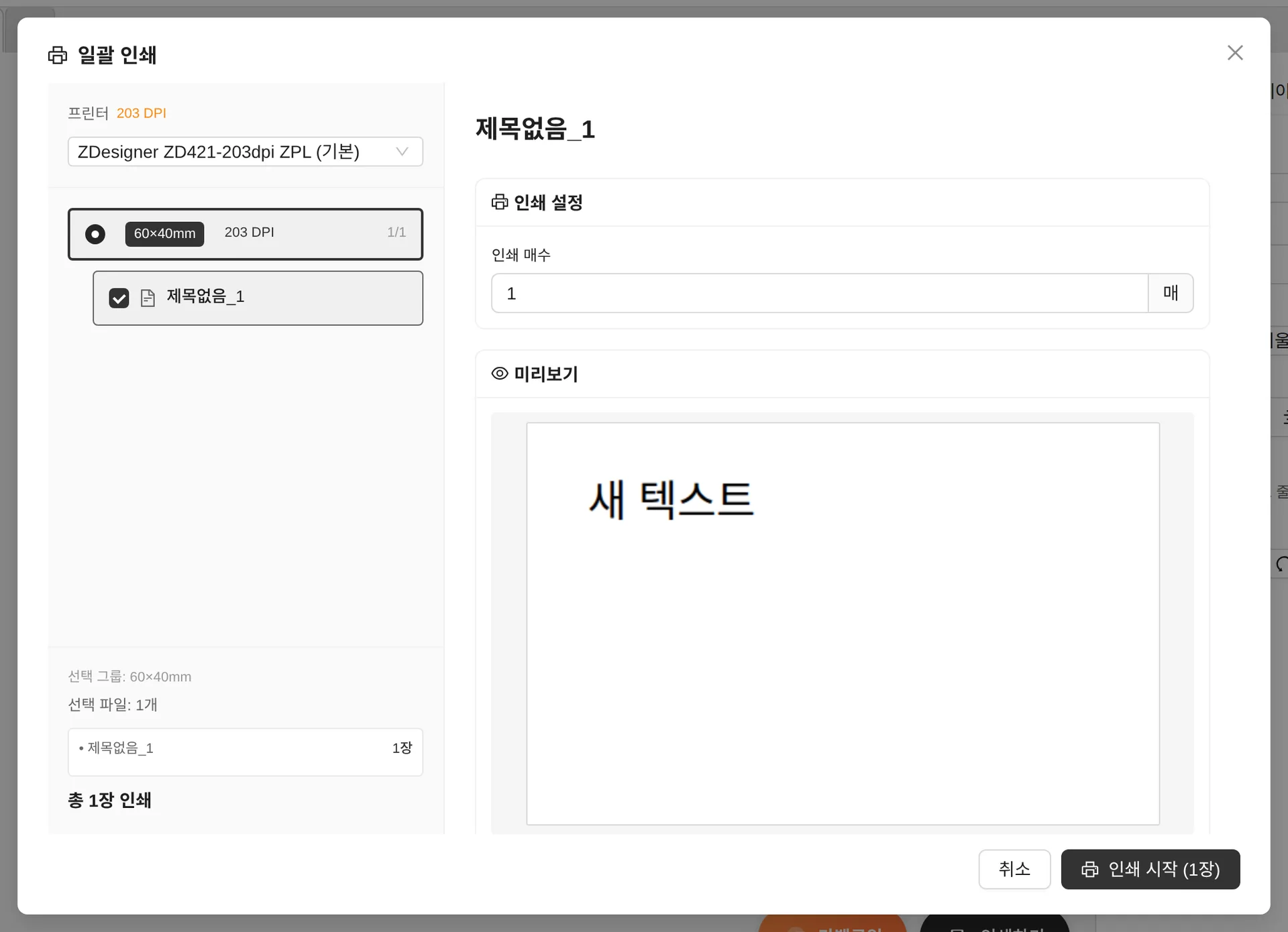
Gom các tài liệu đang mở ở nhiều thẻ thành nhóm theo kích thước và in cùng lúc. Đặt số bản cho từng tài liệu, kiểm tra bằng Xem trước, rồi bắt đầu in. (Tài liệu nhiều nhãn cần in trực tiếp từ thẻ của chính nó.)
Khắc phục sự cố máy in
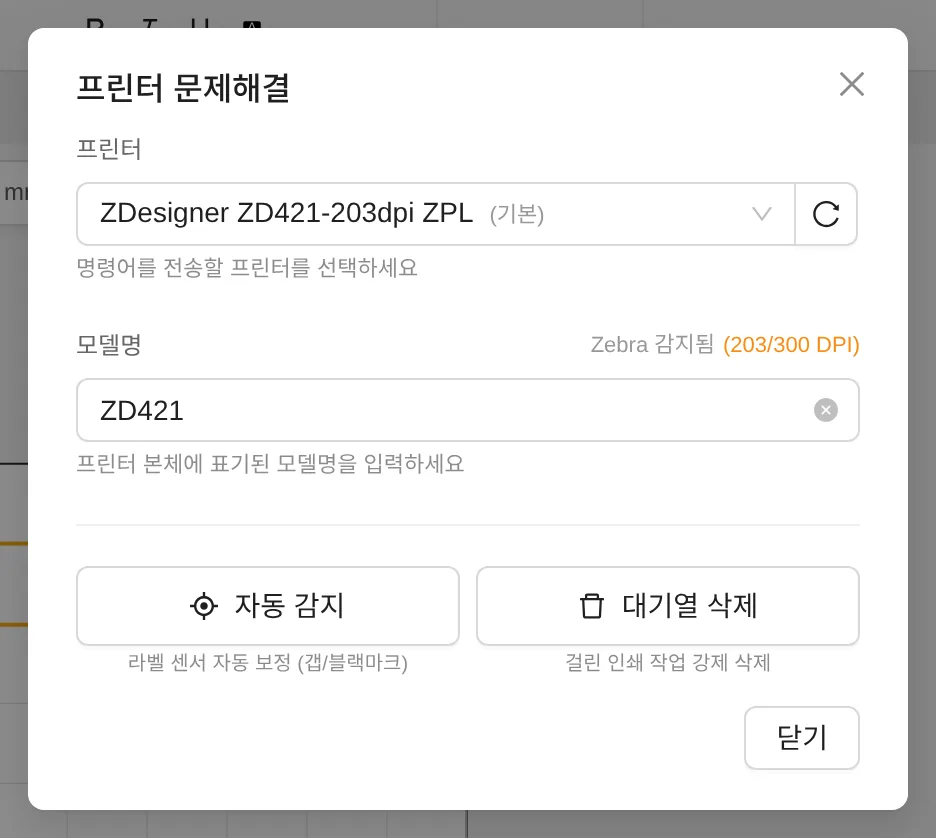
- Nếu nhãn ra bị lệch hoặc ra nhãn trắng, hãy chạy Tự nhận diện giấy (tự động hiệu chỉnh cảm biến nhãn).
- Nếu lệnh in bị kẹt, hãy dùng Xóa hàng đợi để buộc xóa các lệnh in bị kẹt. (Chỉ trên Windows)
- Vị trí: ≫ → Khắc phục sự cố ở góc trên bên phải